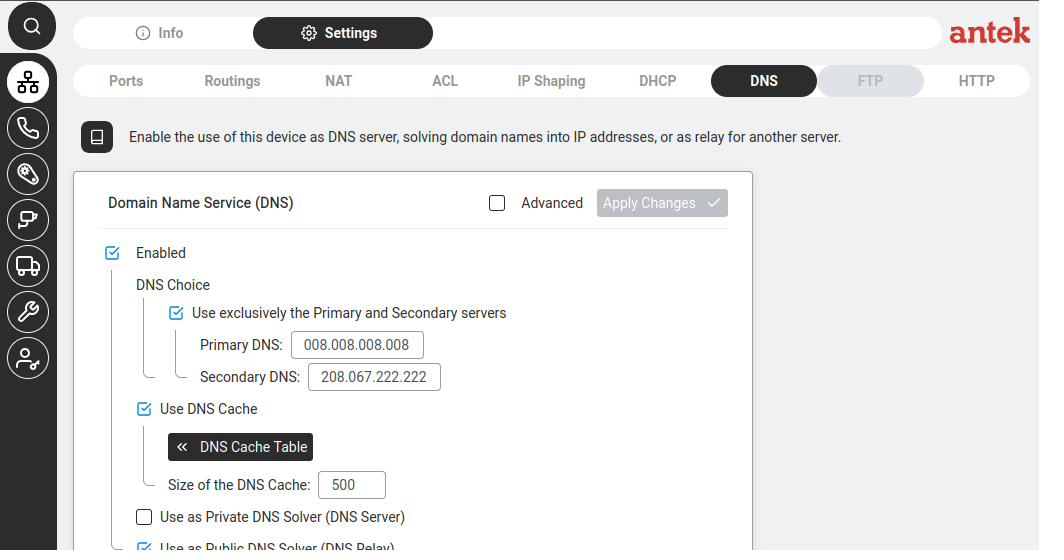
Vai a Amministrazione > Filtro DNS. Questa funzione ti permette di controllare a quali siti web possono accedere gli utenti della tua rete, bloccando o consentendo specifici nomi di dominio a livello DNS.
La sottoscheda Blacklist DNS mostra i domini bloccati. Sotto il cofano, l'Abilis esegue la funzione Blacklist DNS sulla propria risorsa DNS (RELAY-BLACKLIST=YES; secondo il manuale di riferimento v9.0 cap. 37.5). La tabella Domini risolti conserva in cache fino a 2000 nomi richiesti di recente — sia quelli regolari sia quelli bloccati.
In alto: "Elenco dei richiedenti soggetti al filtro blacklist, ma non elencati qui:" con un campo che riporta il nome dell'elenco di esclusione (ad es. DNSLogExclude). Un richiedente in questo contesto è l'IP di un client DNS che effettua richieste all'Abilis.
Più sotto:
Per bloccare un nuovo sito web, clicca su Banna nuovo dominio + (in alto a destra). Compare una finestra di dialogo:
| Campo | Dettagli |
|---|---|
| Nome di dominio | Inserisci il dominio da bloccare (ad es. facebook.com). Regole di validazione:
— Caratteri consentiti: lettere minuscole/maiuscole, numeri, punti, trattini [a-z, A-Z, 0-9, ., -] — Ogni etichetta (la parte tra i punti) può avere da 1 a 63 caratteri (ad es. antek.it)
— Le etichette non possono iniziare o finire con un trattino (ad es. -label-.com non è valido)
— Il dominio di primo livello non può essere interamente numerico (ad es. myDomain.123 non è valido) |
Clicca su Invia per aggiungere o su Chiudi per annullare.
Il pannello a destra mostra Dominio bannato con l'elenco dei domini attualmente bannati. Le voci si possono rimuovere cliccando sulla × accanto a esse.
La sottoscheda Whitelist DNS mostra i domini sempre consentiti, anche se corrispondono a un modello della blacklist. È utile per le eccezioni — ad esempio bloccare tutti i social media ma consentire LinkedIn al team commerciale.
Campi in alto:
DNSLogExcludeDNSWhiteClientsSotto:
DNSLogExclude, DNSWhiteClients e DNSBlackBypass — si gestiscono in Strumenti > Elenchi. Ognuno contiene gli indirizzi IP dei client DNS (i "richiedenti"). Corrispondono direttamente ai parametri della risorsa DNS RELAY-LOG-EXCLUDE, RELAY-WHITELIST-CLIENTS e RELAY-BLACKLIST-BYPASS del cap. 37.5 della v9.0.