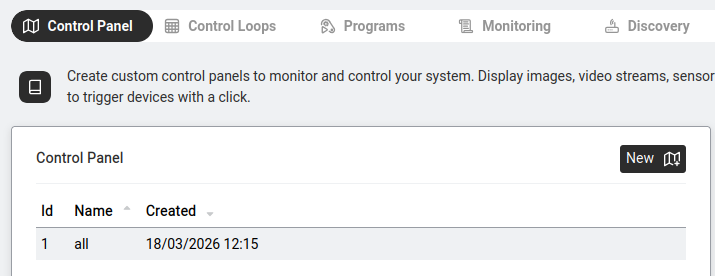
Il Pannello di controllo è l'area di lavoro in cui costruisci il volto visivo della tua automazione — una planimetria con luci cliccabili, pulsanti delle serrature, letture dei sensori e flussi video in diretta, tutto su un'unica pagina.
Vai a Automazione > Pannello di controllo. Qui crei le dashboard visive che rappresentano il tuo edificio. Immagina la planimetria del tuo ufficio con interruttori della luce cliccabili, serrature delle porte, letture della temperatura e perfino immagini in diretta delle telecamere — tutto su un'unica schermata.
Ogni pannello è un'area rettangolare (dimensione predefinita: 800 × 400 pixel). Puoi posizionare:
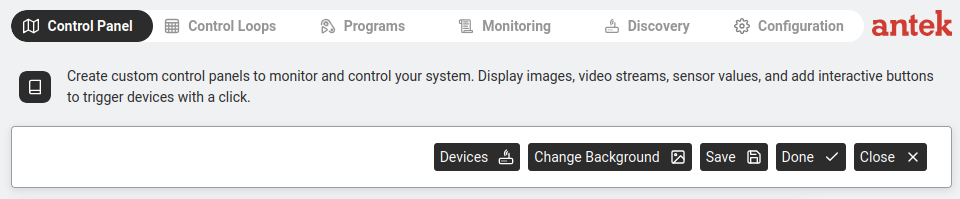
Quando clicchi su Nuovo + o modifichi un pannello esistente, in alto compare la barra degli strumenti di modifica con questi pulsanti:
| Pulsante | Cosa fa |
|---|---|
| Dispositivi | Apre una finestra con tutti i dispositivi di automazione rilevati. Selezionane uno per aggiungerlo all'area di lavoro. Se non ci sono dispositivi collegati vedrai "Nessun dispositivo è stato rilevato" — in tal caso trova prima i dispositivi tramite Monitoraggio & rilevamento (la vista Ricerca elenca i dispositivi appena rilevati sulla rete). |
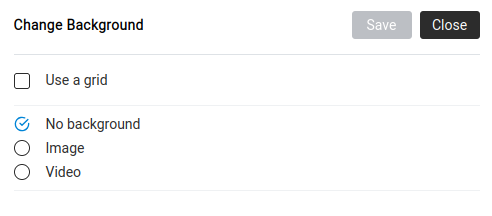
| Cambia sfondo | Apre una finestra con tre opzioni:
— Nessuno sfondo — area di lavoro bianca semplice — Immagine — carica un file .jpg o .png (ad es. la tua planimetria) — Video — incorpora un flusso di una telecamera in diretta come sfondo Una casella "Usa una griglia" sovrappone punti di allineamento per aiutarti a posizionare i dispositivi in modo ordinato. |
| Salva | Salva le modifiche. |
| Fatto | Esce dalla modalità di modifica e mostra il pannello finito così come lo vedrebbe un utente. |
| Chiudi | Chiude il pannello senza salvare (le modifiche vengono perse). |
Quando non stai modificando, il pannello è interattivo: