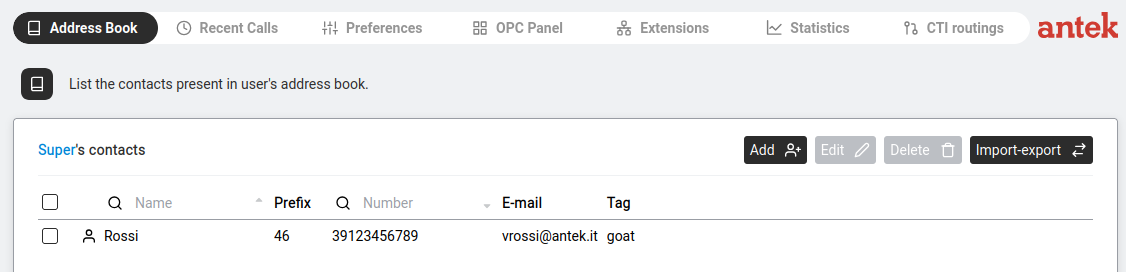
Questa è la tua rubrica personale. A seconda dei tuoi privilegi, qui puoi vedere anche le rubriche di altri utenti.
Vai a Telefono > Rubrica. L'intestazione della pagina riporta Contatti di [Nome utente], dove [Username] viene sostituito dal nome dell'utente di cui stai guardando la rubrica (per impostazione predefinita la tua).
| Pulsante | Azione |
|---|---|
Aggiungi  + | Crea un nuovo contatto. |
Modifica  | Seleziona prima un contatto, poi clicca per modificarlo. |
Elimina  | Seleziona le caselle accanto ai contatti, poi clicca per rimuoverli. |
Importa/esporta  | Apre la finestra di importazione/esportazione (vedi sotto). |
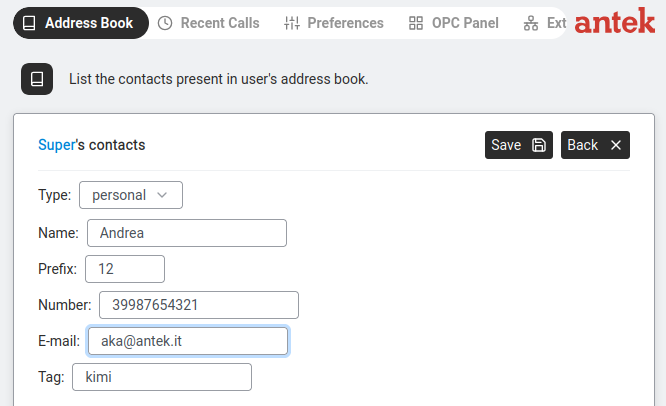
Clicca su Aggiungi. Il modulo mostra:
| Campo | Regole | Obbligatorio? |
|---|---|---|
| Tipo | Menu a tendina: personale (solo tu vedi questo contatto) oppure pubblico (visibile a ogni utente con accesso a Telefono su questo Abilis). | Sì |
| Nome | Da 1 a 32 caratteri. Il carattere "*" non è consentito. | Sì — se lasciato vuoto compare in rosso "Il nome è obbligatorio". |
| Prefisso | Fino a 8 cifre, facoltativo. Anteposto al Numero durante la composizione — l'Abilis compone la concatenazione di Prefisso + Numero. Usalo per memorizzare un prefisso internazionale, un prefisso dell'operatore o il codice di uscita verso la linea esterna che vuoi tenere separato dal numero locale per comodità di modifica. | No |
| Numero | Solo cifre, massimo 20 caratteri. Se non valido compare in rosso "Il campo Numero deve essere composto solo da cifre e può avere al massimo 20 caratteri". Il campo non accetta + né altri caratteri di formattazione; i numeri internazionali sono memorizzati solo come cifre (ad es. 390212345678 per +39 02 12345678). Prefisso + Numero insieme non possono superare 20 cifre. | Facoltativo, ma un contatto senza numero non può essere chiamato. |
| Fino a 60 caratteri. | No | |
| Tag | Fino a 20 caratteri. Usalo per raggruppare (ad es. "Cliente", "Fornitore", "VIP"). | No |
Clicca su Salva per aggiungere il contatto oppure su Indietro per annullare.
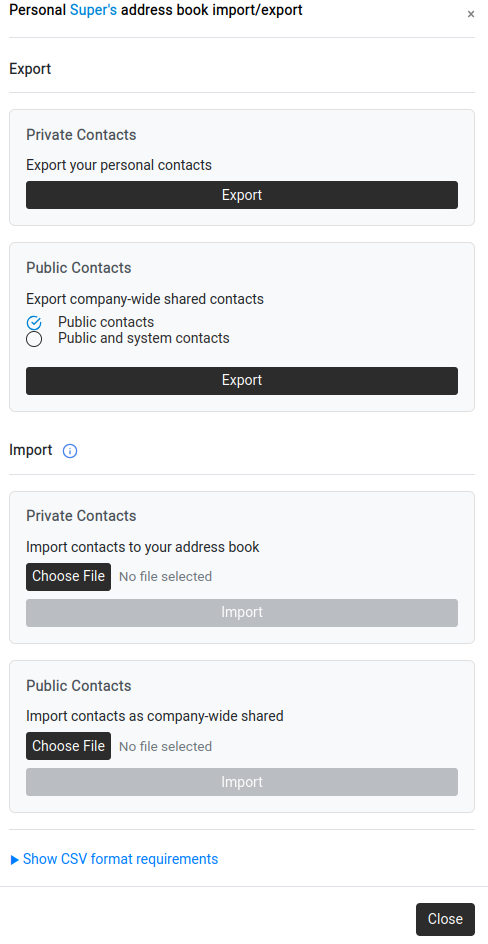
Clicca su Importa/esporta per aprire una finestra con due colonne:
| Esporta (a sinistra) | Importa (a destra) | |
|---|---|---|
| Contatti privati | "Esporta i tuoi contatti personali" — clicca su Esporta. | "Importa contatti nella tua rubrica" — clicca su Scegli file, seleziona un CSV, clicca su Importa. |
| Contatti pubblici | "Esporta i contatti condivisi a livello aziendale" — scegli tra "Contatti pubblici" oppure "Contatti pubblici e di sistema", poi Esporta. | "Importa contatti come condivisi a livello aziendale" — clicca su Scegli file, seleziona un CSV, clicca su Importa. |
Clicca su "Mostra i requisiti del formato CSV" in fondo alla finestra. Il file deve essere in formato CSV con le intestazioni di colonna allineate esattamente come mostrato:
| Colonna A | Colonna B | Colonna C | Colonna D | Colonna E |
|---|---|---|---|---|
| NAME | PREFIX | NUMBER | TAG | |
| Antonio Rossi | 31495736 | antonio@email.test | Tagtest | |
| Luca Romano | 1232 | 6744527 | lromano@test.it | luca-romano |
Limiti dei campi: NAME (1–32 caratteri, obbligatorio, senza "*"), PREFIX (fino a 8 cifre, facoltativo), NUMBER (1–20 cifre, facoltativo ma consigliato — PREFIX + NUMBER insieme non possono superare 20 cifre), EMAIL (fino a 60 caratteri, facoltativo), TAG (fino a 20 caratteri, facoltativo).
Clicca su Chiudi al termine.