Ti servono solo un PC, un tablet o uno smartphone e un cavo Ethernet. Ogni Abilis esce dalla fabbrica con la stessa configurazione predefinita — la stessa che ottieni installando il firmware da una chiavetta USB di avvio:
Porta
Impostazione di fabbrica
ETH-1 (IP-1)
Indirizzo fisso 192.168.1.222, maschera 255.255.255.0. Il server DHCP è disattivato su questa porta: non assegna indirizzi agli altri dispositivi.
ETH-2 (IP-2)
Ottiene automaticamente il proprio indirizzo da un server DHCP esistente (ad esempio il tuo modem o router Internet).
ETH-3 (IP-3)
Collegamento PPP. Non serve per il primo accesso.
ETH-4 (IP-4) solo nei modelli dotati di questa porta
Indirizzo fisso 192.168.4.254, maschera 255.255.255.0. Il server DHCP è attivo: assegna gli indirizzi da 192.168.4.101 a 192.168.4.120, con gateway 192.168.4.254 e server DNS 192.168.4.254 (l'Abilis stesso).
ETH-5 (IP-5) Porta Ethernet USB (ETHUSB-1)
Indirizzo fisso 192.168.5.254, maschera 255.255.255.0. La traduzione degli indirizzi (NAT) è disattivata. Il server DHCP è attivo: assegna gli indirizzi da 192.168.5.101 a 192.168.5.120, con gateway 192.168.5.254 e server DNS 192.168.5.254 (l'Abilis stesso).
NOTA BENE: l'ABILIS usa la porta video o tastiera solo per scopi di manutenzione.
Collegando un monitor e una tastiera prima di accendere l'ABILIS, nella parte in basso a sinistra dello schermo compare una piccola finestra, che si può esplorare con le 4 frecce della tastiera.
Gli indirizzi IP attuali sono visibili nella sezione "IP PORTS".
L'interfaccia utente dell'ABILIS è in genere un portale web, corrispondente al server web residente nello stesso ABILIS.
Puoi usare il browser web che preferisci (Chrome, Firefox, Edge, Safari).
Un indirizzo IP è un numero che identifica un dispositivo nella tua rete, ad esempio 192.168.1.222.
Collegare l'Abilis
Scegli la situazione che corrisponde alla tua rete:
La tua situazione
Cosa collegare
Indirizzo da aprire
A. L'Abilis viene inserito in una LAN esistente con un modem o router Internet che usa gli indirizzi 192.168.1.x.
Collega ETH-1 a quella LAN. Il tuo PC, sulla stessa LAN, non richiede impostazioni particolari.
https://192.168.1.222
B. L'Abilis non è ancora collegato ad alcuna rete, oppure la tua LAN esistente usa indirizzi diversi da192.168.1.x.
Collega ETH-2 alla tua LAN esistente (se c'è) e collega il tuo PC direttamente a ETH-1.
https://192.168.1.222
Scenario A: assicurati che nessun altro dispositivo della LAN usi già 192.168.1.222.
Scenario B: poiché il server DHCP su ETH-1 è disattivato, il tuo PC non riceve un indirizzo su questa porta. Imposta sul PC un indirizzo fisso nello stesso intervallo — ad esempio 192.168.1.10 con maschera 255.255.255.0 — prima di aprire l'indirizzo qui sopra.
PC su un'altra porta: l'indirizzo https://192.168.1.222 vale quando il tuo PC è collegato a ETH-1. Se usi un'altra porta Ethernet, apri invece l'indirizzo di quella porta. Su ETH-4 (modelli con questa porta) e su ETH-5 (la porta Ethernet USB) il server DHCP assegna automaticamente un indirizzo al tuo PC, e l'Abilis risponde rispettivamente a https://192.168.4.254 e https://192.168.5.254.
Passo dopo passo
Inserisci l'indirizzo della tabella qui sopra nella barra degli indirizzi del browser — ad esempio https://192.168.1.222 — e premi Invio. Il browser può mostrare un avviso di sicurezza (l'Abilis usa un certificato autofirmato): clicca su Avanzate e poi su Procedi.
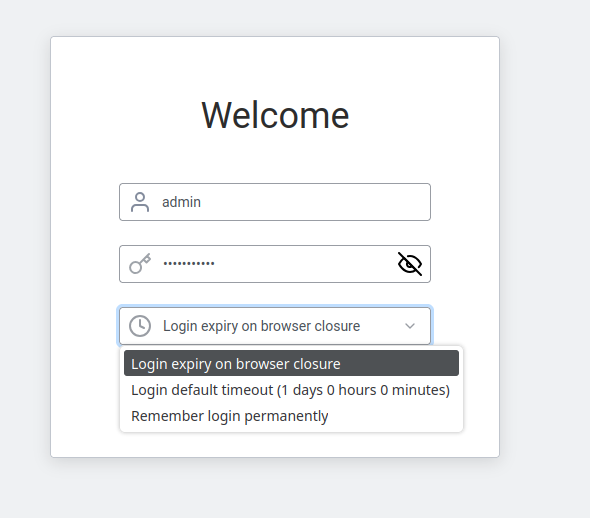
Compare la pagina di accesso Welcome:
La pagina di accesso dell'Abilis — inserisci nome utente e password e scegli la durata della sessione.
Compila:
Nome utente — il tuo nome di accesso (per il primo accesso vedi il riquadro qui sotto).
Password — clicca sull'icona a forma di occhio (👁) per vedere ciò che digiti, se serve.
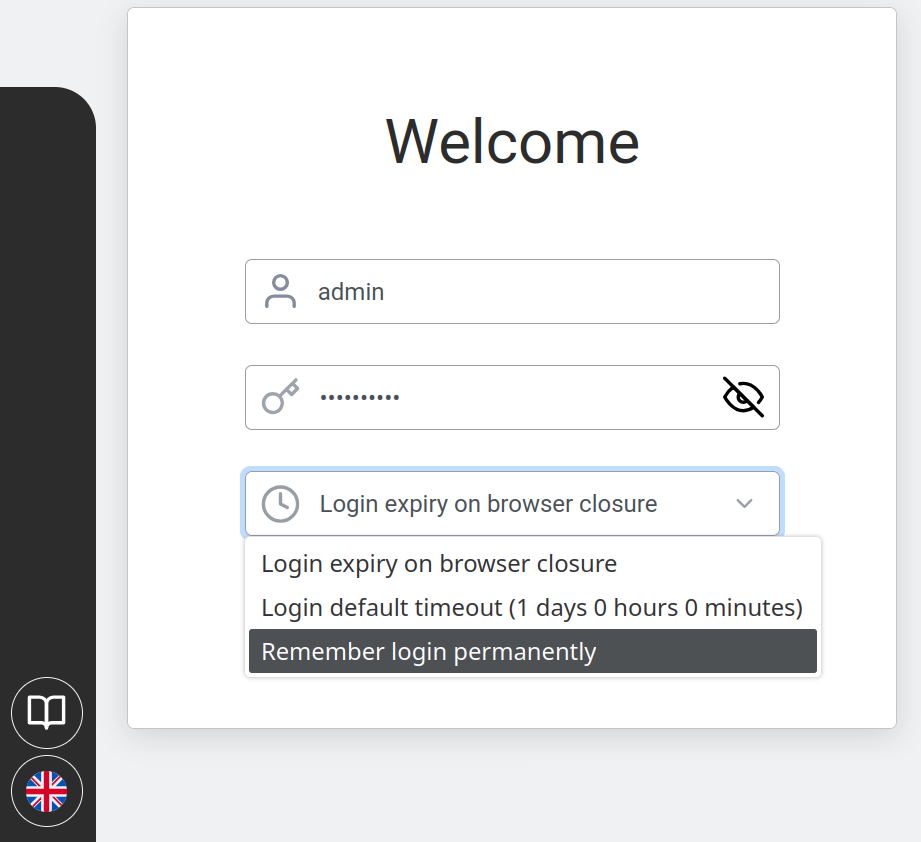
Menu a tendina Durata della sessione — scegli per quanto tempo restare collegato:
— Scadenza dell'accesso alla chiusura del browser — vieni disconnesso quando chiudi la scheda del browser (consigliato sui computer condivisi)
— Timeout predefinito dell'accesso (1 giorni 0 ore 0 minuti) — resti collegato per 24 ore
— Ricorda l'accesso in modo permanente — resti collegato finché non ti disconnetti manualmente (da usare solo sul proprio dispositivo personale)
Menu a tendina della durata della sessione — scegli per quanto tempo dura la tua sessione.
Clicca su Sign in.
L'accesso di fabbrica è lo stesso su ogni unità — ed è documentato pubblicamente. Cambialo non appena sei dentro.
Nome utente:super — Password:super (accesso illimitato)
Nome utente:admin — Password:admin (amministratore)
L'Abilis richiede di cambiare la password di fabbrica al primo accesso: chiunque abbia letto questo manuale conosce queste credenziali. Scegli una password robusta tua, come descritto in Cambiare la password qui sotto, anche su un'unità nuova di zecca in una LAN di cui ti fidi.
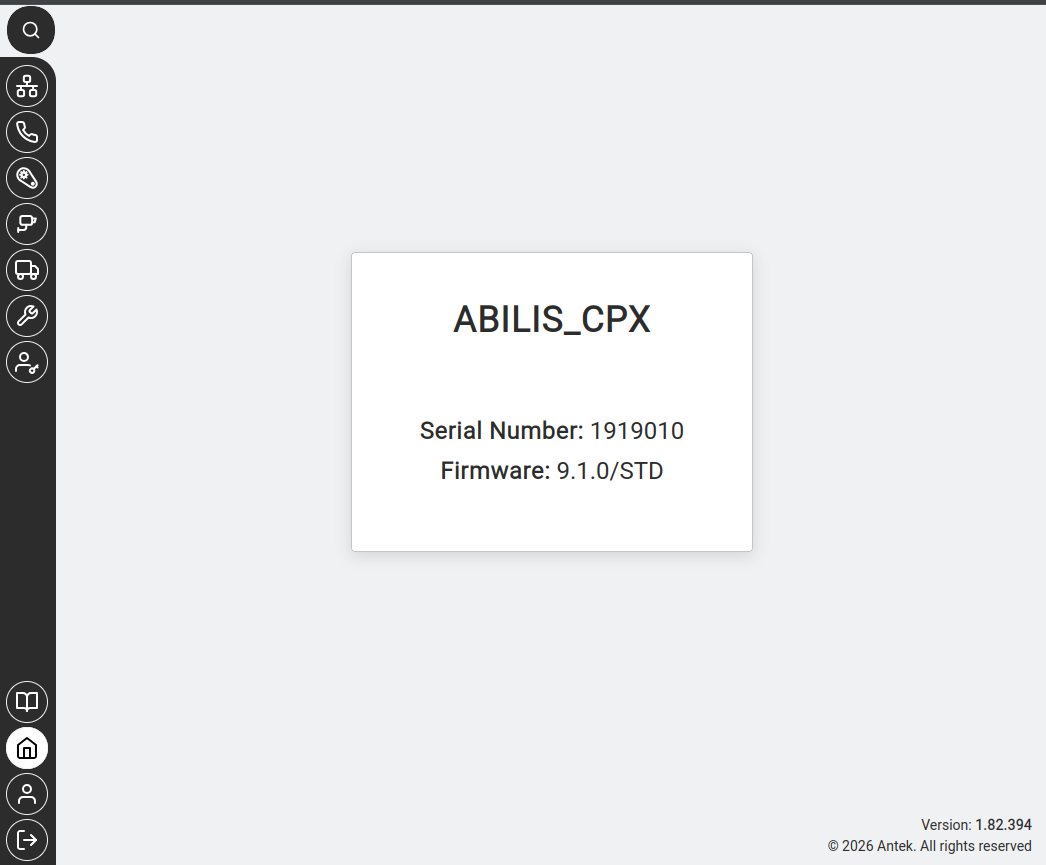
Vedi la pagina iniziale — una scheda con il nome dell'unità, il numero di serie e la versione del firmware. A sinistra compare la barra laterale con le icone delle sezioni.
La pagina iniziale dell'Abilis — mostra ABILIS_CPX, il numero di serie, la versione del firmware e la versione della GUI nell'angolo in basso a destra.
Il servizio SSH è attivo nella configurazione di fabbrica. Ti dà la riga di comando dell'Abilis. Usa lo stesso indirizzo dell'interfaccia web. Con il PC su ETH-1 (scenario A o B qui sopra), digita:
ssh super@192.168.1.222
Quando richiesto, digita la password super. Su un'altra porta Ethernet, usa l'indirizzo di quella porta al posto di 192.168.1.222.
SSH e Telnet hanno password proprie. Con l'impostazione di fabbrica LOGIN-MODE: LEGACY, SSH e Telnet hanno ciascuno una password propria (entrambe super), indipendente da quella che usi per l'interfaccia web. Per sapere come cambiarle, consulta il Manuale della riga di comando, CP LOGIN-MODE.
Disattivare Telnet dopo la configurazione iniziale
Telnet è attivo di fabbrica (password super), ma trasmette tutto, password comprese, in chiaro. Terminata la configurazione iniziale, l'amministratore dell'Abilis dovrebbe impostare Telnet come inattivo. Accedi via SSH (oppure apri Strumenti > Porta di controllo nell'interfaccia web) e digita:
S INACT RES:TELNET
Poi salva la configurazione (Amministrazione > Sistema > Gestione configurazione > Salva configurazione) in modo che la modifica resti valida dopo un riavvio. Da quel momento usa solo SSH.
Servizi attivi di fabbrica
Questi servizi sono attivi nella configurazione di fabbrica e funzionano senza licenza:
Servizio
Cosa fa
SSH
Accesso sicuro alla riga di comando (client e server), con LOGIN-MODE: LEGACY.
TELNET
Accesso alla riga di comando non cifrato. Impostalo come inattivo dopo la configurazione iniziale, vedi sopra.
HTTP e SSL
L'interfaccia web, raggiunta tramite HTTPS.
DNS
Risoluzione dei nomi.
DHCP
Server DHCP (attivo su ETH-4 ed ETH-5, vedi la tabella qui sopra).
DHCPC
Client DHCP (usato da ETH-2).
SMTP
Invio di e-mail.
SNTP
Sincronizzazione dell'ora.
Se la pagina non si apre
Sintomo
Causa
Soluzione
Non si carica nulla
IP errato o non nella stessa rete
Controlla il cavo di rete e verifica di usare l'indirizzo IP corretto (predefinito di fabbrica su ETH-1: 192.168.1.222; su un'altra porta, l'indirizzo di quella porta) e, nello scenario B, che il tuo PC abbia un indirizzo fisso nell'intervallo 192.168.1.x.
Clicca su "Avanzate" → "Procedi". Normale per i dispositivi interni.
"Connessione rifiutata"
Porta diversa o servizio non attivo
Prova la porta 80 (http://192.168.1.222:80) o la porta 443 (https://192.168.1.222). Se nessuna delle due funziona, potrebbe essere necessario riavviare il servizio HTTP — spegni e riaccendi l'unità Abilis.
Se nessuna delle soluzioni sopra aiuta, prova un altro browser o dispositivo per escludere problemi locali. Puoi anche controllare Rete > Info da un altro computer nella stessa LAN per verificare che l'Abilis sia in funzione.
Cambiare la password
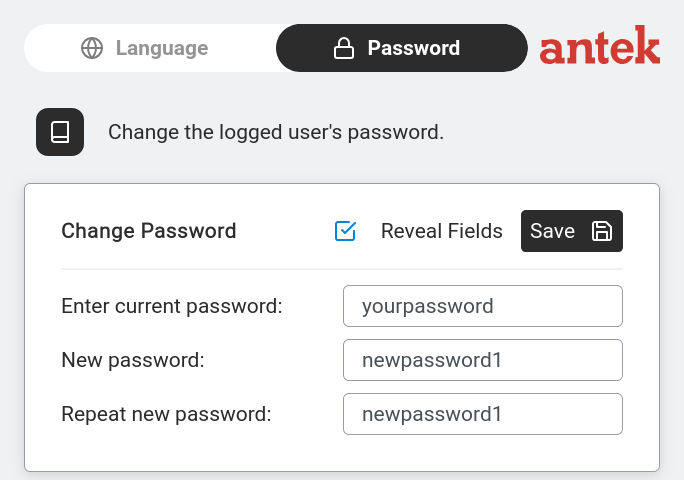
Clicca sull'icona Impostazioni utente in basso nella barra laterale, poi sulla scheda Password.
La pagina Cambia password — inserisci la password attuale, la nuova password e la conferma.
La pagina riporta: "Cambia la password dell'utente connesso."
Tre campi:
Inserisci la password attuale — la tua password esistente.
Nuova password — la password che vuoi impostare.
Ripeti la nuova password — digita di nuovo la nuova password per conferma.
Seleziona Mostra campi per vedere ciò che digiti (utile per evitare errori di battitura). Clicca su Salva.
Cambia subito la password predefinita — prima di configurare qualsiasi altra cosa. Le password di fabbrica (super / super e admin / admin) sono riportate in questo manuale, quindi l'unità è di fatto non protetta finché non le sostituisci. Scegli una password robusta (un mix di lettere, numeri e simboli; almeno 12 caratteri) e conservala in un gestore di password — non esiste un modo semplice di recuperarla se la dimentichi.
Cambiare la lingua
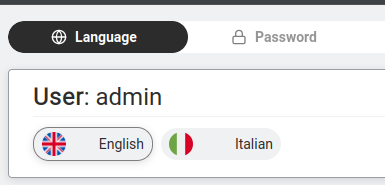
La pagina Lingua — clicca su Inglese o Italiano per cambiare la lingua dell'interfaccia.
Clicca su Impostazioni utente. Nella scheda Lingua (mostrata per impostazione predefinita) vedi Utente: admin (o il tuo nome utente) e due pulsanti:
🇬🇧 Inglese
🇮🇹 Italiano
Clicca su uno dei due per cambiare. L'interfaccia si ricarica subito.
 Impostazioni utente in basso nella barra laterale, poi sulla scheda