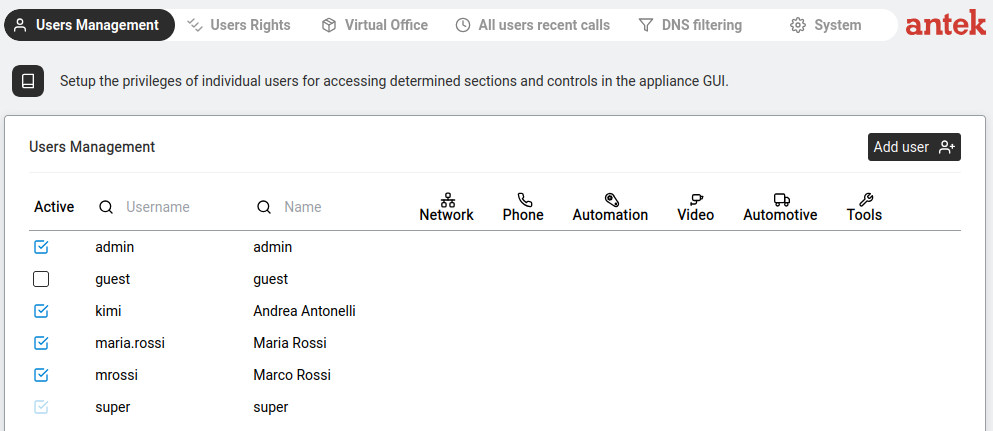
"Nella sezione Gestione degli utenti puoi impostare molti parametri specifici degli utenti."
Vai a Amministrazione > Gestione degli utenti.
La vista principale mostra una tabella con tutti gli account utente:
| Colonna | Cosa mostra |
|---|---|
| Attivo | Casella di controllo — deselezionala per disabilitare l'account senza eliminarlo. |
| Nome utente | Il nome di accesso (ad es. admin, guest, super). |
| Nome | Nome visualizzato (può essere diverso dal nome utente). |
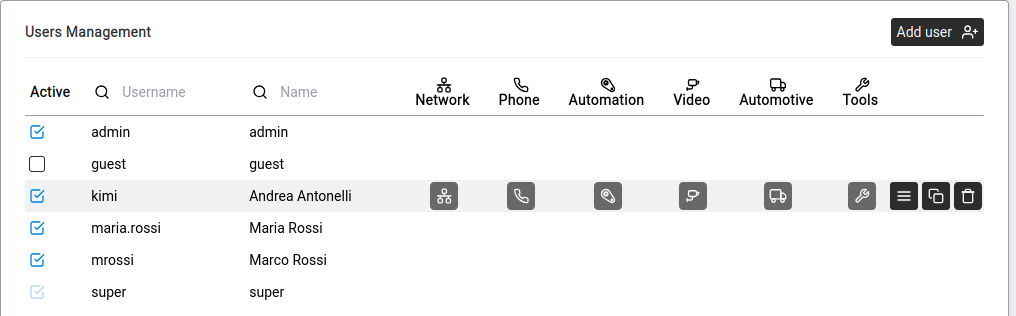
| Rete / Telefono / Automazione / Video / Automotive / Strumenti | Icone dei privilegi — piene = abilitato, grigie = disabilitato. Mostra a colpo d'occhio a cosa può accedere ogni utente. |
Clicca su Aggiungi utente (in alto a destra) per creare un nuovo account. La finestra ha due passi: prima il nome utente, poi la password.
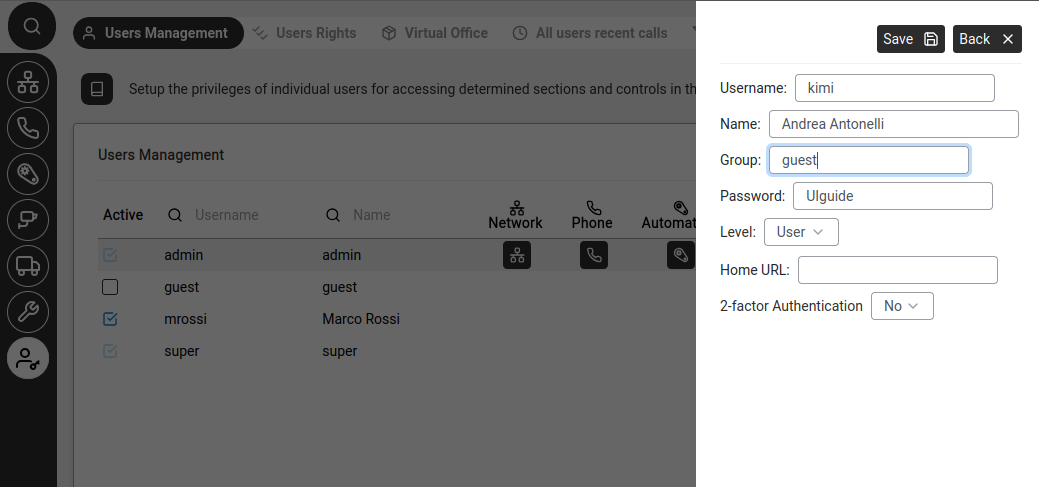
Quando un account esiste, passa il mouse sulla sua riga nell'elenco utenti per far comparire il pulsante Apri dettagli.
| Nome utente | Livello | Scopo |
|---|---|---|
super | SUPER | Accesso illimitato. Password di fabbrica: super. Cambiala non appena sei dentro. |
admin | ADMINISTRATOR | Accesso completo alla GUI. Password di fabbrica: admin. Non può essere eliminato. |
guest | USER | Account limitato — nessun accesso all'Amministrazione. |
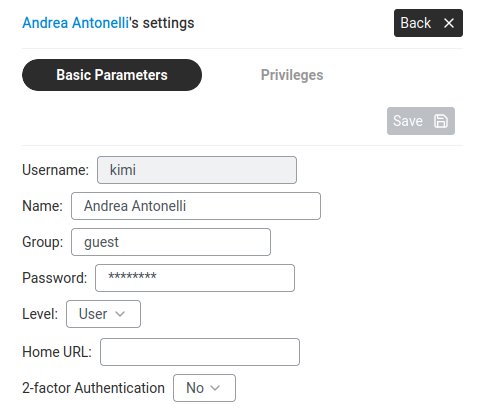
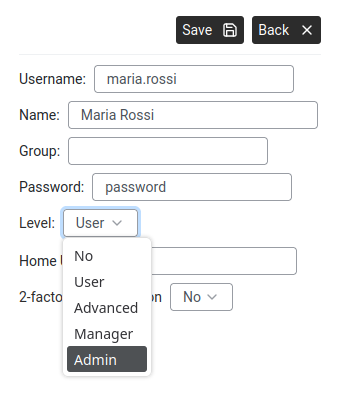
Clicca su un utente → Apri dettagli → Parametri di base:
Questo parametro (introdotto nella versione 9.0, in sostituzione del vecchio parametro "HTTP") controlla quanto potere ha un utente. L'amministratore assegna un livello a ciascun utente:
| Livello | Cosa può fare | Utente tipico |
|---|---|---|
| NO | Non può accedere affatto all'interfaccia web. | Account che richiedono solo l'accesso FTP o telefonico. |
| USER (BASIC nel manuale di riferimento v9.0) | Usa le sezioni assegnate tramite i privilegi. | Dipendenti normali. |
| ADVANCED | USER + accesso alla Porta di controllo (comandi diagnostici in sola lettura tramite Strumenti > Porta di controllo). | Utenti con competenze tecniche. |
| MANAGER | Può gestire le impostazioni di altri utenti (ad es. le preferenze telefoniche). | Responsabili d'ufficio, team leader. |
| ADMINISTRATOR | Accesso completo alla configurazione di tutte le pagine. | Personale IT. |
| SUPER | Illimitato. Riservato esclusivamente all'account super. | Amministratore di sistema principale. |
Clicca sulla scheda Privilegi. Sei sottoschede controllano l'accesso a ogni sezione della barra laterale:
| Scheda dei privilegi | Cosa controlla | Opzioni aggiuntive |
|---|---|---|
| Rete | Accesso al monitoraggio della rete. | Casella FTP abilitato. Directory home FTP. |
| Telefono | Accesso alle funzioni del telefono. | Sottoschede: Impostazioni (numero dell'utente, schede per tecnologia: CTIP, CLUS, Abilisphone, SIP, Rubrica, pannello OPC, LDAP — ciascuna con la casella "Abilitato"), Preferenze telefono, Chiamate recenti, Rubrica. Qui si impostano la porta CTI assegnata, il numero di telefono e il numero SIP. |
| Automazione | Accesso all'Automazione. | Seleziona quali pannelli di controllo l'utente può vedere. |
| Videoregistratore | Accesso al Videoregistratore. | Seleziona quali telecamere l'utente può vedere. |
| Automotive | Accesso alla gestione della flotta. | — |
| Strumenti | Accesso agli Strumenti. | — |
Clicca su Salva dopo ogni modifica. Indietro riporta all'elenco utenti.