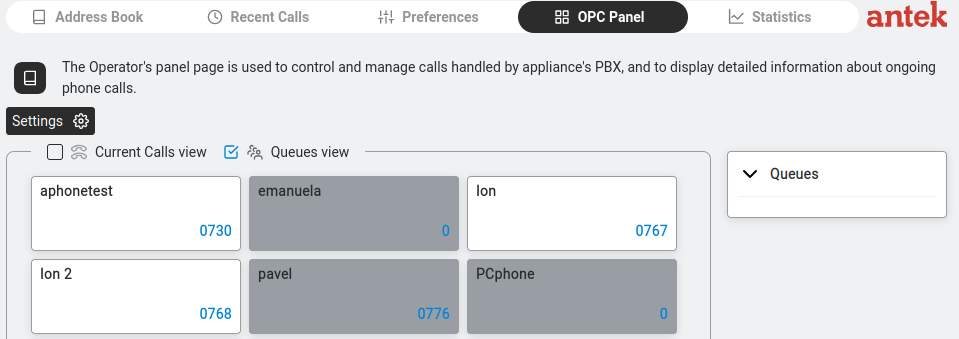
Il pannello dell'operatore è il centralino digitale per chi ha il compito di gestire le chiamate — una receptionist, un addetto all'help desk, un centralinista. Mette ogni interno su un'unica schermata con lo stato in tempo reale e permette di avviare, trasferire e monitorare le chiamate senza sollevare la cornetta.
Vai a Telefono > Pannello OPC.
Il Pannello OPC ha tre sottoschede:
| Sottoscheda | Cosa mostra |
|---|---|
| Utenti | Tutti gli utenti telefonici registrati sotto forma di schede visive. Ogni scheda mostra il nome dell'utente, il numero di interno e lo stato attuale (libero, in squillo, in chiamata). Clicca su una scheda per avviare una nuova chiamata verso quell'interno. Trascina una chiamata attiva su una scheda per trasferirla a quell'interno — il manuale v9.0 lo descrive così: "clicca con il tasto sinistro del mouse sulla casella dell'utente OPC e tienilo premuto mentre lo trascini sulla casella dell'utente di destinazione". Il colore della scheda cambia in base allo stato: verde/chiaro per libero, colori diversi per squillo o occupato. |
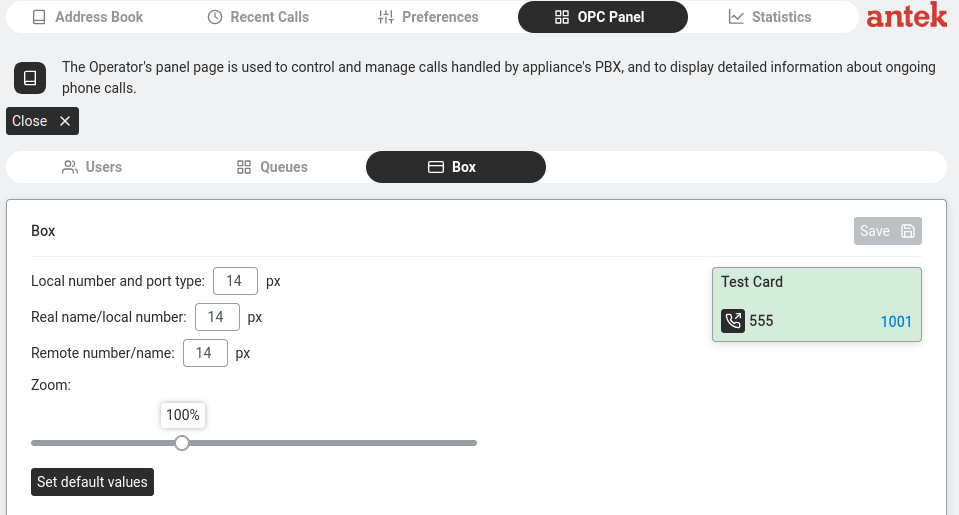
| Box | Personalizza l'aspetto visivo delle schede degli interni. I campi seguenti controllano quali informazioni compaiono su ciascuna scheda e quanto sono grandi:
— Numero locale / Nome locale — il numero chiamato per le chiamate in arrivo (il numero dal tuo lato); dimensione del carattere in pixel (predefinito: 14 px). — Nome reale — mostrato al posto del Numero locale nell'elemento principale quando abilitato; dimensione del carattere (predefinito: 14 px). — Numero remoto / Nome remoto — il numero/nome dell'altra parte (il nome viene ricavato dalla Rubrica se il numero corrisponde); dimensione del carattere (predefinito: 14 px). — Zoom — un cursore che ridimensiona la scheda nel suo complesso (predefinito: 100%). — Imposta i valori predefiniti — riporta tutti i campi sopra ai valori di fabbrica. Un'anteprima Scheda di prova sulla destra mostra l'aspetto che avranno le schede con le impostazioni attuali. |
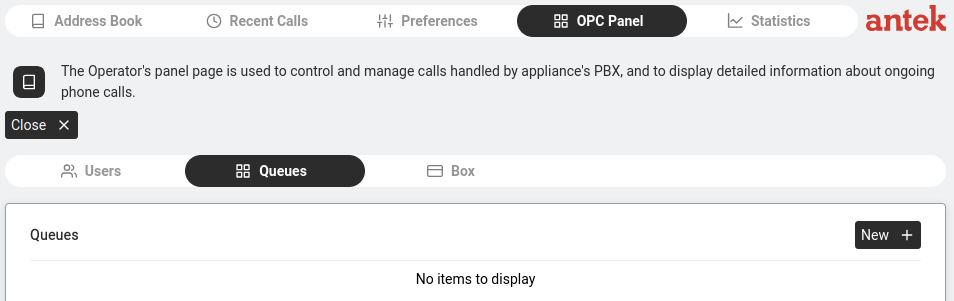
| Code | Code di chiamata — quando più chiamanti sono in attesa di un operatore. Mostra il nome della coda, il numero di chiamanti in attesa e gli operatori disponibili. Usa questa vista per monitorare il carico delle code e dare priorità alle chiamate in attesa. |
Un pulsante Chiudi in alto a destra riporta alla vista principale del telefono.
Se sei una receptionist o un centralinista, la scheda Utenti è la tua principale vista di lavoro. Tienila aperta durante la giornata. Quando arriva una chiamata, vedi a colpo d'occhio chi è libero. Per trasferire la chiamata attiva, trascinala sulla scheda dell'utente di destinazione — la chiamata passa a lui. Secondo il manuale v9.0: "l'operatore può trasferire la chiamata senza rispondere" (il trasferimento si può fare mentre la chiamata è ancora nello stato di squillo, prima ancora di aver risposto). Per avviare invece una nuova chiamata, clicca su una scheda.