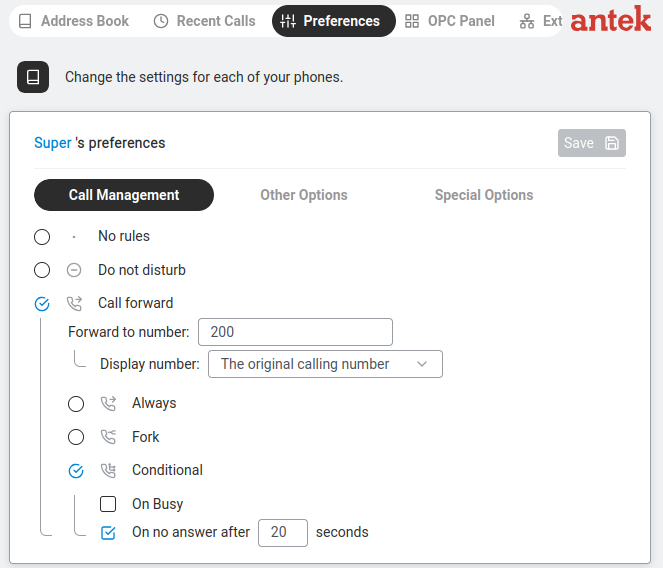
Configura come si comporta il tuo interno: quali chiamate arrivano, dove vengono inoltrate quando non puoi rispondere, segreteria telefonica e registrazione delle chiamate. Le impostazioni si applicano per tecnologia telefonica — se hai più telefoni registrati, ogni scheda qui sotto controlla uno di essi.
Vai a Telefono > Preferenze. La pagina mostra Preferenze di [Nome utente] con un pulsante Salva in alto a destra.
Se sul tuo account sono abilitate più tecnologie telefoniche, vedrai delle schede in alto. La maggior parte degli utenti ne vede una sola. Le tecnologie disponibili sono:
| Scheda | Quando si usa | Dispositivo tipico |
|---|---|---|
| CTIP | Telefono fisico collegato all'unità Abilis tramite un cavo diretto. | Telefono analogico collegato a una porta CTIP. |
| CLUS | Cluster multi-sito — chiamate tra sedi collegate via VPN. | Chiamate tra sedi. |
| SIP | Qualsiasi telefono basato su IP. | Telefono IP da scrivania (Yealink, Grandstream, ecc.), softphone per PC, app Abilisphone. |
| IAX | Protocollo IAX — poco comune, usato in alcune integrazioni con Asterisk. | Telefoni compatibili IAX. |
| Abilisphone | L'app mobile Abilisphone sul tuo smartphone. | App Abilisphone per Android/iOS. |
Controlla cosa succede quando qualcuno chiama il tuo interno. Tre opzioni — sceglierne una:
| Opzione | Icona | Cosa succede | Quando usarla |
|---|---|---|---|
| Nessuna regola | Disabilita tutte le regole di Gestione delle chiamate. Il telefono squilla normalmente; niente Non disturbare, niente Trasferimento di chiamata. | Lavoro normale di tutti i giorni. | |
| Non disturbare |  | Tutte le chiamate in arrivo vengono rifiutate immediatamente. I chiamanti sentono il tono di occupato. | Riunione importante in cui non devi essere interrotto. |
| Trasferimento di chiamata |  | Le chiamate vengono reindirizzate a un altro numero. Quando è selezionato, compaiono campi aggiuntivi:
— Inoltra al numero — inserisci la destinazione (interno di un collega, numero di cellulare, ecc.) — Visualizzazione dell'ID chiamante — mostra il numero del chiamante originale o quello di chi inoltra — Quando inoltrare: • Sempre — il telefono non squilla; le chiamate vengono inoltrate subito. • Se occupato — solo quando la tua linea è già in chiamata. • Se non risponde — dopo un numero configurabile di secondi. • In tutti gli altri casi — qualsiasi situazione non coperta dai tre punti precedenti (in genere: telefono non registrato, rete non raggiungibile, stati di errore). | Quando vai in vacanza, lavori da casa o sostituisci un collega. |
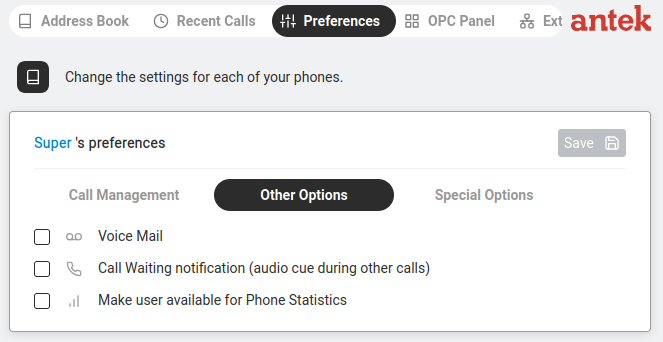
Quattro caselle, ciascuna con una piccola icona:
| Casella | Icona | Cosa fa quando è abilitata |
|---|---|---|
| Segreteria telefonica |  | I chiamanti possono lasciare un messaggio vocale quando non rispondi. La registrazione viene inviata alla tua e-mail. Quando la selezioni compaiono altre opzioni: quando attivarla (Sempre, Se occupato, Se non risponde dopo N secondi, In tutti gli altri casi), l'indirizzo e-mail per le registrazioni e le opzioni per gestire i messaggi di benvenuto/saluto personalizzati. |
| Registratore vocale |  | Registra le tue telefonate e invia le registrazioni alla tua e-mail. Utile per conservare traccia di conversazioni importanti. |
| Notifica di chiamata in attesa |  | "Segnale acustico durante altre chiamate" — se sei già in chiamata e qualcun altro ti chiama, senti un segnale acustico. Senza questa opzione, il secondo chiamante riceve semplicemente il segnale di occupato. |
| Rendi l'utente disponibile per le Statistiche telefoniche |  | Include le tue chiamate nei report sul traffico visibili nella scheda Statistiche. Se deselezionata, le tue chiamate non compaiono in alcun report statistico. |
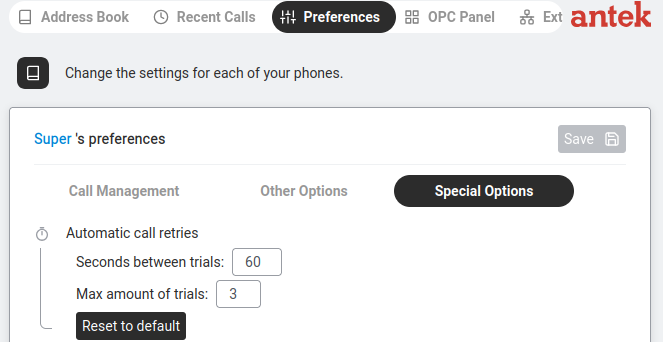
Questa sottoscheda configura i Nuovi tentativi automatici di chiamata — quando una chiamata in uscita dal tuo interno non riesce a collegarsi (occupato, nessuna risposta, errore di rete), l'Abilis può continuare a riprovare per te:
| Campo | Cosa controlla |
|---|---|
| Secondi tra i tentativi | Attendi questo numero di secondi prima di ogni nuovo tentativo. |
| Numero massimo di tentativi | Rinuncia dopo questo numero di tentativi. |
Imposta entrambi a 0 per disabilitare completamente i tentativi automatici.
Clicca sempre su Salva (in alto a destra) dopo aver fatto qualsiasi modifica in qualsiasi sottoscheda.