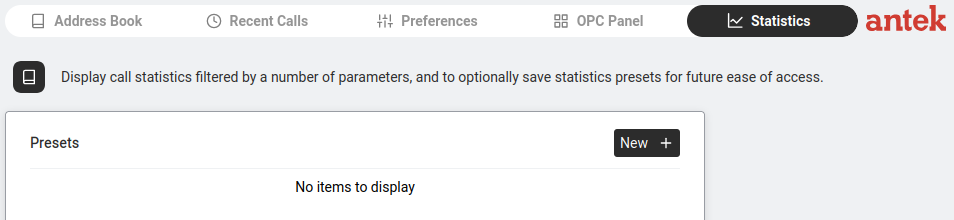
Vai a Telefono > Statistiche. Visualizza i report sul traffico delle chiamate filtrati per utente, periodo di tempo e tipo di chiamata. Salva le tue combinazioni di filtri come preset per rieseguire in seguito lo stesso report con un clic.
Per creare un preset, clicca sulla freccia di espansione di Nuovo preset.
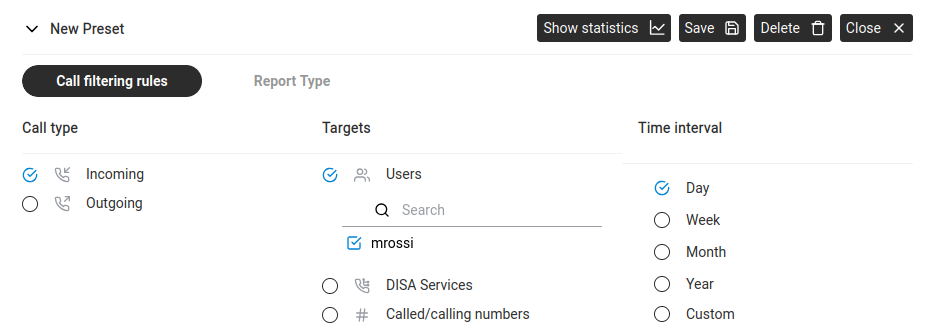
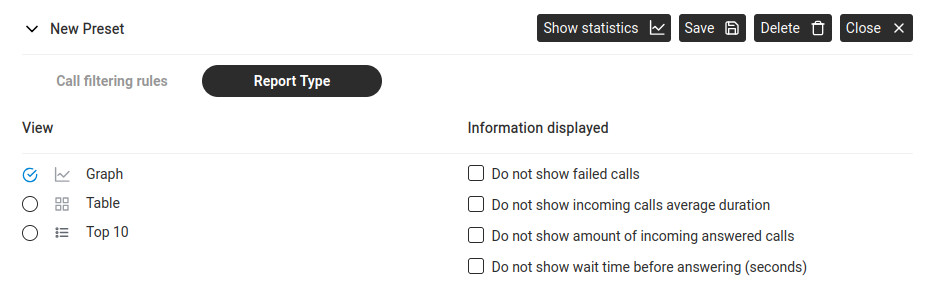
| Vista | Output |
|---|---|
| Grafico | Diagramma visivo. |
| Tabella | Tabella dei dati con i totali. |
| Top 10 | Estensioni/numeri più occupati. |
Caselle Informazioni visualizzate (a destra):
Pulsanti: Mostra statistiche, Salva, Elimina, Chiudi.
Dopo aver cliccato su Mostra statistiche, i risultati compaiono sotto il pannello del preset. L'output dipende dal Tipo di report selezionato:
Nella vista Grafico, l'output mostra in alto una legenda a colori che identifica ogni metrica per utente (ad es. "mrossi") e sotto un grafico temporale. La legenda comprende:
| Metrica | Cosa misura |
|---|---|
| Numero di chiamate in entrata risposte | Quante chiamate in entrata sono state prese. |
| Numero di chiamate in entrata fallite | Chiamate che non sono riuscite a collegarsi (errore di rete, occupato, ecc.). |
| Numero di chiamate in entrata occupate | Chiamate rifiutate perché l'interno era occupato. |
| Numero di chiamate in entrata abbandonate | Chiamate in cui il chiamante ha riattaccato prima di ricevere risposta. |
| Tempo di attesa prima della risposta (s) | Secondi medi di attesa dei chiamanti in coda. |
| Durata delle chiamate in entrata (s) | Durata media della chiamata. |
| Tempo di attesa prima dell'abbandono (s) | Per quanto tempo i chiamanti hanno atteso prima di rinunciare. |
L'Intervallo di campionamento (mostrato in blu, ad es. "5 minuti") determina la granularità del grafico. Intervalli più brevi danno più dettaglio ma richiedono più dati TRFA.
Clicca su Esporta in CSV per scaricare i dati grezzi come file compatibile con i fogli di calcolo.