Istruzioni passo-passo per collegare l'Abilis a internet, configurare la tua rete locale e mantenerla sicura. Ogni attività si esegue dall'interfaccia web in Rete > Impostazioni.
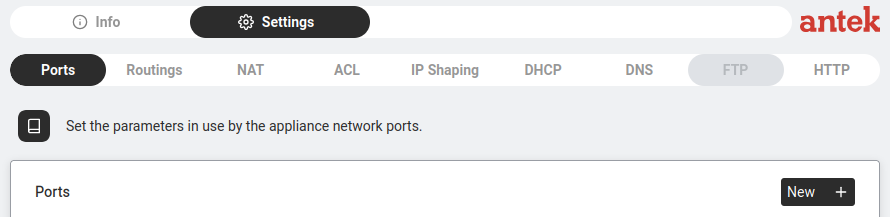
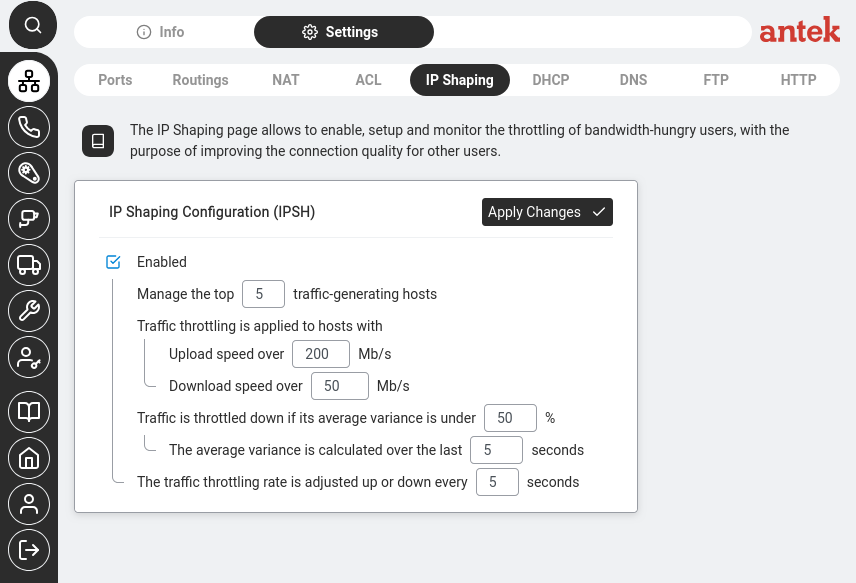
La pagina Impostazioni ha delle schede in alto: Porte, Instradamenti, NAT, ACL, IP Shaping, DHCP, DNS, FTP, HTTP. Ogni guida pratica qui sotto ti indica esattamente quale scheda usare.
Capire la subnet mask e /24
Obiettivo: leggere un indirizzo come 192.168.1.0/24 e sapere esattamente quali indirizzi sono nella tua rete e quali no — prima di impostare l'IP della LAN sull'Abilis.
Perché è importante: due dispositivi possono comunicare direttamente solo se sono nella stessa sottorete. Se sbagli la subnet mask, dispositivi che condividono lo stesso cavo non riescono comunque a raggiungersi, oppure l'Abilis assegna indirizzi che nessuno può usare.
Un indirizzo IP ha due parti: la parte di rete (in quale LAN ti trovi) e la parte di host (quale dispositivo sei). La maschera è ciò che le separa. Pensala come un indirizzo stradale — la maschera decide quanto è "la via" e quanto è "il numero civico". Tutti nella stessa via si raggiungono direttamente; per raggiungere un'altra via si passa dal gateway.
Il /24 è semplicemente la maschera scritta in forma breve (notazione CIDR): significa che 24 bit sono la parte di rete, lasciando 8 bit per gli host. /24 equivale a 255.255.255.0.
Esempio svolto — 192.168.1.0/24:
Parte di rete: i primi tre ottetti — 192.168.1. Ogni dispositivo di questa LAN inizia con 192.168.1.
Parte di host: l'ultimo ottetto — 8 bit, quindi 256 combinazioni (0–255).
192.168.1.0 è l'indirizzo di rete (il "nome" della LAN — non assegnarlo a un dispositivo).
192.168.1.255 è l'indirizzo di broadcast (raggiunge tutti insieme — anch'esso non assegnabile).
Restano da 192.168.1.1 a 192.168.1.254 — 254 indirizzi utilizzabili per l'Abilis, i PC, i telefoni e le telecamere.
Quindi, se imposti l'Abilis su 192.168.1.1/24, qualsiasi dispositivo da .2 a .254 con la stessa maschera /24 può raggiungerlo direttamente. Un dispositivo impostato su 192.168.2.50 non può — via diversa.
La regola: il /n conta i bit di rete. Una parte di host più piccola = meno dispositivi ma più reti separate. /24 = 254 host; /25 = 126; /26 = 62. Scegli la maschera adatta al numero di dispositivi che hai davvero.
Configurare le impostazioni LAN (indirizzo IP, sottorete, gateway)
Obiettivo: impostare l'indirizzo IP dell'Abilis nella tua rete locale. È l'indirizzo che ogni dispositivo della tua LAN usa per raggiungere l'Abilis — e, attraverso di esso, internet, il sistema telefonico e tutto il resto. Farlo bene è la base di tutta la tua configurazione.
Perché è importante: se due dispositivi hanno lo stesso IP, nessuno dei due funziona. Se l'IP dell'Abilis non corrisponde a ciò che i tuoi dispositivi si aspettano, non riescono a raggiungerlo.
Vai a Rete > Impostazioni > Porte.
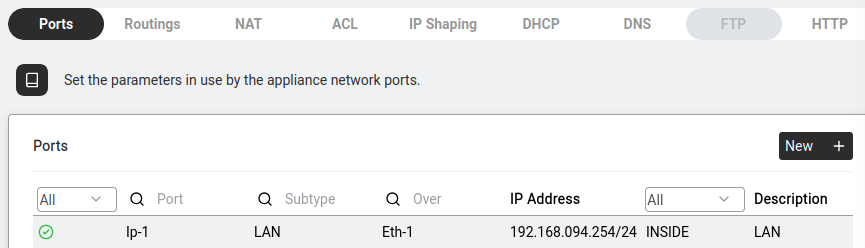
Impostazioni > Porte — ogni riga è un'interfaccia di rete.
Vedi una tabella con tutte le porte di rete. Ogni riga mostra: Stato (icona verde = attiva), Porta (ad es. Ip-1), Sottotipo (LAN, WAN…), Su (interfaccia fisica come Eth-1), Indirizzo IP (ad es. 192.168.094.254/24) e Descrizione.
Clicca sulla riga della porta LAN (in genere Ip-1 con Sottotipo "LAN" su Eth-1).
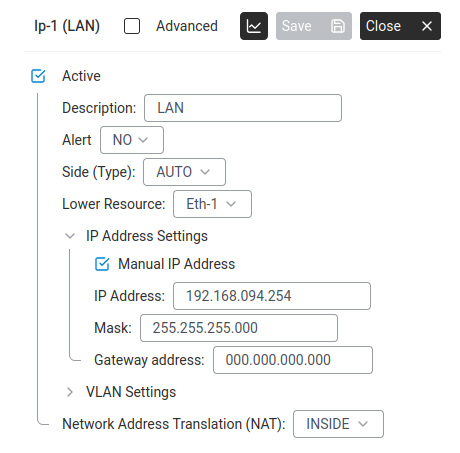
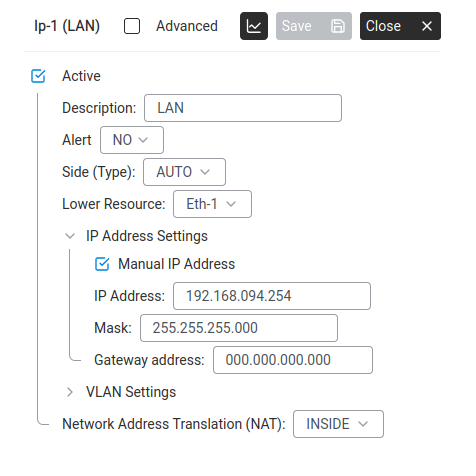
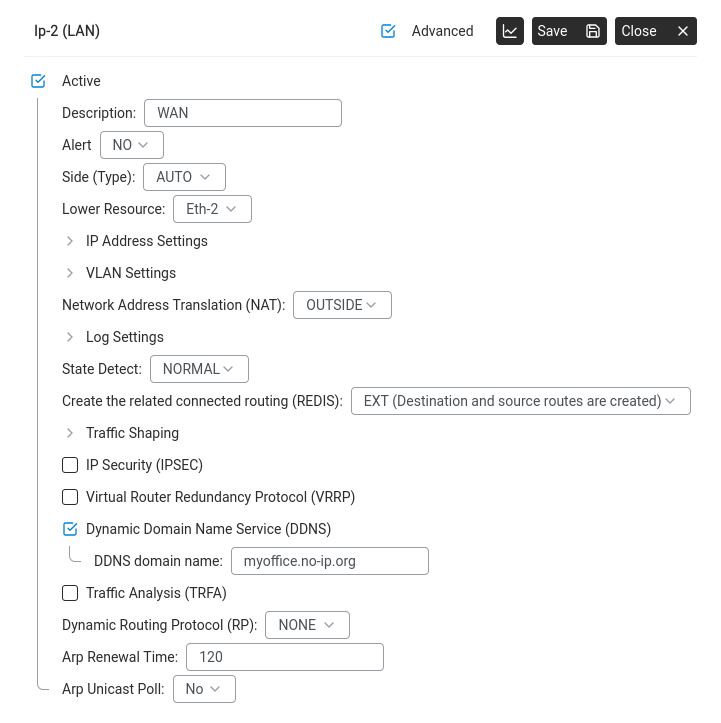
Si apre un pannello di dettaglio. Campi principali:
Pannello di dettaglio della porta LAN — indirizzo IP, maschera, zona NAT.
Attiva — deve essere spuntata perché la porta funzioni.
Descrizione — un'etichetta di riferimento (ad es. "LAN").
Avviso — se ricevere una notifica quando questa porta va giù (NO per impostazione predefinita).
Lato (Tipo) — di solito AUTO. Lascialo così salvo diversa indicazione.
Risorsa inferiore — l'interfaccia fisica (ad es. Eth-1). Non modificarla.
Espandi Impostazioni indirizzo IP:
Spunta Indirizzo IP manuale.
Indirizzo IP: l'indirizzo che vuoi (ad es. 192.168.1.1).
Maschera: la subnet mask (ad es. 255.255.255.0 per una rete /24 — il modulo accetta la forma standard o quella con zeri iniziali).
Indirizzo del gateway: lascia 0.0.0.0 su una porta LAN — è l'Abilis stesso a fare da gateway per i dispositivi LAN.
Controlla il menu a tendina Traduzione degli indirizzi di rete (NAT) in basso — per una porta LAN deve essere INSIDE.
Clicca su Salva.
Se cambi l'indirizzo IP perderai subito la connessione del browser. Digita il nuovo indirizzo nel browser per riconnetterti. Annotalo prima di cliccare su Salva.
Avanzato: equivalente da riga di comando (CLI)
La sequenza di comandi CLI per questa attività è documentata nel Capitolo 84.1 — How to configure LAN settings del vecchio manuale Abilis. È in preparazione una guida CLI riscritta; questo collegamento sarà aggiornato quando sarà pronta.
Obiettivo: portare online l'Abilis usando una connessione dati mobile (4G/LTE) tramite un LTE-BOX o una chiavetta SIM.
LTE-BOX — un modem a banda larga mobile integrato o collegato all'Abilis. Usa una scheda SIM per connettersi alla rete cellulare. APN (Access Point Name) — un'impostazione del tuo operatore mobile che indica al modem come connettersi.
Disattiva prima il codice PIN della SIM. La maggior parte delle SIM viene fornita con la protezione PIN attiva. Disattiva il PIN inserendo prima la SIM in un telefono e disattivando il blocco SIM, oppure inserisci il PIN nelle impostazioni del modem — altrimenti il modem non si registrerà senza darti alcun segnale e la connessione non si attiverà mai.
Inserisci la scheda SIM nell'LTE-BOX e collegalo all'Abilis.
Vai a Rete > Impostazioni > Porte.
Impostazioni > Porte — ogni riga è un'interfaccia di rete.
Cerca una porta con Sottotipo "WAN" e Su "EthLte-1" o simile — è il tuo modem LTE.
Cliccaci sopra. Controlla che Attiva sia spuntata.
Imposta l'APN in base al tuo operatore mobile. Se non lo conosci, chiama il tuo operatore o cerca "[nome operatore] impostazioni APN". Esempi italiani comuni: internet (generico), mobile.vodafone.it, ibox.tim.it.
Connettersi a internet tramite un modem Ethernet DSL (PPPoE)
Obiettivo: il tuo ISP ti ha fornito un modem ADSL o VDSL che si collega all'Abilis via Ethernet e la linea richiede nome utente e password. L'Abilis stabilisce una sessione PPPoE sul collegamento Ethernet e usa la connessione risultante come gateway verso internet.
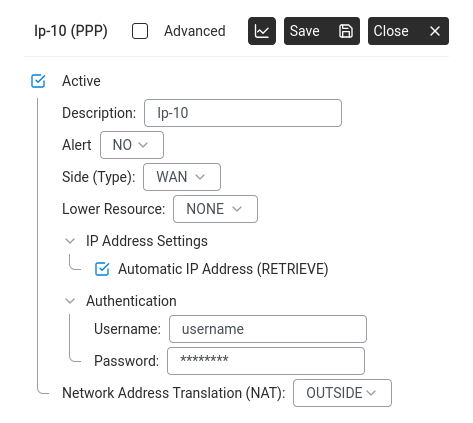
Una risorsa PPPoE: Lato (Tipo) impostato su WAN, Indirizzo IP automatico (RETRIEVE), Autenticazione con nome utente e password, NAT impostato su OUTSIDE.
PPPoE (Point-to-Point Protocol over Ethernet, RFC 2516) — un protocollo che racchiude una sessione PPP autenticata all'interno di frame Ethernet. È il metodo di accesso standard per la maggior parte degli operatori xDSL europei. Access Concentrator — l'apparato lato ISP che termina la sessione PPPoE all'altra estremità della linea. Modalità bridge — il modem passa i frame Ethernet grezzi direttamente all'Abilis, che esegue lui stesso l'accesso PPPoE. Modalità routed — il modem termina la linea e agisce da router proprio (non è ciò che vuoi qui). CHAP / PAP — i due metodi di autenticazione che il PPP può usare; il CHAP è basato su challenge ed è più diffuso, ma è l'ISP a decidere quale è richiesto.
Cosa ti serve dal tuo ISP: nome utente e password PPPoE; se l'IP pubblico è dinamico (assegnato durante la sessione PPP — il caso più comune) o fisso; se il collegamento DSL stesso richiede un tag VLAN (alcuni operatori lo fanno, la maggior parte no); e il nome del servizio, se l'ISP ne specifica uno.
Prerequisito — modem in modalità bridge: il modem DSL deve essere configurato dall'ISP o da te come bridge trasparente. Un modem in modalità routed non permette all'Abilis di avviare la sessione PPPoE. Se il modem è stato consegnato preconfigurato in modalità routed, ripristinalo alle impostazioni di fabbrica e imposta la modalità bridge prima di proseguire. (La procedura esatta varia a seconda del modem — di solito un piccolo foro di reset sul retro, premuto con una graffetta per dieci secondi, poi un accesso una tantum all'interfaccia web del modem per passare dalla modalità routed a quella bridge. Consulta la guida rapida del modem se il pulsante di reset non è evidente.)
Collega l'uscita Ethernet del modem DSL a una porta Ethernet libera dell'Abilis (ad esempio Eth-2). Collega la linea telefonica al modem e attendi che il LED di sincronizzazione DSL del modem smetta di lampeggiare.
Se — e solo se — il tuo ISP richiede un tag VLAN sul collegamento DSL, prepara prima la porta Ethernet. Vedi Far passare più reti su un unico cavo Ethernet (VLAN) per la configurazione VLAN a livello di porta; il client PPPoE che crei qui sotto userà poi la sotto-interfaccia con tag. Se la linea è senza tag (il caso più comune), salta questo passo.
Vai a Rete > Impostazioni > Porte e clicca su Nuovo +. Crea una nuova risorsa IP associata alla porta Ethernet a cui è collegato il modem — è la risorsa che trasporterà la sessione PPPoE e conterrà l'indirizzo assegnato dall'ISP.
Nel pannello della nuova risorsa, imposta:
Descrizione: un'etichetta chiara, ad es. WAN_DSL.
Risorsa inferiore: la porta Ethernet a cui è collegato il modem (ad es. Eth-2).
Traduzione degli indirizzi di rete (NAT):OUTSIDE — è una porta lato WAN.
Inserisci le credenziali PPPoE: nome utente e password forniti dall'ISP, modalità di autenticazione (lascia quella predefinita — è l'ISP a dettare CHAP o PAP), nome del servizio (vuoto, salvo diversa indicazione dell'ISP) e modalità di assegnazione dell'IP (dinamica per la maggior parte delle linee; inserisci invece l'IP riservato se l'ISP ha assegnato un indirizzo pubblico statico).
Abilita l'apprendimento del DNS così che l'Abilis ottenga i resolver dell'ISP tramite la sessione PPP e abilita il clamping TCP MSS sulla connessione. Il clamping MSS evita il noto problema per cui alcuni siti HTTPS non si caricano su un accesso PPPoE lato WAN perché le intestazioni PPP ed Ethernet lasciano al TCP meno spazio di quello che gli endpoint si aspettano.
Clicca su Salva. L'Abilis avvia il rilevamento PPPoE sulla porta Ethernet; quando l'Access Concentrator risponde e l'autenticazione PPP riesce, la risorsa si attiva con l'indirizzo assegnato.
Aggiungi un instradamento predefinito attraverso la nuova WAN — vedi Configurare l'instradamento IP predefinito. Il suo gateway dovrebbe essere OUT-IP in modo che la rotta segua l'indirizzo che l'ISP assegna a ogni sessione.
Verifica in Rete > Info. La nuova risorsa WAN dovrebbe mostrare un'icona di stato verde e l'indirizzo assegnato dall'ISP. Apri un browser nella LAN e carica un sito pubblico per confermare che internet sia raggiungibile.
Se la sessione non si attiva: la causa più comune è un nome utente o una password errati — controlla il log di avvio e l'output SYSLOG per errori di autenticazione PPP. Altre cause comuni: un tag VLAN richiesto non è stato configurato sulla porta Ethernet; il modem è ancora in modalità routed anziché bridge; il nome del servizio dell'ISP è obbligatorio ma non è stato impostato.
I modem Ethernet DSL usati in questo modo non supportano più coppie VPI/VCI né la modalità routed PPPoA/IPoA — questi richiedono un tipo di modem diverso. Se il tuo ISP richiede una delle due, contatta Anteklab per confermare quali tipi di modem supporta la tua unità.
Se il nome di un campo non coincide esattamente. Le etichette all'interno dei pannelli specifici PPPoE (nome del sottotipo, campi nome utente/password, opzioni di recupero IP/DNS, posizione del clamping MSS) possono variare leggermente da una versione del firmware all'altra. I concetti descritti sopra sono stabili; se un campo non ha esattamente quel nome sulla tua unità, cerca il suo equivalente semantico nello stesso pannello.
Connettersi a internet con un IP pubblico fisso (WAN statica)
Obiettivo: il tuo ISP ti ha assegnato un indirizzo IP pubblico fisso su un modem Ethernet DSL/fibra. Non c'è alcun login — all'Abilis basta stare sul collegamento WAN con l'indirizzo che ti è stato dato.
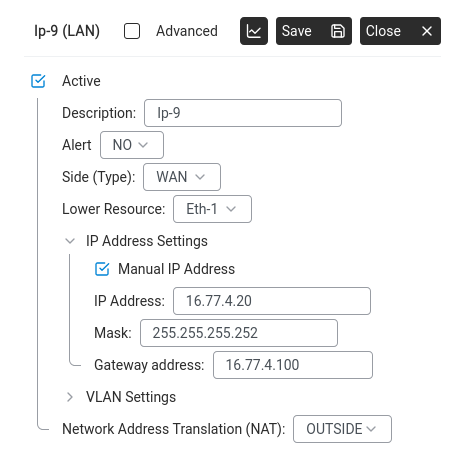
Una risorsa WAN statica: Indirizzo IP manuale spuntato, IP/Maschera/Gateway compilati, NAT impostato su OUTSIDE.
Cosa ti serve: l'indirizzo IP pubblico e la subnet mask forniti dal tuo ISP e l'ID VLAN se l'operatore richiede il tagging sulla linea.
Due casi — individua in quale ti trovi prima di iniziare:
Modem in bridge. L'apparato dell'ISP lascia semplicemente passare i frame Ethernet; l'IP pubblico e il gateway appartengono direttamente alla porta dell'Abilis. Imposta IP/maschera sulla porta dell'Abilis come indicato sotto; lascia nel campo Gateway il next-hop fornito dall'ISP.
Modem routed. L'apparato dell'ISP termina la linea e consegna all'Abilis un indirizzo privato lato LAN. Compilerai il passo 7 (Gateway = l'IP lato LAN del modem) e l'IP pubblico risiede sul modem, non sull'Abilis.
Collega il modem a una porta Ethernet libera dell'Abilis.
Vai a Rete > Impostazioni > Porte.
Clicca su Nuovo +.
Risorsa: uno slot IP libero (ad es. Ip-3).
Sottotipo:LAN (IP su LAN — usato per qualsiasi connessione basata su Ethernet, WAN o LAN).
Risorsa inferiore: la porta Ethernet collegata al modem (ad es. Eth-2).
Clicca su Salva.
Nel pannello della risorsa IP, configura:
Spunta Indirizzo IP manuale.
Indirizzo IP: l'IP pubblico che ti ha dato il tuo ISP (ad es. 80.80.80.80).
Maschera: la subnet mask (spesso 255.255.255.255 per un /32 punto-punto o quella specificata dall'ISP). Una maschera /32 significa che l'indirizzo appartiene a un singolo host senza sottorete circostante — comune quando l'ISP ti dà un solo IP pubblico fisso e colloca il gateway a monte fuori dalla sottorete.
Descrizione: qualcosa di chiaro, ad es. WAN_fibre.
(Se richiesto) ID VLAN: il numero di tag indicato dall'operatore.
Clicca su Salva.
Aggiungi un instradamento predefinito attraverso questa linea — vedi Configurare l'instradamento IP predefinito. Se l'apparato dell'ISP è un router anziché un modem in bridge, imposta anche il campo Gateway sull'IP lato LAN del router.
Verifica in Rete > Info — la porta dovrebbe diventare verde.
Far passare più reti su un unico cavo Ethernet (VLAN)
Obiettivo: trasportare due o più reti IP separate sullo stesso cavo Ethernet fisico — ad esempio una rete di gestione e una rete ospiti, oppure diverse reti con tag provenienti da uno switch a monte. Ogni rete comparirà sull'Abilis come risorsa IP a sé stante, con il proprio indirizzo, lato NAT, regole firewall e statistiche di traffico.
VLAN (LAN virtuale) — una rete logica che condivide un cavo Ethernet fisico con altre VLAN. Ogni VLAN è identificata da un numero (1–4094) aggiunto al frame Ethernet come tag. I frame senza tag — traffico privo di tag — appartengono alla VLAN predefinita (nativa).
Come l'Abilis rappresenta le VLAN: non esiste una pagina VLAN dedicata. La VLAN è una proprietà di ciascuna risorsa IP, impostata nel pannello di configurazione della risorsa. Per trasportare tre VLAN su un cavo crei tre risorse IP, tutte con la stessa porta Ethernet come Risorsa inferiore, ciascuna con un diverso ID VLAN.
Requisito hardware: la porta Ethernet a cui è collegato il cavo deve supportare il tagging VLAN. Le NIC Gigabit in genere lo supportano; alcune porte più vecchie da 100 Mbit/s no. Se la porta non supporta il tagging, la configurazione rifiuterà di salvarsi — l'errore ti dice di provare un'altra porta.
Passo 1 — Apri la porta Ethernet e abilita su di essa più VLAN
Per impostazione predefinita una porta Ethernet è configurata per trasportare un'unica rete senza tag. Per trasportare VLAN con tag oltre a questa, bisogna prima aumentare la capacità di tag della porta.
Capacità di tag — il numero massimo di VLAN con tag che la porta accetterà. Il valore predefinito è 0 (solo traffico senza tag). Impostalo al numero di VLAN con tag che prevedi di trasportare su questo cavo, in aggiunta alla VLAN nativa senza tag, senza includerla.
Vai a Rete > Impostazioni > Porte.
Apri la riga della porta Ethernet che prevedi di condividere (ad es. Eth-2). Il suo pannello di configurazione si apre sulla destra.
Spunta Avanzate in alto nel pannello per mostrare l'insieme completo dei campi e aumenta la capacità di tag per coprire il numero di VLAN con tag che intendi trasportare su questa porta — per quattro VLAN con tag oltre a quella nativa, quattro bastano.
Clicca su Salva.
È necessario un riavvio del sistema perché la porta recepisca la nuova capacità di tag. Pianifica la modifica fuori dall'orario di lavoro o prima di iniziare ad aggiungere le singole risorse VLAN nel Passo 2 (queste di per sé non richiedono un riavvio).
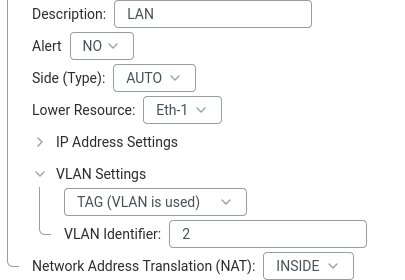
Pannello di configurazione della risorsa IP. Impostazioni VLAN è la sezione comprimibile tra Impostazioni indirizzo IP e NAT — espandila su ogni nuova risorsa per impostare l'ID VLAN di quella risorsa.
Sempre in Rete > Impostazioni > Porte, clicca su Nuovo +.
Nella finestra di aggiunta della risorsa, scegli uno slot IP libero (ad es. Ip-3) e seleziona il sottotipo LAN — il caso più comune, in cui la VLAN trasporta un normale segmento LAN instradato.
Clicca su Salva. Si apre il pannello di configurazione della nuova risorsa.
Imposta le basi:
Descrizione: un'etichetta chiara, ad es. Lan_voip, Lan_guest, Lan_mgmt.
Risorsa inferiore: la porta Ethernet del Passo 1 (ad es. Eth-2). Questo associa la VLAN a quel cavo fisico.
Espandi Impostazioni indirizzo IP, spunta Indirizzo IP manuale e inserisci l'indirizzo e la maschera che l'Abilis avrà su questa VLAN. Lascia il gateway a 0.0.0.0 sul lato LAN di una VLAN — il gateway si imposta solo su una risorsa WAN che ha un next-hop a monte.
Espandi Impostazioni VLAN e inserisci il tag VLAN (il numero 1–4094 configurato sullo switch a monte). Lascia l'impostazione al valore predefinito solo se questa risorsa deve trasportare la VLAN senza tag (nativa) sulla porta.
INSIDE — traffico lato LAN; il NAT avverrà sulla risorsa WAN da cui il traffico uscirà.
OUTSIDE — segmento lato WAN (raro per una VLAN su un cavo lato LAN).
NO — nessun NAT (per segmenti instradati tra sedi fidate).
Clicca su Salva.
Ripeti i passi 1–8 per ogni VLAN aggiuntiva sulla stessa porta Ethernet. Tutte le nuove risorse condividono la stessa Risorsa inferiore (Eth-2), ciascuna con il proprio ID VLAN.
Dopo il salvataggio, ogni VLAN compare come riga a sé stante nella tabella Porte con la propria icona di stato, il proprio indirizzo e le proprie statistiche. La porta dello switch o del router a monte collegata a questo cavo deve essere configurata come trunk e deve applicare il tag al traffico con gli ID VLAN corrispondenti — altrimenti l'Abilis riceve frame che non corrispondono a nessuna delle tue risorse con tag e vengono scartati.
Etichette dei campi — verifica sulla tua unità. Le etichette esatte all'interno della fisarmonica Impostazioni VLAN e del pannello avanzato della porta Ethernet (il campo capacità di tag nel Passo 1, il campo valore del tag nel Passo 2) possono variare leggermente a seconda della versione della GUI. I concetti sopra — aumentare la capacità di tag della porta; poi una risorsa IP per ogni VLAN che condivide la Risorsa inferiore Ethernet, ciascuna con il proprio tag — sono stabili.
Avanzato: equivalente da riga di comando (CLI)
La sequenza di comandi CLI per questa attività è documentata nel Capitolo 84.5 — How to assign a VLAN for an Ethernet interface del vecchio manuale Abilis. È in preparazione una guida CLI riscritta; questo collegamento sarà aggiornato quando sarà pronta.
Configurare una rete ospiti con accesso a internet limitato (esempio pratico)
Obiettivo: vuoi che i visitatori — clienti in una sala d'attesa, collaboratori esterni, familiari a casa — ottengano internet senza trovarsi nella tua LAN aziendale. Gli ospiti devono raggiungere internet, nulla della tua rete interna e non devono poter saturare la tua linea.
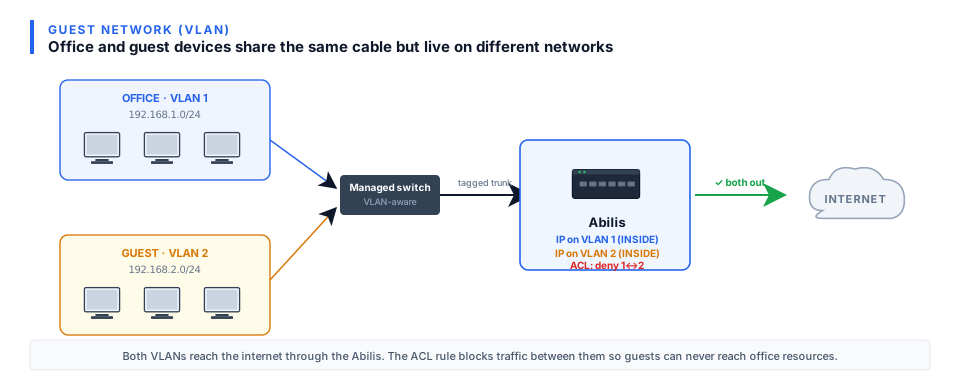
I dispositivi dell'ufficio e quelli degli ospiti lavorano su VLAN separate attraverso uno switch gestito. L'Abilis ha un IP su ciascuna VLAN e una ACL che blocca il traffico tra di esse.Espandi Impostazioni VLAN sulla risorsa ospiti. Impostala su TAG e inserisci l'identificatore VLAN che il tuo switch usa per la rete ospiti.
Questo è un esempio pratico che lega insieme diverse guide pratiche. Ogni passo rimanda alla guida pratica specifica per i dettagli.
Aggiungi una risorsa IP ospiti su una VLAN. Scegli un tag VLAN non usato altrove (ad es. 100) e una sottorete nuova per gli ospiti (ad es. 192.168.100.0/24). Segui Far passare più reti su un unico cavo Ethernet (VLAN) per creare la VLAN e dai alla nuova risorsa una descrizione chiara come Lan_guest. Imposta la zona NAT su INSIDE.
Dai alla VLAN ospiti un proprio pool DHCP. Sulla nuova risorsa, segui Configurare il server DHCP. Il pool deriva automaticamente dalla sottorete ospiti. Per il DNS: lascialo sull'Abilis (Ip-1) se vuoi che le tue regole di filtro DNS si applichino anche agli ospiti; impostalo su un resolver esterno (ad es. 8.8.8.8) se preferisci che gli ospiti aggirino il filtro e vadano direttamente al DNS pubblico.
Nega origine 192.168.100.0:192.168.100.255 → destinazione la LAN aziendale (ad es. 192.168.1.0:192.168.1.255). Questo impedisce agli ospiti di raggiungere qualsiasi host interno.
Consenti origine 192.168.100.0:192.168.100.255 → destinazione any. Questo li lascia uscire verso internet.
L'ordine conta: la regola di rifiuto deve essere valutata per prima (numero di priorità più basso).
Limita la banda. Segui Limitare la banda per indirizzo IP o sottorete (IP Shaping) per limitare l'intera sottorete ospiti, ad esempio, al 30% della capacità WAN. Gli ospiti restano in grado di navigare e fare videochiamate; non possono affamare il traffico aziendale.
(Facoltativo) Blocca l'accesso durante l'orario di lavoro. Se la rete ospiti deve essere attiva solo quando l'ufficio è chiuso (o viceversa), aggiungi una regola ACL con una condizione di orario. È supportato direttamente nell'editor delle regole ACL.
Collega la VLAN ospiti allo switch — con una porta dedicata con tag VLAN 100 oppure con un SSID WiFi che l'access point associa alla VLAN 100. Dal punto di vista dell'ospite è una normale connessione internet; non ha alcuna visibilità sulla tua rete aziendale.
Lo stesso schema si estende a tre, quattro o più reti isolate sullo stesso cavo fisico — una rete personale in VLAN, una rete telefoni VoIP in VLAN, una rete telecamere in VLAN e una rete ospiti in VLAN — ciascuna con la propria sottorete, intervallo DHCP, limite di banda e impostazione ACL. Realizzale una alla volta e prova ciascuna prima di aggiungere la successiva.
Avanzato: equivalente da riga di comando (CLI)
La sequenza di comandi CLI per questa attività è documentata nel Capitolo 84.5 — How to assign a VLAN for an Ethernet interface del vecchio manuale Abilis. È in preparazione una guida CLI riscritta; questo collegamento sarà aggiornato quando sarà pronta.
Come l'Abilis sceglie una rotta
Obiettivo: capire come l'Abilis sceglie dove inviare ogni pacchetto, in modo che la tabella Instradamenti — e in particolare un instradamento predefinito di riserva — si comporti come ti aspetti.
Perché è importante: quando aggiungi una seconda linea WAN per il failover, l'Abilis non fa load balancing per caso né sceglie a sorte. Segue due semplici criteri di spareggio. Conoscerli fa la differenza tra un backup che subentra senza problemi e uno che non si attiva mai.
Per ogni pacchetto, l'Abilis guarda l'indirizzo di destinazione e lo confronta con la tabella Instradamenti. Pensa alla tabella come a un insieme di cartelli stradali, ciascuno per un intervallo di indirizzi. Il pacchetto segue il cartello più specifico che copre la sua destinazione — quello con il prefisso corrispondente più lungo:
Una rotta per 192.168.5.0/24 è più specifica di una per 192.168.0.0/16.
L'instradamento predefinito — destinazione any nell'interfaccia web, scritta 0.0.0.0/0 nel manuale di riferimento — è il meno specifico di tutti. Copre tutto, quindi è il cartello usato solo quando nulla di più specifico corrisponde. Ecco perché il traffico diretto a internet finisce lì.
Quando due rotte sono ugualmente specifiche, l'Abilis risolve il pareggio con la colonna AD (Priorità) — il numero che le guide pratiche qui sotto chiamano metrica: vince la rotta con il valore più basso.
Esempio svolto — due instradamenti predefiniti per il failover:
Entrambe le rotte coprono tutto, quindi sono pari per specificità. L'AD risolve il pareggio: vince 1 e tutto il traffico internet usa la fibra. Se la fibra va giù, la sua porta viene contrassegnata come non attiva (l'icona di stato rossa nella tabella Instradamenti) e le rotte che passano da essa vengono ignorate — l'unico instradamento predefinito rimasto è quello LTE (AD 180) e il traffico passa automaticamente su di esso. Quando la fibra torna, la sua AD più bassa si riprende il traffico.
La regola: prima il prefisso più specifico; tra rotte ugualmente specifiche vince l'AD (metrica) più bassa. Progetta il failover dando alla linea preferita l'AD più bassa.
Obiettivo: indicare all'Abilis dove inviare il traffico che non è destinato alla rete locale. Senza un instradamento predefinito, l'Abilis può comunicare con i dispositivi LAN ma con nient'altro: niente siti web, niente e-mail, niente VPN.
Analogia: l'instradamento è come la segnaletica stradale. L'instradamento predefinito è il cartello che dice "per tutto il resto, prendi questa autostrada."
Vai a Rete > Impostazioni > Instradamenti.
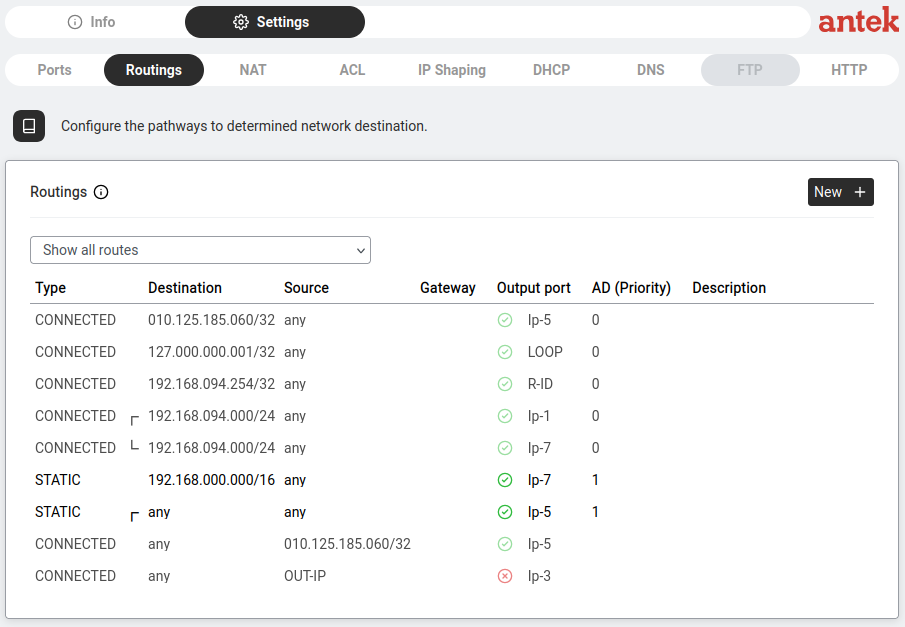
Tabella Instradamenti — instradamenti predefiniti e loro stato.
Cerca una rotta con destinazione any e gateway OUT-IP — è l'instradamento predefinito. Indica all'Abilis "per qualsiasi traffico non diretto a una rete locale, invialo fuori attraverso questa porta WAN."
Se esiste, verifica che la colonna Porta di uscita mostri l'interfaccia WAN corretta (ad es. Ip-5) e che l'icona di stato sia verde.
Se non esiste, clicca su Nuovo +:
Destinazione:any (cioè "tutto il traffico non corrispondente a una rotta più specifica")
Origine:any
Gateway:OUT-IP (l'Abilis lo risolve nell'indirizzo pubblico della porta WAN selezionata)
Porta di uscita: seleziona la risorsa IP che si collega a internet (ad es. Ip-5 per una linea FTTC o Ip-3 per un modem LTE di riserva)
Clicca su Salva.
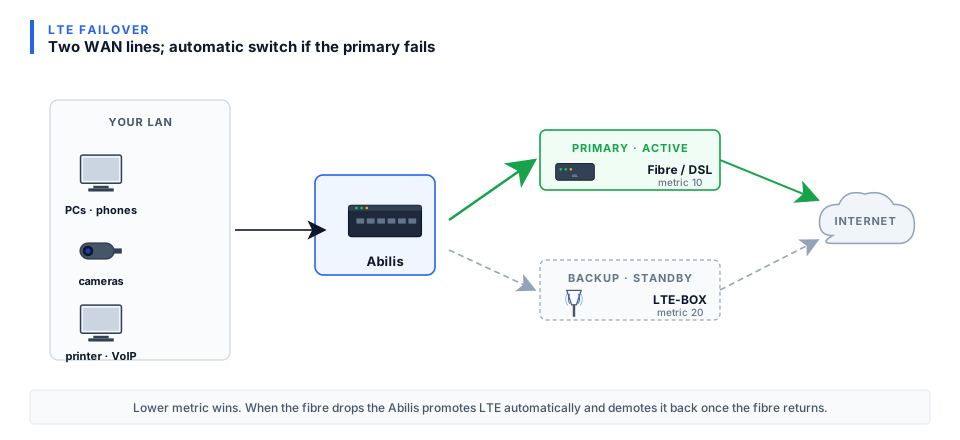
Due instradamenti predefiniti verso porte di uscita diverse creano un failover automatico. Nell'esempio sopra, Ip-5 (verde) è la rotta primaria attiva e Ip-3 (rosso) è quella di riserva che subentra se la primaria va giù.
Avanzato: equivalente da riga di comando (CLI)
La sequenza di comandi CLI per questa attività è documentata nel Capitolo 84.12 — How to configure the default IP route del vecchio manuale Abilis. È in preparazione una guida CLI riscritta; questo collegamento sarà aggiornato quando sarà pronta.
Aggiungere un instradamento predefinito di riserva (due linee WAN, failover automatico)
Obiettivo: hai due linee WAN — una primaria (ad es. fibra) e una di riserva (ad es. una seconda linea DSL o LTE) — e vuoi che l'Abilis invii tutto il traffico internet attraverso la primaria e passi alla linea di riserva solo se la primaria si guasta.
Come funziona: aggiungi un secondo instradamento predefinito con una metrica più alta (la colonna AD (Priorità)). L'Abilis preferisce sempre la rotta con la metrica più bassa. La rotta di riserva resta dormiente finché la primaria non va giù, poi subentra automaticamente e infine restituisce il traffico quando la primaria si ripristina — Come l'Abilis sceglie una rotta ne spiega il motivo.
Assicurati che entrambe le linee WAN siano configurate e appaiano verdi in Rete > Info.
Vai a Rete > Impostazioni > Instradamenti.
Tabella Instradamenti — instradamenti predefiniti e relative metriche.
Conferma che l'instradamento predefinito esistente (destinazione any) punti alla porta WAN primaria e annota la sua metrica (di solito 1).
Clicca su Nuovo + e aggiungi l'instradamento predefinito di riserva:
Destinazione:any
Origine:any
Gateway:OUT-IP
Porta di uscita: la porta WAN di riserva (ad es. la tua porta LTE).
Metrica: un valore molto più alto di quello della primaria (ad es. 180). 180 è il valore convenzionale per le rotte di riserva — abbastanza alto da far sempre vincere la primaria (in genere AD 1), ma per il resto arbitrario. Funziona qualsiasi valore strettamente maggiore della metrica della primaria.
Clicca su Salva. Ora entrambe le rotte compaiono nella tabella — la primaria attiva, quella di riserva dormiente.
Per provare il failover, scollega per un minuto il cavo WAN primario. L'Abilis dovrebbe passare alla linea di riserva in pochi secondi; ricollegando la primaria, il traffico vi ritorna automaticamente. Per la variante specifica LTE, vedi Configurare l'LTE come connessione internet di riserva.
Obiettivo: far sì che l'Abilis assegni automaticamente gli indirizzi IP a ogni dispositivo che si collega. Senza DHCP dovresti configurare manualmente un IP su ogni computer, telefono e stampante.
DHCP (Dynamic Host Configuration Protocol) — assegna automaticamente indirizzi IP, gateway e informazioni DNS ai dispositivi quando si collegano.
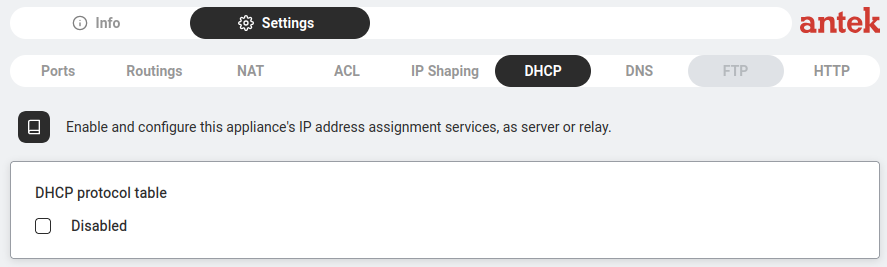
Vai a Rete > Impostazioni > DHCP.
Su un sistema nuovo vedi la "Tabella del protocollo DHCP" con una casella Disabilitato. Cliccaci sopra.
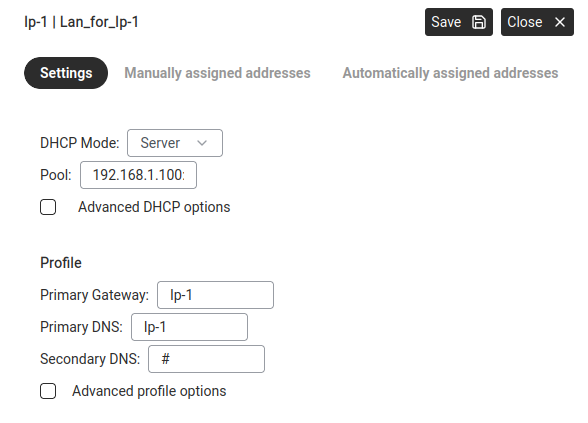
Si apre una finestra intitolata Ip-1 | Lan_for_Ip-1 con tre schede: Impostazioni, Indirizzi assegnati manualmente, Indirizzi assegnati automaticamente.
In Impostazioni:
Impostazioni DHCP — Modalità, Pool, Gateway, DNS.
Pool:AUTO — l'Abilis calcola automaticamente l'intervallo di indirizzi dalla sottorete della risorsa IP. Per una LAN su 192.168.001.000/24, il pool copre tutti gli indirizzi disponibili in quella sottorete. Puoi anche inserire un indirizzo iniziale specifico se devi limitare l'intervallo.
Lascia deselezionato Opzioni DHCP avanzate a meno che tu non abbia esigenze specifiche.
Sotto Profilo:
Gateway primario:Ip-1 — dice ai dispositivi "l'Abilis è il tuo gateway."
DNS primario:Ip-1 — dice ai dispositivi "usa l'Abilis per il DNS" (abilita cache e filtro).
DNS secondario:# (nessuno) oppure uno di riserva come 8.8.4.4.
Clicca su Salva.
Riservare un indirizzo fisso per un dispositivo
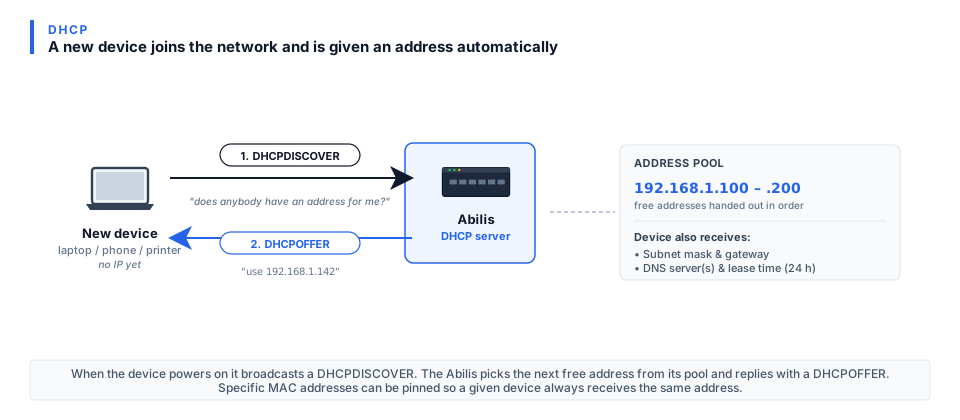
Come funziona il DHCP — lo scambio in 4 passi tra dispositivo e server.
Dispositivi come stampanti o telecamere dovrebbero avere sempre lo stesso IP. Usa l'assegnazione manuale invece di configurare un IP statico sul dispositivo stesso.
Nella finestra DHCP, vai alla scheda Indirizzi assegnati manualmente.
Inserisci l'indirizzo MAC del dispositivo e l'indirizzo IP che vuoi riservare.
Clicca su Salva.
La scheda Indirizzi assegnati automaticamente mostra ogni dispositivo che ha ricevuto un indirizzo dal pool — il modo più rapido per vedere "cosa è collegato in questo momento."
Avanzato: equivalente da riga di comando (CLI)
La sequenza di comandi CLI per questa attività è documentata nel Capitolo 84.23 — How to activate the DHCP resource del vecchio manuale Abilis. È in preparazione una guida CLI riscritta; questo collegamento sarà aggiornato quando sarà pronta.
Inoltrare le richieste DHCP a un server DHCP esistente (modalità relay)
Obiettivo: hai già un server DHCP da qualche parte nella tua rete (un server Windows, un apparato centrale, un altro router) e vuoi che l'Abilis inoltri a quel server le richieste DHCP provenienti dalla sua LAN invece di rispondere lui stesso. Il server mantiene il controllo delle assegnazioni degli indirizzi; l'Abilis si limita a passare i messaggi avanti e indietro.
Perché usarlo: controllo centralizzato degli indirizzi su molte sedi, oppure prenotazioni configurate su un server DHCP aziendale esistente che l'Abilis non deve sovrascrivere.
È uno schema da grandi aziende / multi-sede. Se il tuo ufficio ha un solo Abilis e una sola rete, quasi certamente ti serve la semplice modalità Server (la guida pratica precedente). Usa il Relay solo quando c'è un server DHCP a monte a cui devi delegare.
Annota l'indirizzo IP del server DHCP esistente (ad esempio 192.168.1.250) — lo inserirai al passo 5.
Vai a Rete > Impostazioni > DHCP.
Se il DHCP è disabilitato, clicca sulla casella Disabilitato per abilitarlo. Si apre la finestra di configurazione DHCP.
Scheda DHCP — clicca per abilitare e aprire la finestra di configurazione.
Nella scheda Impostazioni, imposta la Modalità DHCP su Relay.
Nel campo Server DHCP, inserisci l'indirizzo IP del tuo server DHCP esistente.
Clicca su Salva.
Prova — collega un computer alla LAN dell'Abilis. Dovrebbe ricevere un indirizzo dal server DHCP a monte, non dall'Abilis stesso. In Rete > Info puoi controllare il log DHCP per vedere le richieste inoltrate.
In modalità relay l'Abilis non assegna indirizzi per conto proprio. Se il server DHCP a monte non è raggiungibile, i client LAN non riescono a ottenere un indirizzo e la tua rete smetterà di funzionare per i nuovi dispositivi. Assicurati che il collegamento al server DHCP sia affidabile prima di passare dalla modalità server a quella relay.
Avanzato: equivalente da riga di comando (CLI)
La sequenza di comandi CLI per questa attività è documentata nel Capitolo 84.23.1 — How to activate the DHCP in relay mode del vecchio manuale Abilis. È in preparazione una guida CLI riscritta; questo collegamento sarà aggiornato quando sarà pronta.
Obiettivo: conoscere la differenza tra i tipi di NAT di cui parlano i manuali e gli altri router, in modo che le zone INSIDE / OUTSIDE dell'Abilis — e l'interruttore PAT — abbiano senso.
Perché è importante: "NAT" è una parola sola per tre compiti diversi. Sapere quale ti serve ti dice se stai condividendo una linea internet, pubblicando un server o entrambe le cose.
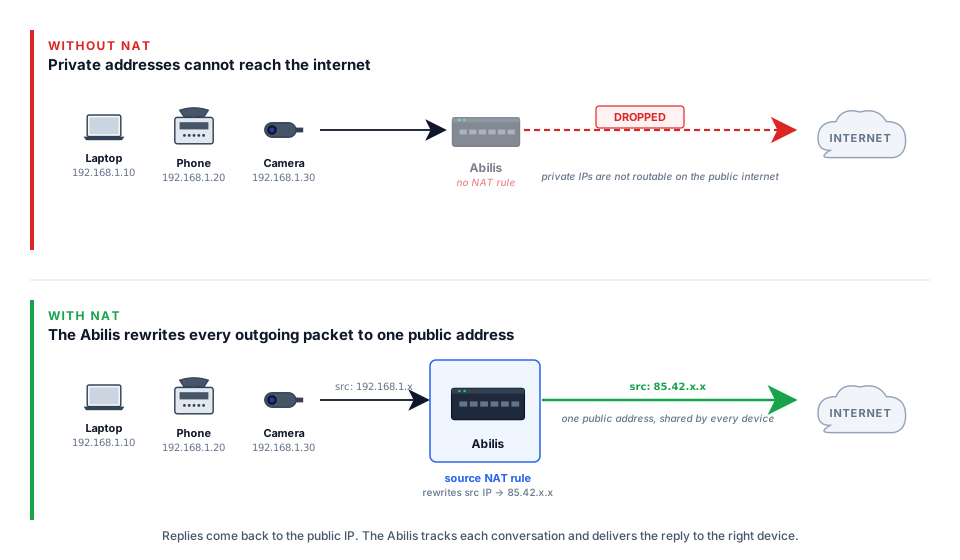
Il NAT riscrive gli indirizzi del traffico mentre attraversa il router. Pensa all'Abilis come a un ufficio postale interno: le lettere in uscita vengono timbrate con l'indirizzo del mittente dell'ufficio e le risposte tornano all'ufficio postale, che le smista alla scrivania giusta all'interno.
Ci sono tre varianti:
NAT statico — un indirizzo interno corrisponde a un indirizzo esterno, in modo permanente. Usato per pubblicare un singolo server interno con un indirizzo pubblico fisso.
NAT dinamico — un pool di indirizzi interni attinge da un pool di indirizzi pubblici, uno alla volta. Raro oggi; richiede tanti indirizzi pubblici quanti sono gli utenti simultanei.
PAT (NAT overload) — molti indirizzi interni condividono un solo indirizzo pubblico, distinti dal numero di porta. È così che un intero ufficio condivide un'unica connessione internet — il caso comune.
Esempio svolto — un IP pubblico, due PC che navigano: il PC A (192.168.1.50) e il PC B (192.168.1.60) aprono ciascuno un sito web. L'Abilis riscrive la richiesta di A in modo che esca come OUT-IP porta 50001 e quella di B come OUT-IP porta 50002. La risposta indirizzata alla porta 50001 viene smistata ad A, quella alla 50002 a B. Un solo indirizzo pubblico, connessioni distinte dalla porta — questo è il PAT.
Sull'Abilis: la zona INSIDE è la tua LAN (gli indirizzi che vengono tradotti), la zona OUTSIDE è la WAN (il lato pubblico). La regola di NAT sorgente predefinita (PR 1 nella scheda NAT) è il PAT: tutto ciò che viene da INSIDE esce attraverso l'unico indirizzo pubblico della WAN, ogni connessione sulla propria porta. Il Port forwarding è il modo per aggiungere un comportamento da NAT statico per un servizio specifico, così l'esterno può raggiungere un server interno.
La regola: condividere una linea verso l'esterno = PAT (già attivo per impostazione predefinita); lasciare che l'esterno raggiunga un servizio interno = un port-forward (una mappatura statica). Raramente ti serve il NAT dinamico.
Abilitare il NAT per condividere un'unica connessione internet
Obiettivo: permettere a tutti i dispositivi della tua LAN di condividere un'unica connessione internet. Senza il NAT, solo l'Abilis stesso potrebbe accedere a internet.
Come funziona: quando il tuo PC richiede una pagina web, l'Abilis riscrive la richiesta in modo che sembri provenire dal proprio IP pubblico. Quando arriva la risposta, l'Abilis la inoltra al tuo PC. Il mondo esterno vede sempre e solo l'indirizzo dell'Abilis.
NAT di origine — riscrive l'indirizzo del mittente sul traffico in uscita. NAT di destinazione — riscrive l'indirizzo del destinatario sul traffico in entrata (port forwarding).
La tabella NAT in Rete > Impostazioni > NAT ha queste colonne:
Le regole vengono controllate in ordine numerico, a partire dalla più piccola. L'Abilis legge la colonna PR dall'alto in basso (0, poi 1, poi 2…) e usa la prima regola che corrisponde al traffico. Tutto ciò che sta sotto viene ignorato.
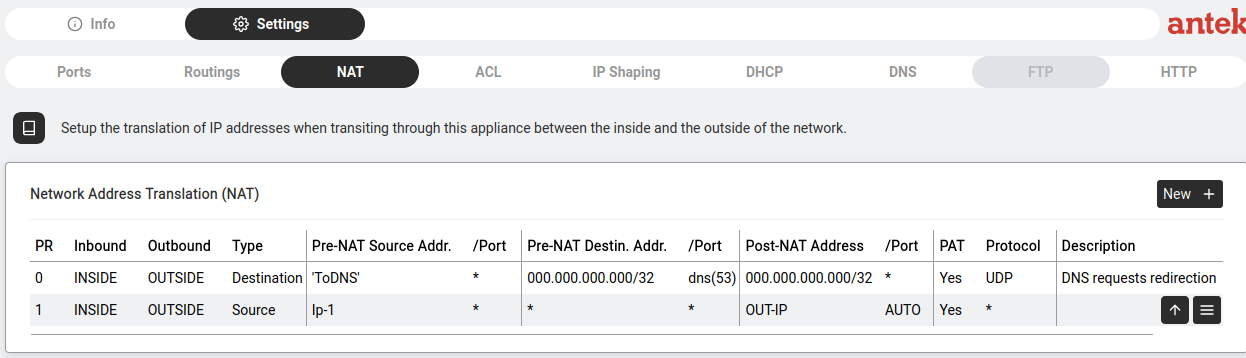
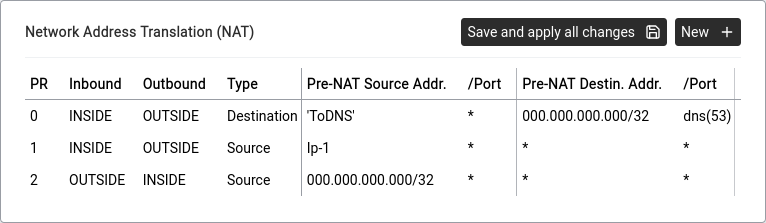
Tabella NAT — due regole: reindirizzamento DNS e NAT di origine per la condivisione di internet.
Colonna
Significato
PR
Priorità — le regole vengono elaborate partendo dal numero più basso.
Se questa regola riscrive i numeri di porta oltre che gli indirizzi — vedi I tre tipi di NAT sopra.
Protocollo
A quale protocollo si applica questa regola (* = tutti, UDP, TCP…).
Configurazione tipica: due regole
#
Tipo
Scopo
0
Destinazione
Reindirizzamento DNS — intercetta tutto il traffico DNS (porta 53) e lo invia al servizio DNS dell'Abilis. Fa funzionare il filtro DNS e garantisce la cache anche se un dispositivo ha configurato un DNS diverso.
1
Origine
Condivisione di internet — riscrive l'origine di tutto il traffico LAN in uscita con l'IP pubblico dell'Abilis (OUT-IP). È ciò che dà effettivamente accesso a internet ai tuoi dispositivi.
Questo esempio crea la regola n. 1 della configurazione predefinita — la regola che dà accesso a internet a tutti i dispositivi LAN.
Sui campi degli indirizzi. Nei campi degli indirizzi NAT (e ACL) puoi digitare un IP/intervallo esplicito, oppure il nome di una risorsa come Ip-1 — l'Abilis espande il nome di una risorsa in "qualsiasi indirizzo che quella risorsa possiede." Più pulito che digitare la sottorete e si aggiorna da solo se la sottorete cambia.
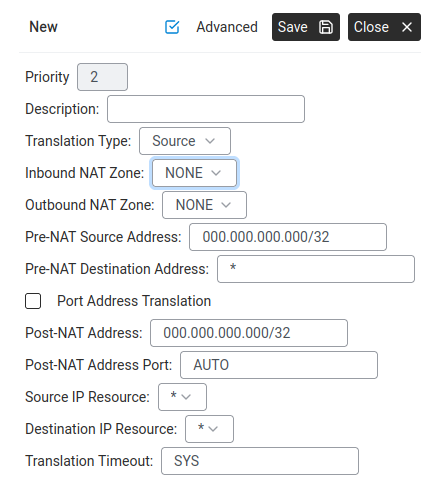
Finestra Nuova regola NAT — tutti i campi per una regola di NAT di origine.Come funziona il NAT — traduzione degli indirizzi tra le zone Inside e Outside.
Vai a Rete > Impostazioni > NAT, clicca su Nuovo +.
Compila:
Priorità:1 (dopo la regola di reindirizzamento DNS con priorità 0)
Timeout di traduzione:SYS (usa il valore predefinito di sistema)
Clicca su Salva.
La tabella NAT finita dovrebbe mostrare due regole: la regola 0 (Destinazione — reindirizzamento DNS attraverso l'Abilis) e la regola 1 (Origine — condivisione di internet tramite OUT-IP). Entrambe usano le zone INSIDE → OUTSIDE.
Le regole NAT sono potenti ma facili da configurare male. Segui con attenzione gli esempi qui sopra e prova sempre l'accesso a internet subito dopo il salvataggio. Se perdi la connettività, il problema è quasi sempre una zona sbagliata (INSIDE/OUTSIDE) o una regola di NAT di origine mancante. Se l'unità diventa irraggiungibile, collega un computer direttamente a una porta LAN (scavalcando eventuali switch) e annulla la modifica da lì.
Applicare il NAT (o una regola firewall) a un elenco di indirizzi
Obiettivo: invece di scrivere una regola NAT o ACL separata per ogni sottorete o host, definisci il gruppo di indirizzi una volta come Elenco, poi fai riferimento all'elenco da una sola regola. Quando l'elenco cambia, ogni regola che lo usa si aggiorna automaticamente.
Casi d'uso tipici: "applica il NAT solo alla LAN aziendale, non alla VLAN ospiti"; "blocca tutto il traffico da questo insieme noto di IP dannosi"; "consenti SSH solo dalle sottoreti dell'ufficio". In ogni caso la regola resta ordinata e l'elenco può essere modificato per conto suo.
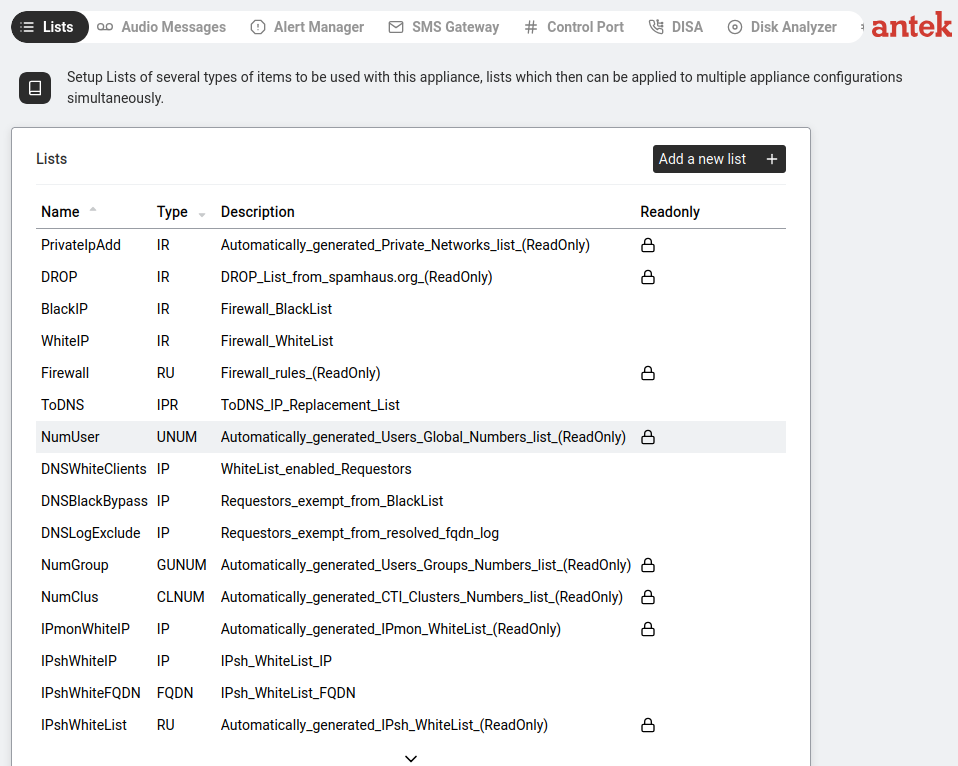
Crea l'elenco. Vai a Strumenti > Elenchi.
Strumenti > Elenchi — il posto in cui definire gruppi di indirizzi con nome.
Clicca su Aggiungi un nuovo elenco + e compila:
Nome: un identificatore breve (ad es. corp_hosts).
Tipo:TUPR — il tipo per gli elenchi di indirizzi IP o sottoreti usati nelle regole NAT/ACL. (Esistono altri tipi di elenco per numeri utente, porte, ecc. — tassonomia completa in Strumenti → Elenchi.)
Descrizione: un breve promemoria di cosa contiene l'elenco.
Clicca su Salva, poi apri il nuovo elenco e aggiungi le voci — una riga per ogni IP, intervallo o sottorete (ad es. 192.168.1.0/24).
Ora fai riferimento all'elenco in una regola NAT. Vai a Rete > Impostazioni > NAT e clicca su Nuovo +.
Nel campo dell'indirizzo di origine o di destinazione, invece di digitare un singolo IP, scegli l'elenco che hai appena creato (formato della voce list:corp_hosts).
Compila il resto della regola NAT come al solito — tipo di traduzione, indirizzo post-NAT, direzione — e clicca su Salva.
Lo stesso schema funziona nelle regole firewall ACL, nel filtro DNS e in qualsiasi altro punto in cui la GUI accetta un riferimento a un elenco. Per aggiungere o rimuovere indirizzi in seguito, modifica solo l'elenco — ogni regola che lo usa recepisce la modifica.
Aprire una porta per raggiungere un dispositivo interno dall'esterno (port forwarding)
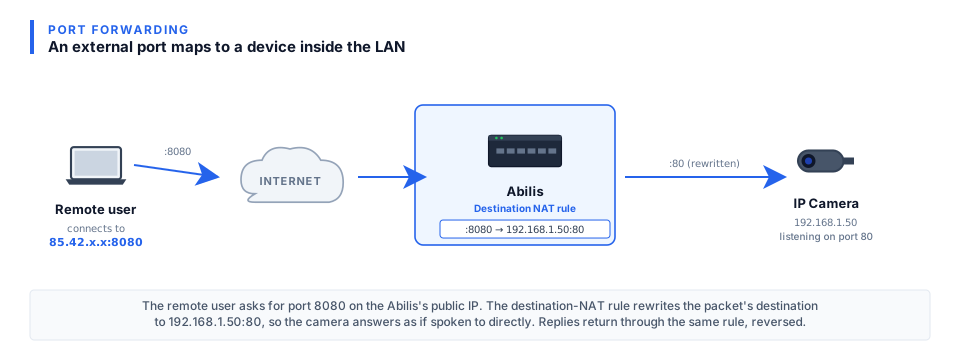
Port forwarding — porta esterna associata a un dispositivo interno.
Obiettivo: rendere un dispositivo della tua LAN accessibile da internet. Esempio: la tua telecamera a 192.168.1.50:80 diventa raggiungibile a your-public-ip:8080.
Perché 8080 all'esterno invece di 80? Due motivi: (1) la porta 80 sull'Abilis stesso è occupata dalla sua interfaccia web, quindi un port forward non può prenderla; (2) usare una porta esterna non standard riduce sensibilmente gli attacchi indiscriminati — la maggior parte degli scanner automatici controlla solo le porte più note.
Vai a Rete > Impostazioni > NAT, clicca su Nuovo +.
Imposta Tipo di traduzione:Destinazione.
Spunta Traduzione degli indirizzi di porta.
Imposta Porta dell'indirizzo di destinazione pre-NAT: la porta esterna (ad es. 8080).
Imposta Indirizzo post-NAT: l'IP del dispositivo interno (ad es. 192.168.1.50).
Imposta Porta dell'indirizzo post-NAT: la porta interna (ad es. 80).
Clicca su Salva.
Inoltra le porte solo a dispositivi protetti da password. Non esporre mai le interfacce di gestione senza una sicurezza adeguata.
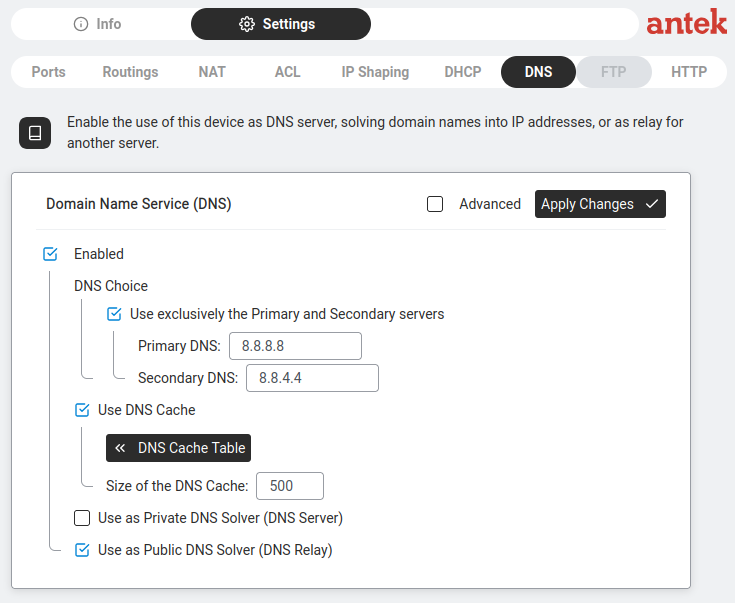
Obiettivo: controllare come l'Abilis risolve i nomi di dominio in indirizzi IP. L'Abilis può fungere da server DNS per tutta la tua rete, mettendo in cache i risultati e abilitando il filtro.
Due etichette ambigue in questa pagina.Risolutore DNS pubblico (DNS Relay) significa "rispondi alle query DNS dei dispositivi LAN, inoltrando a monte quando serve" — quasi sempre va spuntato. Risolutore DNS privato (DNS Server) significa "memorizza i tuoi record locali come printer.office" — spuntalo solo se hai nomi esclusivamente locali da pubblicare. Nonostante i nomi, nessuna delle due impostazioni espone qualcosa alla internet pubblica.
Vai a Rete > Impostazioni > DNS.
Assicurati che Abilitato sia selezionato.
Sotto Scelta DNS:
Impostazioni DNS — Primario 8.8.8.8, Secondario 8.8.4.4, DNS Relay abilitato.
Spunta "Usa esclusivamente i server Primario e Secondario" (consigliato).
DNS primario: ad es. 8.8.8.8 (Google) oppure il DNS del tuo ISP o un server locale.
Usa la cache DNS — lascia spuntato. La Dimensione: 500 voci predefinita va bene. Clicca su Tabella della cache DNS per vedere cosa è attualmente in cache.
Usa come risolutore DNS privato (DNS Server) — spunta solo se ti servono record DNS locali (ad es. printer.office).
Usa come risolutore DNS pubblico (DNS Relay) — spunta questa opzione perché l'Abilis risponda alle query DNS dei dispositivi LAN. È l'impostazione standard.
Clicca su Applica le modifiche.
Se il DHCP indirizza i dispositivi a Ip-1 come DNS (vedi DHCP sopra), l'Abilis riceve tutte le query DNS e può metterle in cache e applicare il filtro.
Bloccare i siti web indesiderati con il filtro DNS
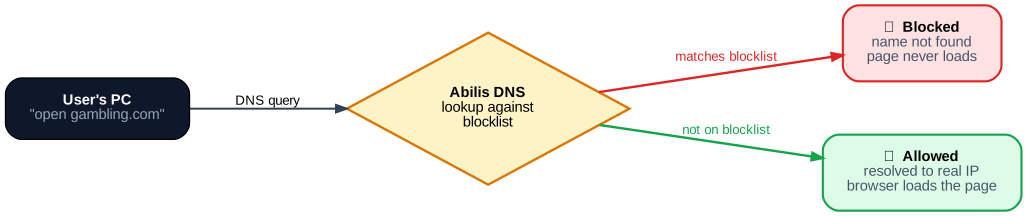
Obiettivo: impedire ai dispositivi di accedere a siti web specifici bloccandoli a livello DNS. Quando un dispositivo prova a visitare un dominio vietato, l'Abilis rifiuta di risolvere il nome.
Filtro DNS — l'Abilis controlla ogni richiesta DNS confrontandola con una blocklist.
Come funziona davvero: non è un semplice sistema a caselle di categoria. È un sistema blacklist/whitelist che gestisci tramite elenchi di domini.
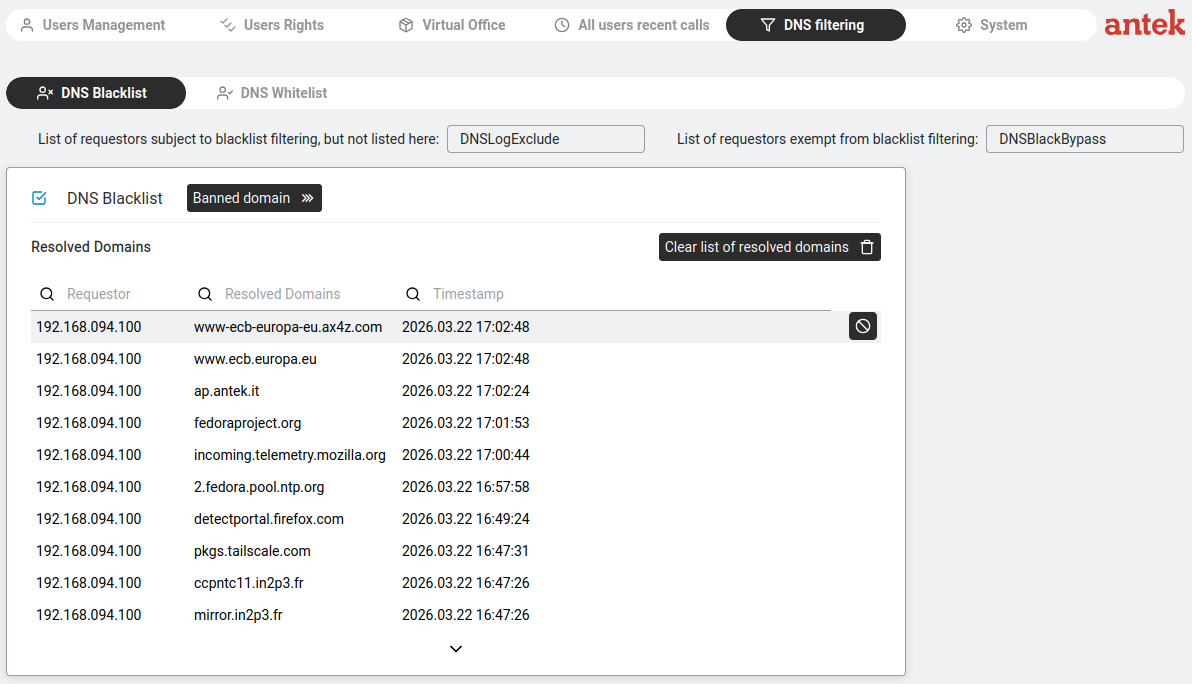
La pagina Blacklist DNS mostra:
Blacklist DNS — registro dei domini risolti con pulsanti di blocco.
Due riferimenti a elenchi in alto (i nomi sono gli identificatori letterali così come compaiono nella tabella degli elenchi):
DNSLogExclude — gli IP di questo elenco vengono comunque filtrati, ma le loro richieste non vengono scritte nel log. Da usare per dispositivi molto "rumorosi" che vuoi filtrare in silenzio.
DNSBlackBypass — gli IP di questo elenco aggirano completamente la blacklist. Da usare per host fidati che hanno bisogno di pieno accesso DNS indipendentemente dalle regole di filtro.
Un registro dei Domini risolti: tabella in tempo reale con Richiedente (IP), Dominio risolto e Data/ora — mostra a cosa sta accedendo la tua rete in questo momento.
Un pulsante Dominio bloccato » per aggiungere domini alla blacklist.
Un'icona di blocco accanto a ogni voce del registro — clicca per bloccare subito quel dominio.
Pulsante Cancella l'elenco dei domini risolti per svuotare il registro.
Per bloccare un dominio: trovalo nel registro dei Domini risolti e clicca sull'icona di blocco, oppure clicca su Dominio bloccato » e digitalo manualmente.
Per gestire gli elenchi di esenzione/esclusione, vai a Strumenti > Elenchi.
Perché il filtro funzioni, tutto il traffico DNS deve passare attraverso l'Abilis. Imposta il DHCP con DNS primario Ip-1 e aggiungi una regola di reindirizzamento DNS nel NAT (vedi sotto).
Reindirizzare tutte le richieste DNS attraverso l'Abilis
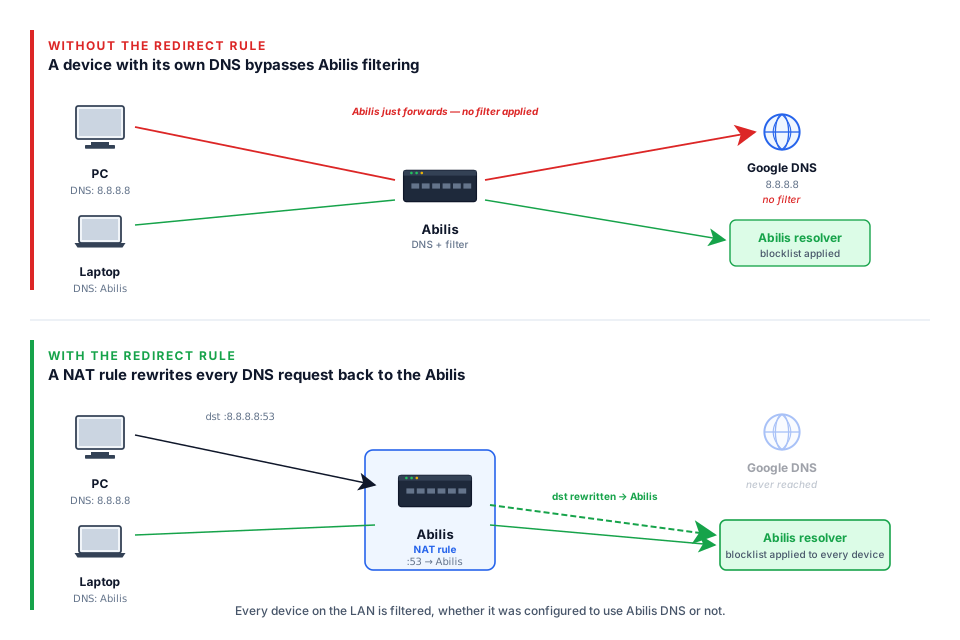
Obiettivo: forzare ogni richiesta DNS della tua rete attraverso l'Abilis, anche da dispositivi con un DNS diverso configurato (come 8.8.8.8). Senza questa regola, un dispositivo può aggirare il tuo filtro DNS semplicemente usando il DNS di Google.
Senza la regola di reindirizzamento, un dispositivo con un proprio DNS (ad es. 8.8.8.8) aggira il filtro dell'Abilis. Con la regola, il NAT riscrive la destinazione di qualsiasi traffico sulla porta 53 riportandola all'Abilis, così ogni dispositivo viene filtrato — che lo voglia o no.
Vai a Rete > Impostazioni > NAT.
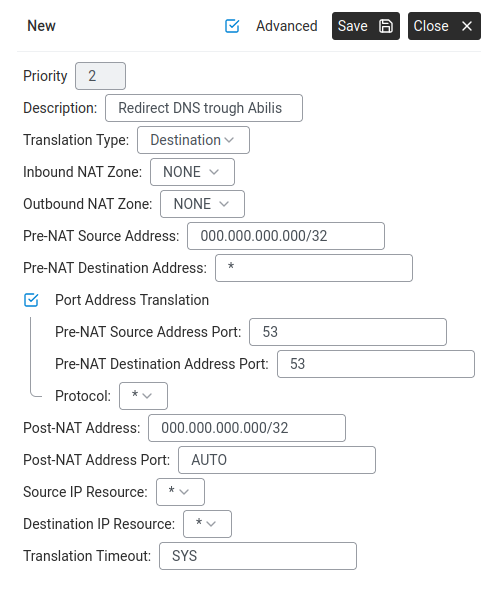
Controlla se esiste già una regola di reindirizzamento DNS (cerca una regola di Destinazione con porta 53 e 'ToDNS').
Se non esiste, clicca su Nuovo +:
Descrizione:Redirect DNS through Abilis
Reindirizzamento DNS, regola NAT — tipo Destinazione, porta 53.
Assegna a questa regola un numero di priorità più basso rispetto alla regola di NAT di origine, in modo che il traffico DNS venga reindirizzato prima di essere inviato a internet.
Avanzato: equivalente da riga di comando (CLI)
La sequenza di comandi CLI per questa attività è documentata nel Capitolo 84.17 — How to redirect DNS requests to Abilis del vecchio manuale Abilis. È in preparazione una guida CLI riscritta; questo collegamento sarà aggiornato quando sarà pronta.
Come corrispondono le regole del firewall — e cosa succede quando nessuna corrisponde
Obiettivo: scrivere regole firewall (ACL) che corrispondano agli indirizzi che intendi e capire il comportamento predefinito dell'Abilis — che è l'opposto del comportamento predefinito di Cisco di cui potresti aver letto.
Perché è importante: due cose mettono in difficoltà. Primo, l'Abilis scrive le corrispondenze degli indirizzi in modo diverso dai router Cisco. Secondo, l'Abilis lascia passare per impostazione predefinita il traffico che non corrisponde, mentre una ACL Cisco lo blocca. Se parti da quella sbagliata, o ti chiudi fuori o lasci una falla aperta.
Corrispondenza degli indirizzi. Una regola firewall deve dire "questi indirizzi". I campi Intervallo di indirizzi di origine / destinazione accettano quattro forme semplici:
un singolo indirizzo — 192.168.1.50
un intervallo esplicito — 10.0.0.1:10.0.0.50
un elenco con nome tra apici — 'Firewall' (gestito in Strumenti > Elenchi)
* o any — tutto.
Per far corrispondere un'intera sottorete, scrivila come intervallo: 192.168.1.0:192.168.1.255 copre tutto 192.168.1.x — la rete che la notazione con subnet mask chiamerebbe 192.168.1.0/24. La notazione con la barra non è accettata qui: digita 192.168.1.0/24 in un campo indirizzo e diventa rosso con un errore di validazione e Salva si disattiva. (I campi indirizzo del NAT, invece, accettano valori in stile /24.) Gli indirizzi salvati vengono mostrati di nuovo con ottetti completati da zeri — 192.168.1.50 diventa 192.168.001.050; è solo estetico.
Se vieni dal mondo Cisco, queste forme sostituiscono la wildcard mask — la netmask invertita di Cisco in cui 0 significa "questa parte deve corrispondere" e 255 significa "indifferente". La traduzione:
Wildcard Cisco
Significato
Equivalente Abilis
192.168.1.50 0.0.0.0
esattamente un host
192.168.1.50
192.168.1.0 0.0.0.255
l'intera rete /24
192.168.1.0:192.168.1.255
192.168.1.0 0.0.0.15
un blocco di 16
192.168.1.0:192.168.1.15
0.0.0.0 255.255.255.255
qualsiasi indirizzo
* / any
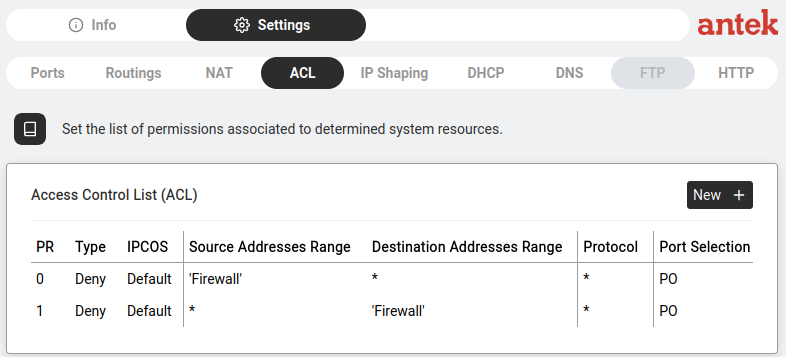
La differenza dell'implicit-deny — leggi con attenzione. Le regole vengono valutate in ordine di priorità e vince la prima che corrisponde (la sezione successiva lo tratta in dettaglio). La domanda è cosa succede a un pacchetto che non corrisponde a nulla. Su un router Cisco, una ACL termina con un invisibile nega tutto: tutto ciò che non hai consentito esplicitamente viene scartato. Il firewall dell'Abilis non fa così. Un pacchetto che non corrisponde ad alcuna regola viene instradato normalmente. Le regole integrate (PR 0 e PR 1 — sola lettura) negano solo gli indirizzi della blacklist 'Firewall'; tutto il resto passa. Quindi l'Abilis è allow-by-default (una blacklist), mentre Cisco è deny-by-default (una whitelist).
Esempio svolto — bloccare un PC da internet, consentire tutti gli altri: poiché il traffico non corrispondente è consentito, basta una regola di rifiuto — nessuna regola "consenti il resto":
PR
Tipo
Origine
Destinazione
Protocollo
2
Nega
192.168.1.50
any
*
(PR 2 perché 0 e 1 sono occupati dalle regole integrate di sola lettura — le tue regole iniziano da 2.) Se invece vuoi lo stile Cisco rigoroso "nega tutto tranne ciò che elenco", aggiungi prima le tue regole Consenti e concludi con una regola Nega any any al numero PR più alto, in modo che sia valutata per ultima — sostituisce il rifiuto implicito che l'Abilis non fornisce.
La regola: abbina gli indirizzi con un singolo IP, un intervallo o un elenco con nome (non con una wildcard mask); e ricorda che l'Abilis consente il traffico non corrispondente — aggiungi una Nega any any finale se vuoi il comportamento da whitelist.
Impostare le regole del firewall (Elenchi di controllo degli accessi)
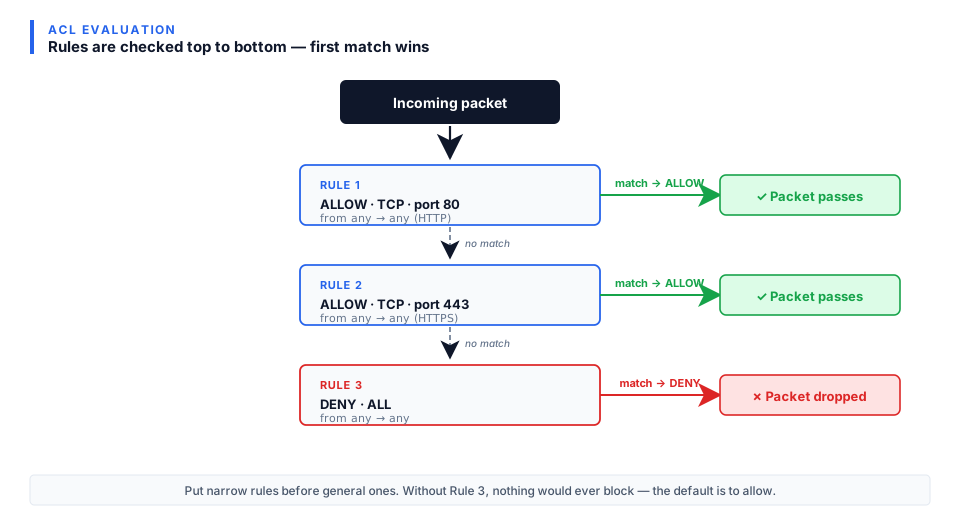
Obiettivo: controllare quale traffico è consentito e quale è bloccato. Le regole vengono controllate dall'alto in basso in base al numero di Priorità — vince la prima che corrisponde.
Elenchi — le regole ACL possono fare riferimento a Elenchi con nome (da Strumenti > Elenchi) invece che a singoli indirizzi, rendendo la gestione molto più semplice.
Sintassi dei riferimenti agli elenchi. I nomi degli elenchi vanno tra apici singoli — 'blackip', 'Firewall'. Gli apici dicono all'Abilis "questo è un elenco con nome, non un IP letterale." Senza gli apici il valore viene interpretato come un indirizzo e la regola non si salva.
Le regole vengono controllate in ordine numerico, a partire dalla più piccola. L'Abilis legge la colonna PR dall'alto in basso (0, poi 1, poi 2…) e usa la prima regola che corrisponde al traffico. Le altre vengono ignorate. Quindi un'eccezione consenti specifica deve avere un PR più piccolo della regola nega più ampia, altrimenti non verrà mai raggiunta.
Tabella ACL — regole firewall con riferimenti a elenchi.
IP Class of Service (predefinito per la maggior parte delle regole).
Intervallo di indirizzi di origine / destinazione
Indirizzi IP, intervalli o nomi di elenchi tra apici (ad es. 'Firewall', 'blackip').
Protocollo
* = tutti i protocolli.
Selezione della porta
PO = corrisponde alla porta di origine o di destinazione; SPO,DPO = corrisponde separatamente alle porte di origine e di destinazione. Può fare riferimento a un elenco di porte.
Aggiungere una regola
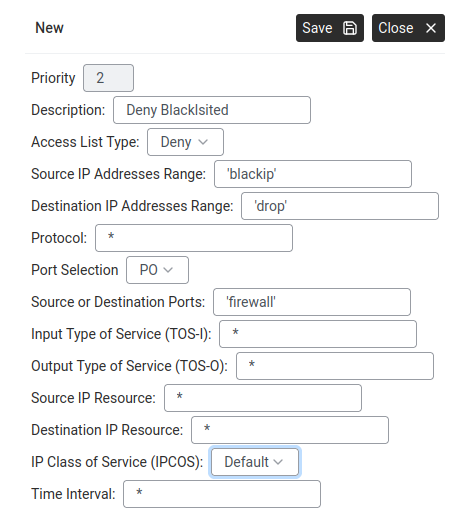
Nuova regola ACL — Nega gli IP in blacklist usando riferimenti a elenchi.Come vengono valutate le regole ACL — dall'alto in basso, vince la prima corrispondenza.
Vai a Rete > Impostazioni > ACL, clicca su Nuovo +.
Compila:
Priorità: più basso = controllata per prima.
Descrizione: ad es. "Deny Blacklisted".
Tipo di elenco di accesso: Nega o Consenti.
Intervallo di indirizzi IP di origine: un IP, un intervallo o il nome di un elenco tra apici (ad es. 'blackip').
Intervallo di indirizzi IP di destinazione: stesso formato (ad es. 'drop').
Protocollo:* per tutti oppure TCP/UDP/ICMP.
Selezione della porta:PO per far corrispondere la porta di origine o di destinazione; SPO,DPO per farle corrispondere separatamente (il modulo mostra allora un campo Porte di origine e uno Porte di destinazione).
Porte di origine o di destinazione: il nome di un elenco di porte (ad es. 'firewall').
Tipo di servizio in ingresso / in uscita (TOS-I, TOS-O): lascia *. TOS-I confronta il byte ToS in ingresso del pacchetto (* = qualsiasi valore); TOS-O lo riscrive in uscita (* = non modificare).
Risorsa IP di origine / destinazione: lascia * oppure limita la regola a una specifica risorsa IP (ad es. Ip-1) o a un elenco con nome tra apici.
IP Class of Service: Predefinito.
Intervallo di tempo:* = sempre. Si possono programmare le regole per ore specifiche.
Clicca su Salva.
La forza delle ACL dell'Abilis sono gli Elenchi. Crea un elenco chiamato 'blackip' con 50 indirizzi in Strumenti > Elenchi, poi una sola regola ACL che fa riferimento a 'blackip'. Molto più semplice di 50 regole separate.
Una regola Nega sbagliata può chiuderti fuori. Prova subito. Se ti chiudi fuori, collega un computer direttamente a una porta LAN dell'Abilis (scavalcando qualsiasi switch, router o VLAN), imposta il suo indirizzo nella stessa sottorete e annulla la regola da lì.
Bloccare il traffico tra due sottoreti interne
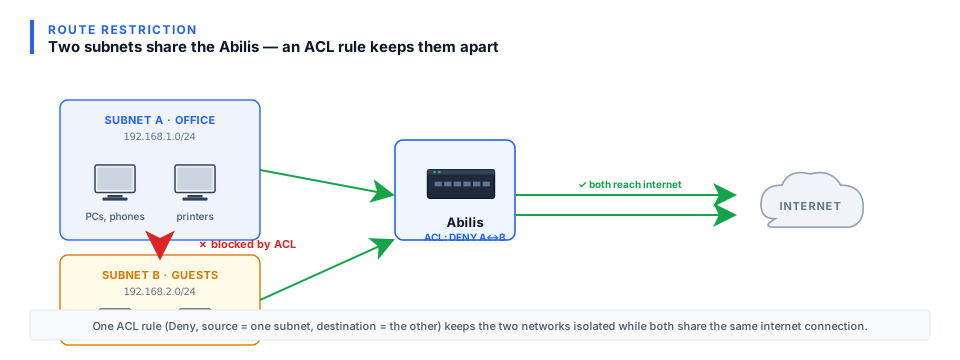
Obiettivo: due reti interne sono entrambe collegate all'Abilis — per esempio una LAN d'ufficio e una sottorete separata per le telecamere TVCC, oppure una rete di produzione e una di gestione. Devono raggiungere internet, ma non devono raggiungersi tra loro. Una telecamera compromessa non deve poter scansionare l'ufficio.
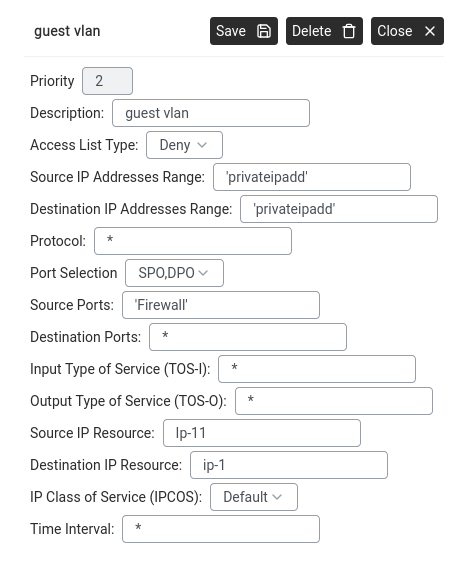
Una sola regola Nega ACL blocca il traffico tra le due sottoreti mentre entrambe condividono la stessa connessione internet.Una regola ACL con Tipo di elenco di accesso impostato su Nega. Gli intervalli di indirizzi IP di origine e di destinazione sono impostati sulle due sottoreti private che non devono raggiungersi.
A differenza del NAT o delle regole firewall verso la WAN, questa è strettamente interna — un isolamento da LAN a LAN imposto dalle ACL dell'Abilis mentre instrada tra le due sottoreti.
Conferma che entrambe le sottoreti siano configurate — ciascuna con la propria risorsa IP e configurazione LAN. Vedi Configurare le impostazioni LAN per ciascun lato.
Vai a Rete > Impostazioni > ACL.
Clicca su Nuovo + e aggiungi la regola di rifiuto:
Priorità: un numero basso, in modo che la regola venga valutata prima di qualsiasi consenso generale. (Ricorda: numero più basso = priorità più alta sull'Abilis — PR 0 vince su PR 100.)
Azione:nega.
Origine: sottorete A (ad es. 192.168.10.0:192.168.10.255 — l'ufficio).
Destinazione: sottorete B (ad es. 192.168.20.0:192.168.20.255 — telecamere).
Protocollo:any.
Descrizione:Blocca ufficio → telecamere.
Se il blocco deve essere bidirezionale (anche le telecamere non devono raggiungere l'ufficio), aggiungi una seconda regola con origine e destinazione invertite.
Clicca su Salva. Le regole ACL hanno effetto immediato.
Prova — da un host della sottorete A, prova a fare il ping di un dispositivo della sottorete B. Dovrebbe fallire. L'accesso a internet da entrambi i lati dovrebbe continuare a funzionare (nessuna regola NAT è stata modificata).
Se vuoi anche un accesso selettivo — ad es. consentire agli host dell'ufficio di raggiungere una specifica telecamera nella sottorete delle telecamere ma nient'altro — aggiungi una regola consenti per quella precisa coppia origine-destinazione con una priorità più alta della regola di rifiuto. Vince la prima corrispondenza, quindi il consenso più specifico scatta prima del rifiuto generico.
Inviare un traffico specifico su una linea specifica (Instradamento basato su policy)
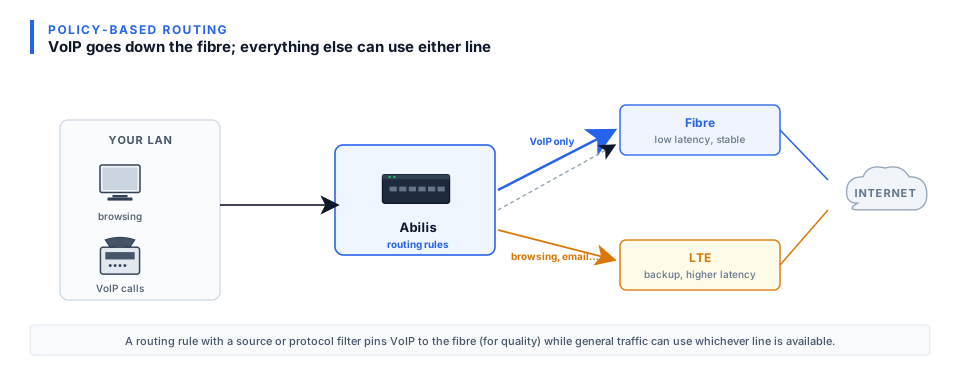
Obiettivo: hai due linee WAN e vuoi che certo traffico esca sempre da una in particolare — per esempio tutto il traffico VoIP attraverso la linea in fibra (bassa latenza), tutto il resto attraverso il backup LTE. L'instradamento normale guarda solo la destinazione; l'instradamento basato su policy può decidere in base a origine, protocollo e porte.
Una regola di instradamento con un filtro di protocollo forza il VoIP sulla fibra per la qualità, mentre navigazione ed e-mail possono usare qualsiasi linea disponibile.
Instradamento basato su policy (PBR) — una funzione che scavalca la normale tabella di instradamento in base a regole sul traffico stesso (chi lo ha inviato, quale protocollo, quali porte). Sull'Abilis il PBR non è una pagina o una funzione separata — è un effetto collaterale dell'editor ACL. Scrivi una regola ACL con azione permite compili il campo Risorsa di uscita. Questa combinazione dice all'Abilis: "lascia passare questo traffico E mandalo fuori da quella porta specifica." Una normale regola deny (senza risorsa di uscita) scarta semplicemente il traffico; una normale regola permit (senza uscita) lo lascia instradare normalmente.
Individua il traffico che vuoi reindirizzare — ad esempio: host LAN192.168.1.50, UDP, porta di destinazione 5060 (SIP).
Individua la linea WAN che vuoi far usare a quel traffico — ad esempio Ip-5 (fibra).
Vai a Rete > Impostazioni > ACL.
ACL — nuova regola con origine, destinazione, protocollo e risorsa di uscita.
Clicca su Nuovo +. Configura:
Azione:permit (le regole PBR consentono e reindirizzano — una regola deny blocca soltanto).
Priorità: un numero che collochi questa regola sopra qualsiasi regola generica di consenso totale.
Protocollo / Porte: ad es. UDP 5060 per il SIP, UDP 10000–20000 per l'RTP, TCP 443 per l'HTTPS.
Risorsa di uscita: la porta WAN da cui deve uscire il traffico corrispondente (ad es. Ip-5).
Clicca su Salva. Le regole ACL hanno effetto immediato — nessun riavvio necessario.
Prova — invia traffico che corrisponda alla regola. Puoi confermare il percorso che segue in Rete > Info osservando il Carico della linea sulla porta di uscita scelta. Se lo hai, Strumenti > IP Flow Tracer mostra l'esatto percorso seguito da ogni pacchetto.
Le regole ACL vengono valutate in ordine di priorità. Se hai già una regola generica permit any con priorità 1, la tua regola PBR deve avere una priorità più alta (numero più basso) per essere confrontata per prima.
Configurare un tunnel VPN tra due dispositivi Abilis (AIPT2)
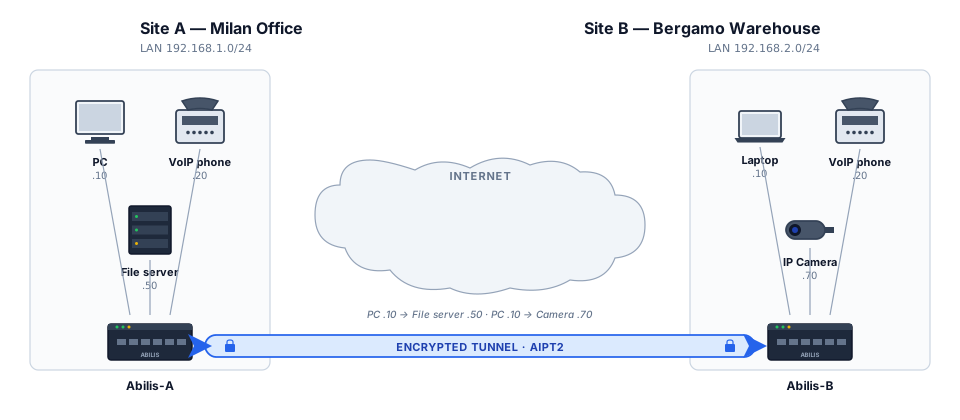
Tunnel VPN — due sedi collegate in modo sicuro attraverso internet.
Obiettivo: creare una connessione cifrata sicura tra due unità Abilis. I dispositivi di entrambe le sedi possono comunicare direttamente attraverso internet — come se fossero collegati da un cavo virtuale.
AIPT2 (Abilis IP Tunnel versione 2) — l'attuale protocollo VPN dell'Abilis, ottimizzato per dati e voce con cifratura e prestazioni migliorate rispetto all'AIPT originale. Un tunnel può avere fino a 6 percorsi configurati. Normalmente un percorso trasporta il traffico; i percorsi di riserva restano in standby e si attivano quando il primario peggiora o interviene la funzione di banda su richiesta.
Un tunnel ha sempre due lati: un Abilis fa da server, l'altro da client. Entrambi i lati devono essere configurati con parametri corrispondenti. Qui sotto trovi la procedura completa.
Quale lato è il server e quale il client? Scegli come server il lato con l'IP pubblico più stabile — il client si connette a esso. Se una sede è dietro un IP dinamico o un CGNAT, quel lato deve essere il client. Se entrambi i lati hanno IP pubblici stabili, la scelta è arbitraria.
Rete > Impostazioni > Porte — clicca su Nuovo + per aggiungere una risorsa.
Clicca su Nuovo +. Si apre la finestra "Aggiungi nuova risorsa".
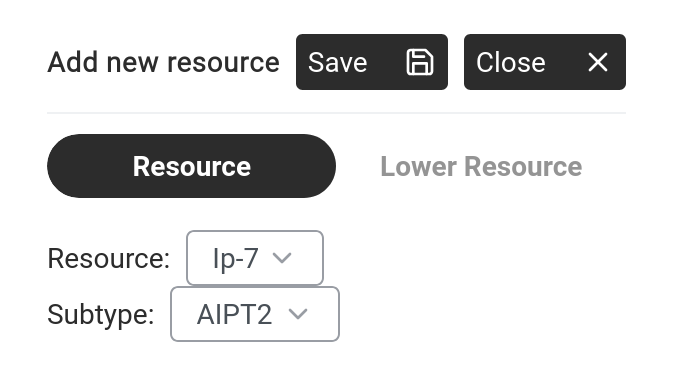
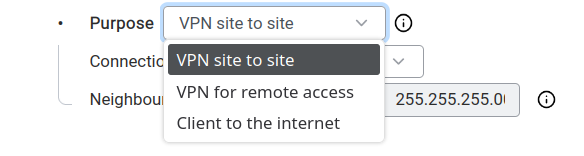
Aggiungi nuova risorsa — seleziona una risorsa IP e imposta il Sottotipo su AIPT2.
Imposta:
Risorsa: seleziona una risorsa IP disponibile (ad es. Ip-8).
Sottotipo:AIPT2.
Clicca su Salva. Si apre il pannello di configurazione del tunnel.
Passo 2 — Configura il tunnel
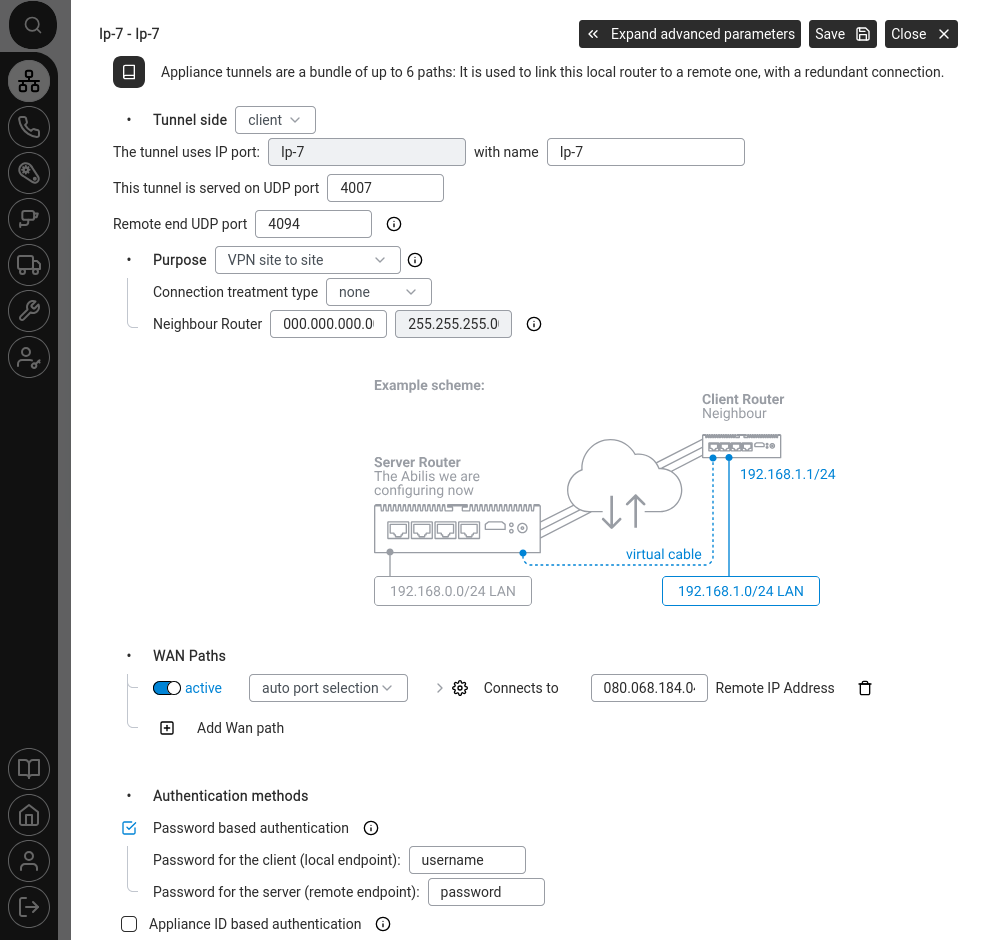
Configurazione del tunnel AIPT2 — tutte le impostazioni principali con il diagramma di rete di esempio.
Il pannello di configurazione ha queste sezioni:
Identità del tunnel
Campo
Cosa impostare
Lato del tunnel
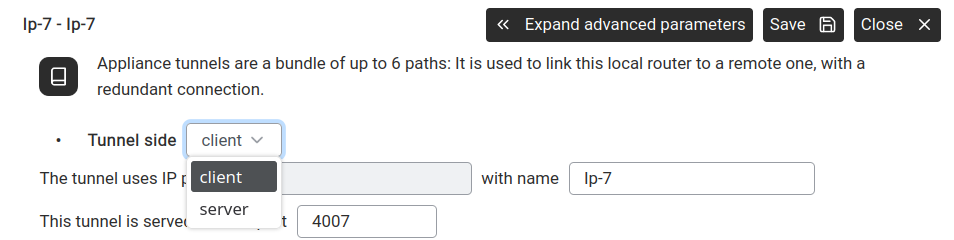
client oppure server. Un Abilis deve essere il server, l'altro il client.
Lato del tunnel — scegli client o server.
Il tunnel usa la porta IP / il nome
Il nome della risorsa IP (ad es. Ip-8) che associa questo tunnel a uno slot di porta su questo Abilis. Compilato automaticamente dalla risorsa creata al Passo 1; qui non lo modifichi.
Questo tunnel è in ascolto sulla porta UDP
Predefinito: 4008. Deve coincidere su entrambi i lati.
Porta UDP dell'estremità remota
# significa uguale a quella locale. Imposta una porta specifica se il lato remoto ne usa una diversa.
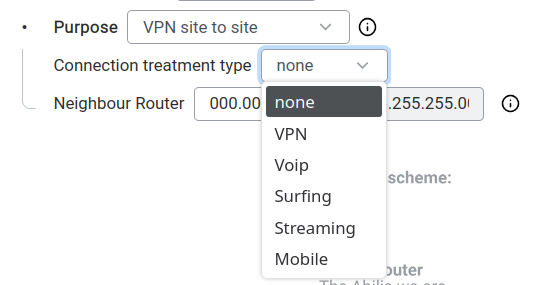
Chiamate vocali — dà priorità a bassa latenza e basso jitter.
Surfing
Navigazione web — bilancia latenza e throughput.
Streaming
Streaming video/audio — dà priorità a un throughput sostenuto.
Mobile
Connessioni mobili — gestisce una qualità di collegamento variabile.
Neighbour Router — l'indirizzo IP e la subnet mask della LAN dell'Abilis remoto. (Nonostante il nome del campo, è l'indirizzo di rete della LAN remota, non un router sul collegamento.) Usa la sottorete LAN della sede remota — nel diagramma di esempio: il server ha la LAN192.168.0.0/24, il client ha la LAN192.168.1.0/24.
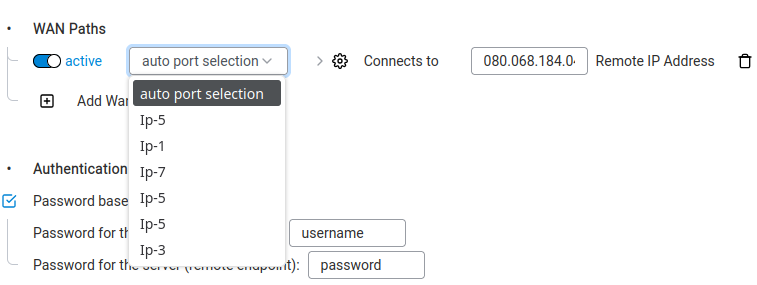
Percorsi WAN — seleziona quali connessioni internet può usare il tunnel.
Un percorso WAN definisce quale connessione internet il tunnel usa per raggiungere l'Abilis remoto. Puoi aggiungere fino a 6 percorsi per la ridondanza.
selezione automatica della porta — l'Abilis sceglie automaticamente la migliore porta WAN disponibile.
Oppure seleziona una porta specifica (ad es. Ip-5 per la fibra, Ip-7 per l'LTE).
Si connette a → Indirizzo IP remoto — l'IP pubblico dell'Abilis remoto. Inserisci # se usi il rilevamento automatico.
Clicca su Aggiungi percorso Wan per aggiungere un percorso di riserva.
Metodi di autenticazione
Scegli come le due unità Abilis verificano l'identità l'una dell'altra:
Autenticazione basata su password — entrambi i lati condividono la stessa password.
Autenticazione basata sull'ID dell'apparato — usa il numero di serie univoco di ciascuna unità Abilis. Più sicura, nessuna password da gestire.
Passo 3 — Parametri avanzati
Clicca su Espandi i parametri avanzati (in alto a destra) per accedere a tre sezioni:
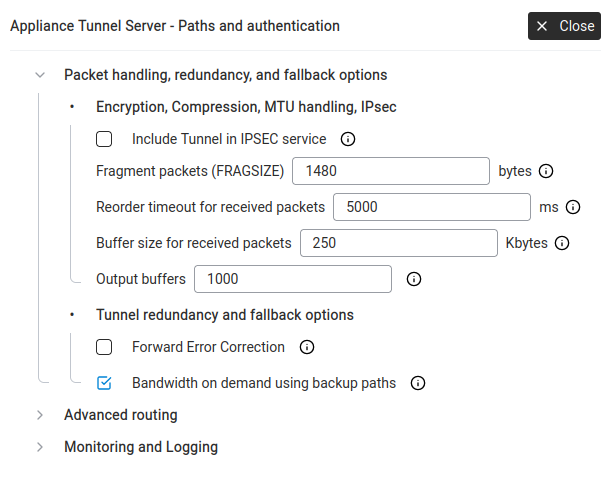
Gestione dei pacchetti, ridondanza e fallback
Gestione dei pacchetti — cifratura, frammentazione, correzione degli errori, banda su richiesta.
Dimensione massima del pacchetto prima della frammentazione. 1480 è l'MTU Ethernet standard di 1500 byte meno l'overhead tipico del tunnel. Abbassa il valore se vedi perdita di pacchetti sul tunnel; alzarlo di solito non aiuta.
Timeout di riordino
5000 ms
Quanto attendere i pacchetti fuori ordine prima di rinunciare.
Dimensione del buffer per i pacchetti ricevuti
250 KB
Buffer di ricezione. Aumentalo per tunnel ad alto throughput.
Buffer di uscita
1000
Profondità della coda di trasmissione.
Forward Error Correction
☐
Aggiunge dati ridondanti in modo che il ricevitore possa recuperare i pacchetti persi senza ritrasmissione. Costa banda, migliora l'affidabilità.
Banda su richiesta usando i percorsi di riserva
☑
Se spuntato, i percorsi di riserva si uniscono al percorso attivo durante la congestione per aggiungere capacità (in sostanza un load balancing sotto pressione). Se non spuntato, i percorsi di riserva si attivano solo in caso di guasto del primario (comportamento tradizionale in standby).
Instradamento avanzato
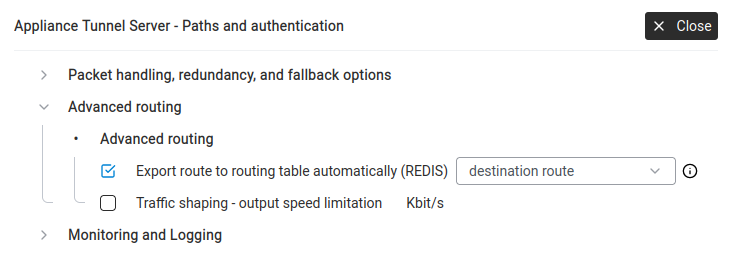
Instradamento avanzato — esportazione automatica delle rotte e traffic shaping.
Esporta automaticamente la rotta nella tabella di instradamento (REDIS) — se spuntato, l'Abilis aggiunge automaticamente una rotta verso la LAN remota attraverso questo tunnel. Impostalo su destination route in modo che il traffico verso la sottorete remota venga inviato nel tunnel senza regole di instradamento manuali.
Traffic shaping — limite della velocità in uscita — limita la banda del tunnel (in Kbit/s). Utile se vuoi riservare banda ad altri servizi.
Monitoraggio e registrazione
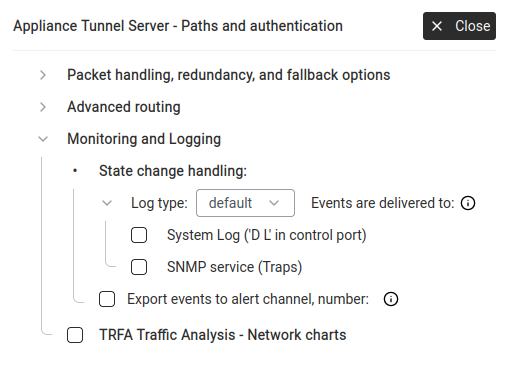
Monitoraggio e registrazione — avvisi, log e analisi del traffico per il tunnel.
Gestione dei cambi di stato — cosa succede quando il tunnel si attiva o si interrompe:
Log di sistema — scrive nel log della Porta di controllo.
Servizio SNMP (Trap) — invia un trap SNMP (un messaggio non richiesto del tipo "è successo qualcosa") a un sistema di monitoraggio configurato per riceverli.
Esporta gli eventi su un canale di avviso — fa scattare un avviso (SMS, e-mail, chiamata, uscita digitale) quando il tunnel cambia stato. Seleziona il numero del canale da Strumenti > Gestore degli avvisi.
Analisi del traffico TRFA — Grafici di rete — abilita le statistiche di traffico per questo tunnel, visibili in Telefono > Statistiche. (Sì, i dati di traffico di rete si trovano nella sezione Telefono — per motivi storici; la pagina copre tutto il traffico, non solo le chiamate.)
Passo 4 — Salva e verifica
Clicca su Salva per applicare la configurazione.
Ripeti lo stesso procedimento sull'Abilis remoto, impostandolo come lato opposto (se questo è client, quello remoto deve essere server). La porta UDP, l'autenticazione e le impostazioni neighbour devono coincidere.
La matrice VPN mostra barre di qualità colorate per ogni tunnel su diverse finestre temporali (5 s, 1 min, 15 min, 1 ora).
Colori: verde = in buona salute, giallo = discreto, arancione = degradato, rosso = quasi inutilizzabile, nero = non attivo, grigio = inattivo. (Stesso schema della matrice Connessioni VPN nella scheda Info.)
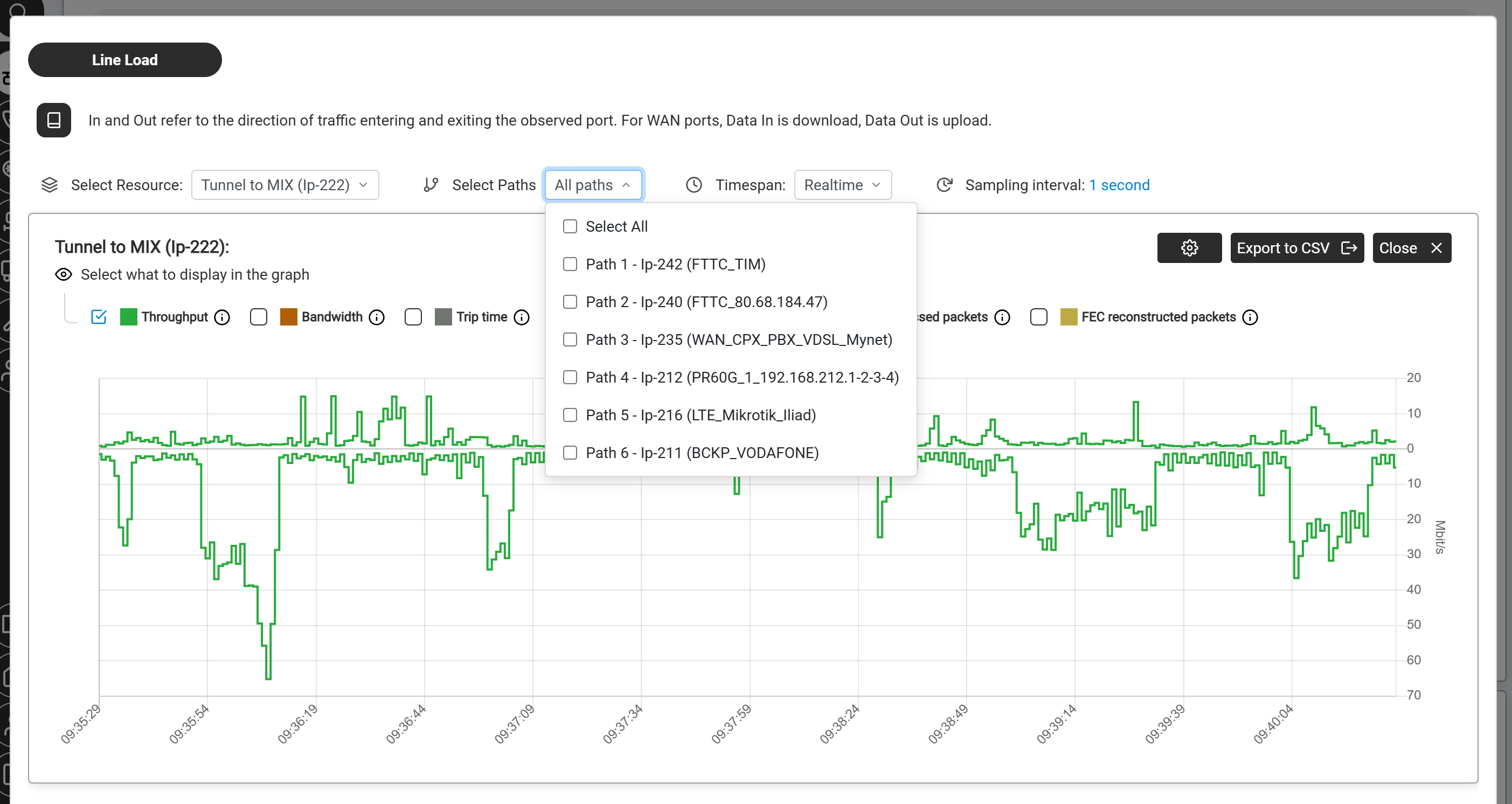
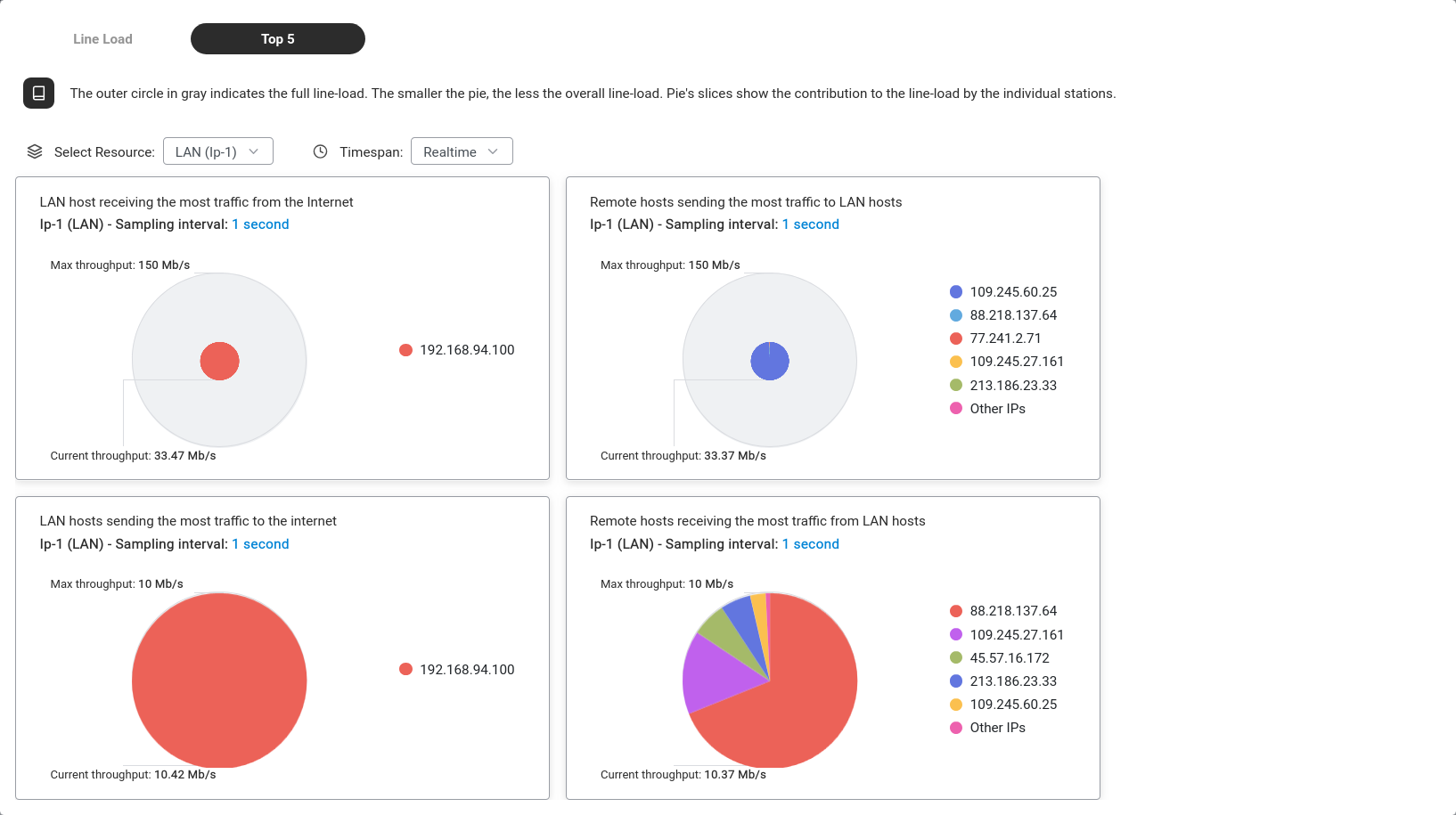
Clicca sul nome di una connessione per vedere Carico della linea (grafico della banda) e Top 5 (chi la sta usando).
Se dopo la configurazione il tunnel resta rosso o nero, verifica che l'Abilis remoto sia raggiungibile sulla porta UDP specificata (predefinita 4008), che il metodo di autenticazione e le credenziali coincidano su entrambi i lati e che gli eventuali firewall tra le due sedi consentano il traffico UDP su quella porta. Controlla anche Rete > Info su entrambe le unità per confermare che la connettività WAN sia in buona salute.
Dare a un tunnel VPN un secondo percorso per la ridondanza
Obiettivo: hai due linee WAN in ogni sede e vuoi che il tuo tunnel AIPT2VPN continui a funzionare anche se una delle linee WAN si guasta. Il tunnel usa entrambi i percorsi per la resilienza — se il primario cade, il traffico prosegue sul percorso di riserva senza che la chiamata o la sessione si interrompa.
Percorsi WAN — dove si aggiungono percorsi extra del tunnel per la ridondanza.
Clicca su Aggiungi percorso Wan. Compare una nuova riga.
Porta: seleziona la seconda interfaccia WAN (ad es. la porta LTE, Ip-7). La prima riga dovrebbe già puntare alla WAN primaria.
Si connette a → Indirizzo IP remoto: l'IP pubblico che l'Abilis remoto usa sulla sua seconda linea WAN. Se è in uso il rilevamento automatico, lascia #.
Espandi i parametri avanzati (in alto a destra). In Gestione dei pacchetti, ridondanza e fallback:
Conferma che Banda su richiesta usando i percorsi di riserva sia spuntato — il tunnel attiverà automaticamente il secondo percorso quando il primario non riesce a trasportare tutto il traffico o va giù.
Per linee di velocità simile puoi anche spuntare Forward Error Correction (FEC) per ridurre la perdita di pacchetti sui collegamenti instabili. La FEC invia con ogni trasmissione una piccola quantità di dati ridondanti controllati, in modo che il ricevitore possa ricostruire i pacchetti persi senza attendere una ritrasmissione. Vale il costo in banda per la voce, la segnalazione di controllo remoto e ogni flusso in cui i ritardi di ritrasmissione rovinerebbero l'esperienza.
Clicca su Salva.
Ripeti sul secondo Abilis — aggiungi il suo secondo percorso WAN con l'IP remoto corrispondente del primo Abilis. Le due configurazioni si rispecchiano.
Verifica in Rete > Info > Connessioni VPN — entrambi i percorsi dovrebbero mostrare traffico sotto la voce del tunnel.
Abbina questo a un avviso. Nel pannello avanzato Monitoraggio e registrazione del tunnel, spunta Esporta gli eventi su un canale di avviso in modo da ricevere un SMS o un'e-mail quando il tunnel cambia percorso — utile se una linea WAN è rimasta giù per un po' senza che nessuno se ne accorgesse.
Avanzato: equivalente da riga di comando (CLI)
La sequenza di comandi CLI per questa attività è documentata nel Capitolo 84.21.4 — VPN tunnel with the double-path option del vecchio manuale Abilis. È in preparazione una guida CLI riscritta; questo collegamento sarà aggiornato quando sarà pronta.
Proteggersi dagli attacchi a forza bruta (IP Ban)
Obiettivo: bloccare automaticamente gli indirizzi IP che falliscono ripetutamente il login. L'agente IP Ban è sempre attivo — non lo abiliti, ne configuri la sensibilità.
IP Ban — ripetuti login falliti fanno bloccare automaticamente l'IP dell'attaccante.
Visualizzare lo stato dei blocchi
Vai a Rete > Info, scorri fino a IP Ban.
Sezione IP Ban in Rete > Info.
L'intestazione mostra: "Bloccati X attaccanti responsabili di Y tentativi dannosi".
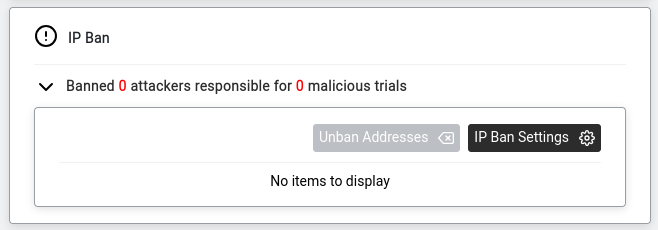
Espandila per vedere gli IP bloccati e due pulsanti:
Sezione IP Ban — pulsanti Sblocca indirizzi e Impostazioni IP Ban.
Sblocca indirizzi — rimuove manualmente un blocco (se ti sei chiuso fuori).
Impostazioni IP Ban — configura le soglie.
Configurare le soglie
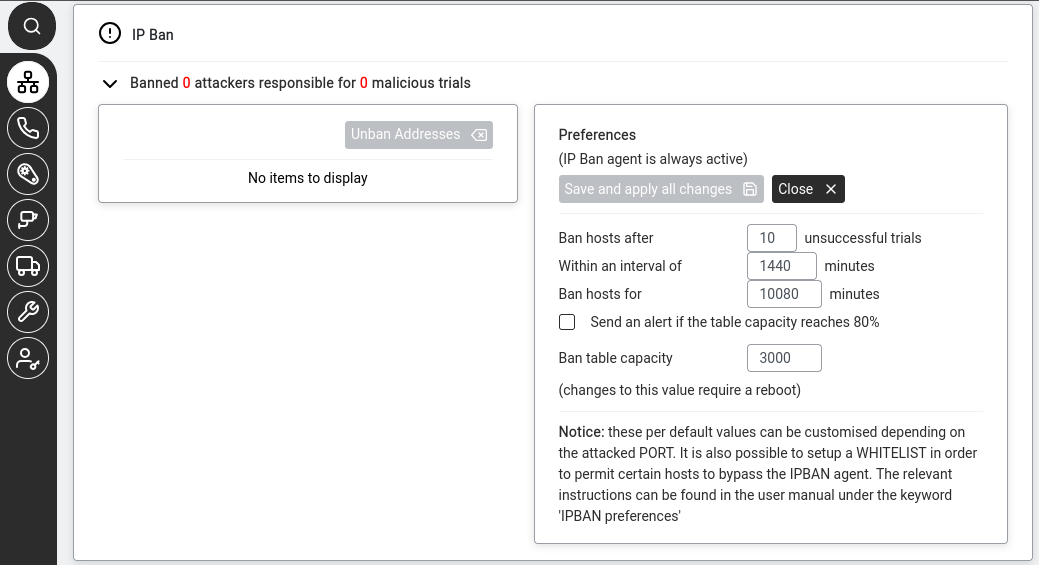
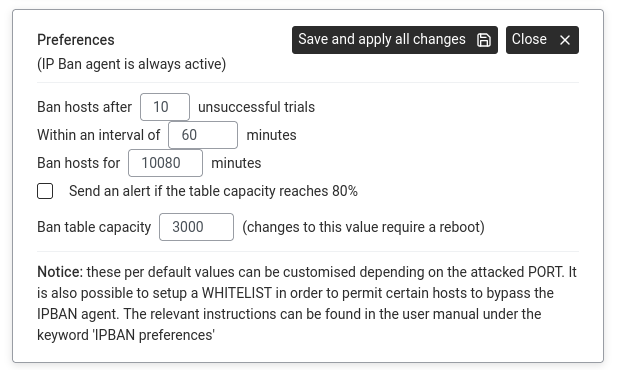
Clicca su Impostazioni IP Ban. Si apre la finestra Preferenze.
Preferenze IP Ban — soglie e durata del blocco.
Configura:
Blocca gli host dopo10tentativi non riusciti
All'interno di un intervallo di60minuti — 10 tentativi falliti dallo stesso IP entro 1 ora fanno scattare un blocco.
Blocca gli host per10080minuti (= 7 giorni)
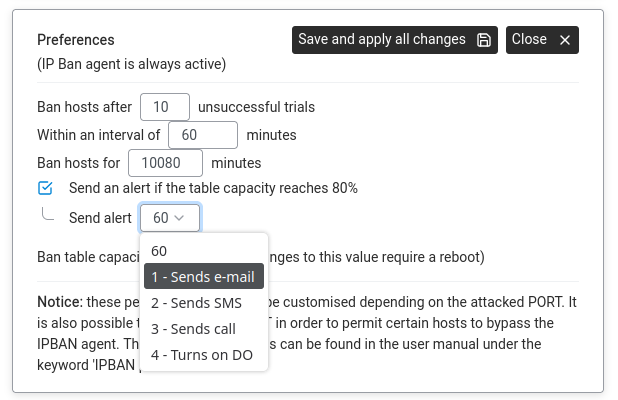
Invia un avviso se la capacità della tabella raggiunge l'80%Menu a tendina del canale di avviso — e-mail, SMS, chiamata o uscita digitale. — spunta per essere avvisato quando l'elenco dei blocchi si sta riempiendo. Scegli il canale di avviso:
1 - Invia e-mail
2 - Invia SMS
3 - Invia chiamata
4 - Attiva DO (uscita digitale)
Capacità della tabella dei blocchi:3000 — numero massimo di blocchi simultanei. La modifica richiede un riavvio.
Clicca su Salva e applica tutte le modifiche.
L'avviso in fondo alle Impostazioni IP Ban spiega che le soglie possono essere personalizzate per porta attaccata e che puoi creare una whitelist per esentare certi IP (ad es. il tuo ufficio). Entrambe sono solo da CLI — vedi il manuale di riferimento v9.0 alla parola chiave IPBAN preferences.
Avanzato: equivalente da riga di comando (CLI)
La sequenza di comandi CLI per questa attività è documentata nel Capitolo 83.33 — How to prevent brute-force attacks del vecchio manuale Abilis. È in preparazione una guida CLI riscritta; questo collegamento sarà aggiornato quando sarà pronta.
Ricevere una notifica quando un nuovo dispositivo compare nella tua rete
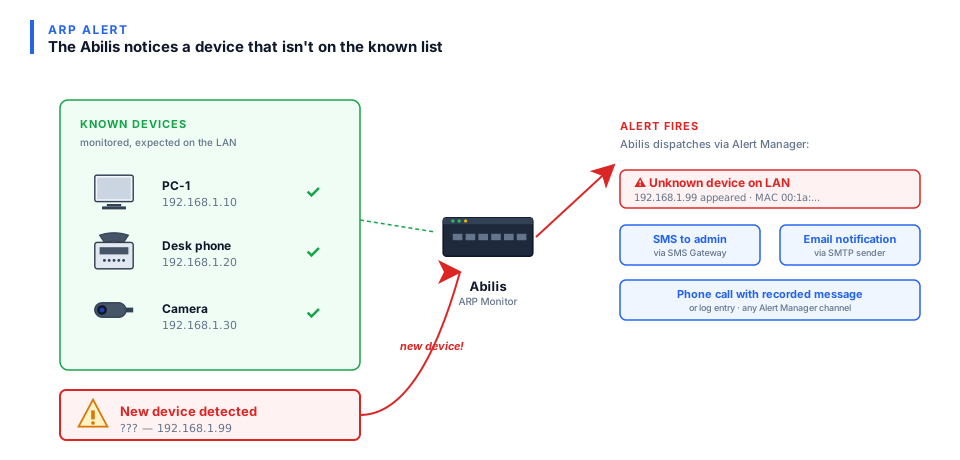
Obiettivo: l'Abilis analizza continuamente la tua LAN alla ricerca di dispositivi tramite ARP. Puoi vedere ogni dispositivo collegato e impostare avvisi per quelli sconosciuti.
Avviso ARP — l'Abilis rileva dispositivi sconosciuti che compaiono nella tua rete.
Visualizzare i dispositivi collegati
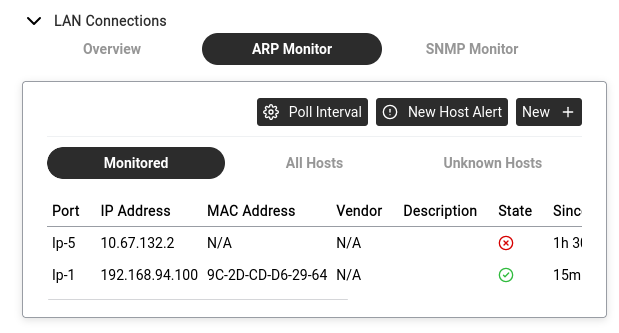
Vai a Rete > Info > Connessioni LAN > Monitor ARP.
Monitor ARP — scheda Monitorati con lo stato dei dispositivi.
Tre sotto-schede:
Monitorati — i dispositivi che stai tenendo sotto controllo. Colonne: Porta, Indirizzo IP, Indirizzo MAC, Produttore, Descrizione, Stato (segno di spunta verde = attivo, croce rossa = non attivo), Da, Max inattività (sec). Pulsanti modifica/elimina su ogni riga.
Tutti gli host — ogni dispositivo mai visto nella rete.
Host sconosciuti — dispositivi che non sono nel tuo elenco dei monitorati. Ogni riga ha + Aggiungi al monitoraggio.
Impostare gli avvisi
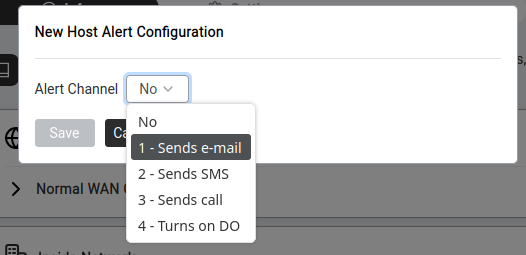
Clicca su Nuovo avviso host (in alto a destra).
Nuovo avviso host — scegli il metodo di notifica.
Scegli il canale di avviso: No, 1-E-mail, 2-SMS, 3-Chiamata, 4-Uscita digitale.
Clicca su Salva.
Aggiungere un dispositivo al monitoraggio
Clicca su + Aggiungi al monitoraggio su un Host sconosciuto oppure clicca su Nuovo + per inserire i dettagli manualmente.
Imposta IP, MAC, descrizione e parametri di monitoraggio.
Clicca su Salva.
Flusso di lavoro pratico: controlla regolarmente gli Host sconosciuti. Clicca su Aggiungi al monitoraggio per i dispositivi che riconosci. Qualsiasi dispositivo che non riconosci merita di essere approfondito.
Obiettivo: permetterti di tenere d'occhio servizi specifici su dispositivi di rete (switch, stampanti, server) e ricevere un avviso quando vanno giù. L'Abilis chiede periodicamente "sei vivo?" e fa scattare un allarme se la risposta non arriva più.
SNMP (Simple Network Management Protocol) — uno standard per il monitoraggio dei dispositivi di rete. L'Abilis agisce da manager SNMP che interroga gli altri dispositivi per conoscerne lo stato.
Vai a Rete > Info > Connessioni LAN > Monitor SNMP.
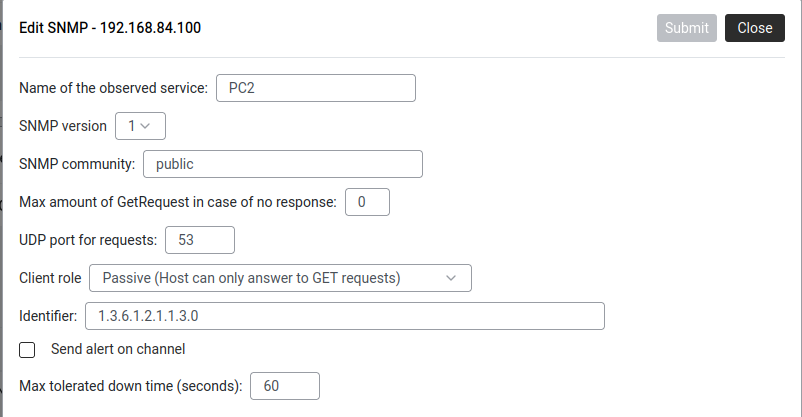
Clicca su Nuovo +.
Compila:
Configurazione del monitoraggio SNMP — nome del servizio, community, OID, canale di avviso.
Nome del servizio osservato: un'etichetta (ad es. PC2, PrinterOffice).
Versione SNMP:1 è la più semplice. Usa la 2c o la 3 se il dispositivo lo richiede.
Community SNMP: la passphrase condivisa — di solito public (sola lettura). Deve coincidere con quella del dispositivo.
Numero massimo di tentativi GetRequest: quante volte riprovare se non c'è risposta (0 = nessun nuovo tentativo).
Tempo massimo di inattività tollerato: secondi prima che scatti l'avviso (ad es. 60).
Clicca su Invia.
La scheda Monitor SNMP mostra ogni servizio con lo Stato (segno di spunta verde / croce rossa). Quando un servizio va giù e vi rimane oltre il tempo tollerato, scatta l'avviso.
Avanzato: equivalente da riga di comando (CLI)
La sequenza di comandi CLI per questa attività è documentata nel Capitolo 84.27 — How to activate the SNMP agent del vecchio manuale Abilis. È in preparazione una guida CLI riscritta; questo collegamento sarà aggiornato quando sarà pronta.
Accedere ai propri servizi pubblici dall'interno della rete (NAT loopback)
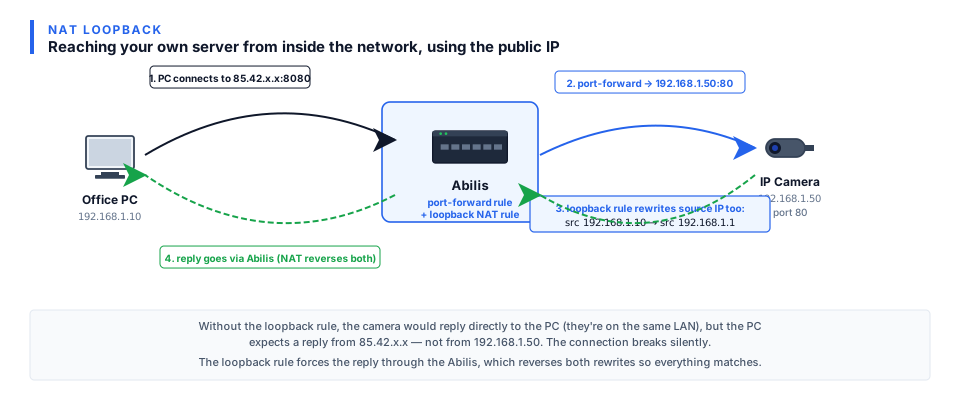
Obiettivo: risolvere un problema comune — hai configurato il port forwarding in modo che la tua telecamera sia accessibile a myoffice.ddns.net:8080 da internet. Funziona da casa. Ma dall'interno dell'ufficio lo stesso indirizzo non funziona.
Come funziona il NAT loopback. Senza la regola di loopback la telecamera risponderebbe direttamente al PC e la connessione si interromperebbe in silenzio.La tabella NAT. La regola 0 è un reindirizzamento DNS (NAT di destinazione), la regola 1 è il NAT di origine standard (INSIDE → OUTSIDE) e la regola 2 è il NAT di origine in loopback (OUTSIDE → INSIDE) che permette ai dispositivi interni di raggiungere i servizi interni tramite l'IP pubblico.
Perché: il tuo PC invia la richiesta all'IP pubblico dell'Abilis. L'Abilis vede che arriva dall'interno della LAN ma è indirizzata all'esterno — e non sa che deve reindirizzarla internamente.
Quando ti serve: solo se i dispositivi interni devono usare l'IP pubblico o il nome di dominio. Se tutti all'interno usano direttamente l'IP interno del dispositivo (ad es. 192.168.1.50), non ti serve.
Il NAT loopback richiede una regola di NAT di origine con entrambe le zone impostate su INSIDE. Questa regola riscrive l'indirizzo del mittente in modo che la risposta del server interno passi di nuovo dall'Abilis (anziché andare direttamente al client, cosa che interromperebbe la connessione).
Vai a Rete > Impostazioni > NAT, clicca su Nuovo +.
Questa regola lavora insieme alla regola di port forwarding di NAT di destinazione già esistente. La regola di port forwarding gestisce la connessione in entrata; questa regola di NAT di origine assicura che la risposta torni attraverso l'Abilis, così i client interni possono raggiungere il servizio usando l'indirizzo pubblico.
Avanzato: equivalente da riga di comando (CLI)
La sequenza di comandi CLI per questa attività è documentata nel Capitolo 84.16 — How to configure the NAT loopback del vecchio manuale Abilis. È in preparazione una guida CLI riscritta; questo collegamento sarà aggiornato quando sarà pronta.
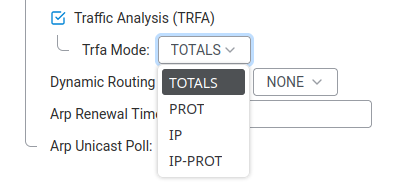
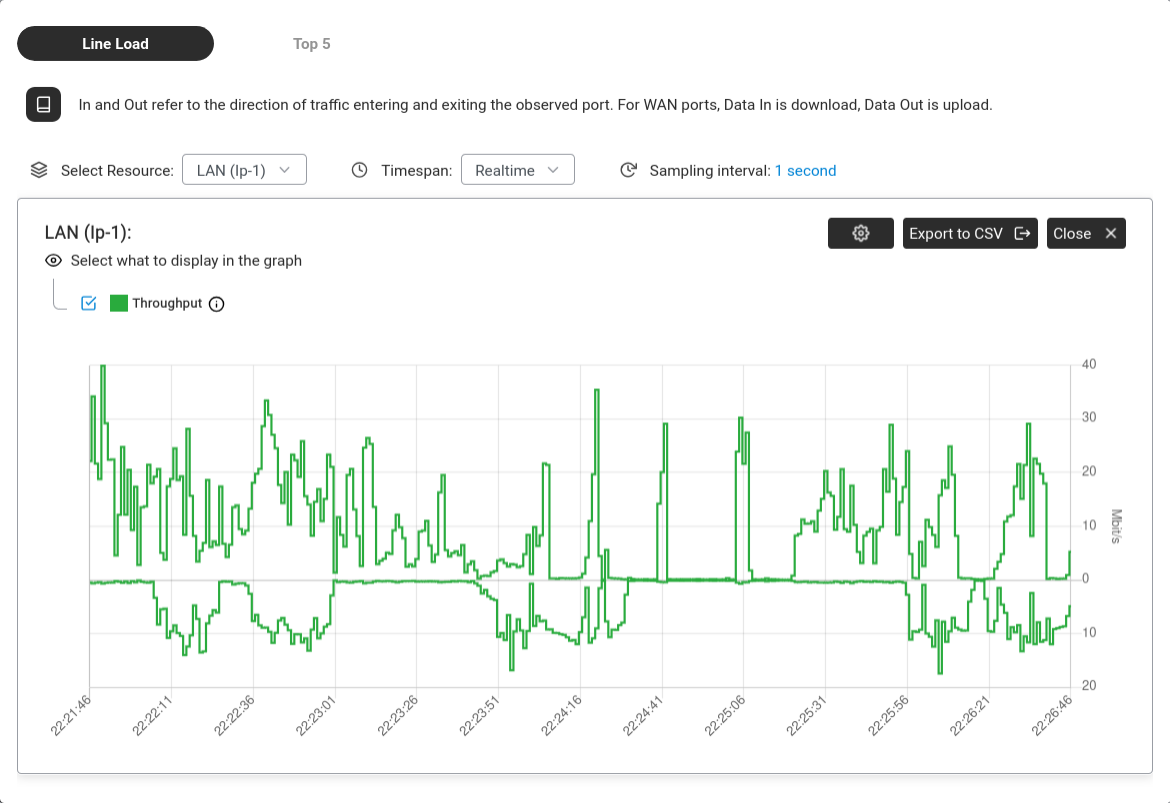
Obiettivo: abilitare il monitoraggio della banda su una porta di rete in modo da poter vedere i grafici del Carico della linea e i grafici Top 5 di utilizzo per quella connessione.
La TRFA si abilita per porta — scegli tu quali connessioni vuoi monitorare.
Vai a Rete > Impostazioni > Porte.
Clicca sulla porta che vuoi monitorare (ad es. la tua porta WAN).
Seleziona Avanzate per vedere tutte le opzioni.
Scorri fino a Analisi del traffico (TRFA) e spunta la casella per abilitarla.
Imposta la Modalità Trfa per scegliere il livello di dettaglio:
Opzioni della Modalità Trfa — dai totali di base alla suddivisione completa per protocollo per ogni IP.
Modalità
Cosa registra
Ideale per
TOTALS
Traffico globale totale su questa porta.
Semplice panoramica "quanta banda sto usando?"
PROT
Traffico suddiviso per protocollo (TCP, UDP, ecc.).
Capire che tipo di traffico passa.
IP
Totali di traffico per singolo indirizzo IP.
Scoprire quale dispositivo usa più banda.
IP-PROT
Traffico per indirizzo IP, ulteriormente suddiviso per protocollo.
Dettaglio completo — quale dispositivo fa cosa. Usa più spazio su disco.
Clicca su Salva.
Ripeti per qualsiasi altra porta che vuoi monitorare.
Una volta attiva la TRFA su una porta, la raccolta dei dati di traffico inizia immediatamente. Puoi vedere i risultati in Rete > Info — vedi Visualizzare l'analisi del traffico sotto.
Avanzato: equivalente da riga di comando (CLI)
La sequenza di comandi CLI per questa attività è documentata nel Capitolo 84.24 — How to activate the IP TRFA resource del vecchio manuale Abilis. È in preparazione una guida CLI riscritta; questo collegamento sarà aggiornato quando sarà pronta.
Visualizzare l'analisi del traffico (Carico della linea e Top 5)
Obiettivo: vedere quanta banda sta usando ogni connessione in questo momento e quali dispositivi della tua rete consumano più traffico.
Vai a Rete → Info. Clicca su una qualsiasi connessione (ad es. Lan_locale).
Vedrai due schede in alto: Carico della linea e Top 5.
Carico della linea — un grafico del throughput in tempo reale che mostra quanti dati fluiscono attraverso la connessione nel tempo. Usa i menu a tendina in alto per impostare:
Seleziona risorsa — la connessione da visualizzare (tunnel, bundle WAN o porta LAN).
Seleziona percorsi — si trova subito accanto a Seleziona risorsa. Su una risorsa a più percorsi (un tunnel AIPT2 o un bundle WAN trasporta fino a 6 percorsi), scegli un percorso, più percorsi o Tutti i percorsi. Selezionandone più di uno vengono tracciati nello stesso grafico così puoi confrontarli fianco a fianco — utile per capire quale percorso sta peggiorando durante un guasto.
Il menu a tendina Seleziona percorsi su una risorsa a più percorsi, con l'elenco di ciascun percorso del tunnel AIPT2 (qui Tunnel to MIX, Ip-222). Scegli uno, più percorsi o Tutti i percorsi per sovrapporli nello stesso grafico e confrontarli.
Intervallo di tempo — Tempo reale, Giorno o Settimana.
I selettori di visualizzazione sotto il grafico (Throughput, Banda, Tempo di percorrenza, pacchetti inviati / ricevuti / persi / ricostruiti dalla FEC) controllano quali serie vengono tracciate.
Carico della linea — grafico del throughput per la LAN (Ip-1) che mostra in tempo reale il traffico in download e in upload.
Top 5 — quattro grafici a torta che mostrano quali dispositivi e host remoti usano più banda. Il cerchio esterno grigio rappresenta la capacità totale; le fette colorate mostrano la quota di ciascun dispositivo.
Top 5 — i quattro quadranti mostrano: quale dispositivo LAN scarica di più, quale server remoto invia di più, quale dispositivo LAN carica di più e quale server remoto riceve di più.
Puoi Esportare in CSV dalla vista Carico della linea per report o per analisi in Excel.
Suggerimento: internet ti sembra lento? Controlla Top 5 per vedere quale dispositivo consuma più banda. Se un solo dispositivo occupa la maggior parte della torta, è lui il colpevole.
Avanzato: equivalente da riga di comando (CLI)
La sequenza di comandi CLI per questa attività è documentata nel Capitolo 84.24 — How to activate the IP TRFA resource del vecchio manuale Abilis. È in preparazione una guida CLI riscritta; questo collegamento sarà aggiornato quando sarà pronta.
Obiettivo: dare al tuo Abilis un nome fisso (come myoffice.ddns.net) che punti sempre al tuo IP pubblico attuale, anche quando cambia.
Il DDNS ha due parti: il servizio DDNS (credenziali del provider) si configura una tantum tramite la CLI SSH/Telnet, ma l'associazione del nome di dominio si gestisce tramite l'interfaccia web.
Nel campo Nome di dominio DDNS inserisci il nome host che hai registrato presso il tuo provider DDNS (ad es. myoffice.no-ip.org).
Impostazioni della porta (Avanzate) — DDNS abilitato con il nome host registrato.
Clicca su Salva.
Il servizio DDNS in sé (nome del provider, nome utente, password) deve essere configurato una volta tramite il programma di controllo dell'Abilis. Una volta fatta quella configurazione iniziale, l'associazione del nome di dominio mostrata sopra è tutto ciò che devi gestire tramite l'interfaccia web. Se cambi provider DDNS, le credenziali del servizio dovranno essere aggiornate di nuovo via CLI.
Avanzato: equivalente da riga di comando (CLI)
La sequenza di comandi CLI per questa attività è documentata nel Capitolo 84.18 — How to setup DDNS service on Abilis del vecchio manuale Abilis. È in preparazione una guida CLI riscritta; questo collegamento sarà aggiornato quando sarà pronta.
Configurare l'LTE come connessione internet di riserva (failover automatico)
Obiettivo: se la connessione principale cade, l'Abilis passa automaticamente all'LTE.
Failover automatico — la linea primaria si guasta, l'Abilis passa al backup LTE.
Come funziona: due instradamenti predefiniti con metriche diverse nella tabella Instradamenti. Metrica più bassa = priorità più alta. L'Abilis monitora entrambi e passa automaticamente dall'uno all'altro.
Vai a Rete > Impostazioni > Instradamenti.
Dovresti vedere il tuo instradamento predefinito primario (destinazione: any, che punta alla tua porta in fibra/DSL). Annota il suo valore di metrica.
Clicca su Nuovo + per creare un secondo instradamento predefinito:
Metrica: un valore più alto di quello della rotta primaria, in modo che questa rotta sia usata solo quando la primaria si guasta. (La metrica è l'AD della rotta; vedi Come l'Abilis sceglie una rotta.)
Clicca su Salva.
Verifica in Rete > Info — dovresti vedere entrambe le connessioni, con la primaria che mostra un'icona di stato verde e la riserva pronta a subentrare.
Per provare il failover, scollega temporaneamente la connessione primaria. L'Abilis dovrebbe passare all'LTE in pochi secondi. Ricollega la primaria e tornerà automaticamente su di essa.
Obiettivo: un tunnel vocale trasporta le telefonate tra due sedi Abilis. Gli interni della Sede A possono chiamare la Sede B come chiamate interne.
Questa guida pratica riguarda il monitoraggio di un tunnel vocale esistente. Per crearne uno, vedi Guide pratiche Telefono → Collegare due PBX Abilis (la configurazione si trova nella sezione Telefono perché riguarda interni e instradamento delle chiamate).
Vai a Rete > Info. Clicca sulla connessione vocale (ad es. "VoIP_smartphones").
Carico della linea mostra un grafico del throughput. Seleziona la risorsa (ad es. VoIP_smartphones Ip-4) e l'intervallo di tempo.
Linea verde = uso della banda. Piatta vicino a zero = nessuna chiamata attiva; picchi = traffico delle chiamate.
Obiettivo: vuoi una rapida panoramica di tutte le tue connessioni di rete — quali funzionano, quali sono giù e se l'Abilis è collegato a internet. È la prima cosa da controllare quando qualcosa non funziona.
Vai a Rete → Info. Clicca sull'icona Rete nella barra laterale, poi sulla scheda Info. La dashboard di stato in tempo reale si carica automaticamente.
Leggi gli indicatori di stato. Ogni connessione è mostrata come un pulsante a forma di pillola con un'icona colorata:
Icona
Cosa significa
Verde (faccina felice)
La connessione è attiva e funziona normalmente.
Icona scura/grigia
La connessione è configurata ma al momento non è attiva — potrebbe essere disabilitata intenzionalmente, in attesa come riserva oppure configurata male.
Clicca su una qualsiasi connessione per vederne la pagina di dettaglio, compresi i grafici del Carico della linea (quanta banda viene usata) e le Top 5 fonti di traffico.
Rete → Info — gli indicatori di stato mostrano a colpo d'occhio la salute delle connessioni.
Suggerimento: aggiungi questa pagina ai segnalibri o prendi l'abitudine di controllarla come prima cosa al mattino. Se tutte le icone sono verdi, va tutto bene. Se una connessione che dovrebbe essere attiva mostra un'icona scura, vedi Internet non funziona — cosa controllare per primo per i passi successivi.
Avanzato: equivalente da riga di comando (CLI)
La sequenza di comandi CLI per questa attività è documentata nel Capitolo 84.25 — How to use state detection of IP interfaces del vecchio manuale Abilis. È in preparazione una guida CLI riscritta; questo collegamento sarà aggiornato quando sarà pronta.
Come funziona la QoS: marcare il traffico e gestire il collo di bottiglia
Obiettivo: capire il modello dietro il tag IPCOS e il pannello IP Shaping — perché marcheresti un pacchetto HIGH e cosa fa l'Abilis quando rallenta una connessione.
Perché è importante: un collegamento ha solo una certa quantità di banda. Quando si riempie, qualcosa viene ritardato — e se quel qualcosa è una telefonata, le persone lo sentono. La QoS è il modo in cui decidi cosa aspetta e cosa no, invece di lasciarlo al caso.
La QoS è fatta di tre compiti svolti in ordine. Pensa a una strada trafficata: prima ordini i veicoli per tipo (classificazione), poi metti un adesivo su ciascuno (marcatura) in modo che i controlli successivi possano distinguerli, poi nel collo di bottiglia dai priorità ad alcuni tipi e trattieni gli altri (accodamento e shaping).
Classificazione — decidere quale traffico è quale (questo è voce, quello è un job di backup). Sull'Abilis si classifica con una regola firewall (ACL) che corrisponde al traffico.
Marcatura — applicare a ogni pacchetto un contrassegno in modo che la decisione venga rispettata senza riclassificare. Il contrassegno dell'Abilis è l'IPCOS: HIGH, NORMAL, LOW oppure DFT (usa la classe predefinita del sistema). Su altri router il contrassegno viaggia di solito nell'intestazione IP come valore DSCP; l'Abilis invece mantiene una classe propria e la copia nei bit di priorità VLAN (802.1q), così anche gli apparati Ethernet con tag a valle possono rispettarla. (Una regola ACLpuò anche scrivere direttamente il contrassegno nell'intestazione: il suo campo TOS-O riscrive in uscita il byte ToS del pacchetto — il campo che trasporta il DSCP.)
Gestire il collo di bottiglia — la parte che crea più confusione. Ci sono due modi per far rispettare un limite:
Lo Shapingritarda il traffico che supera il limite e lo rilascia un attimo dopo — in modo fluido, senza perdite, un po' più lento.
Il Policingscarta subito l'eccesso — nessun ritardo aggiunto, ma i pacchetti scartati sono persi.
Sull'Abilis: con le classi di servizio attive, i pacchetti marcati HIGH vengono serviti prima di NORMAL e LOW quando la linea è congestionata (un'opzione di bilanciamento evita che le classi inferiori restino del tutto a digiuno). IP Shaping è lo shaper automatico: osserva i pochi host che generano più traffico e, quando uno di essi è un flusso costante da macchina a macchina — volume alto, varianza bassa: un backup o un grande trasferimento di file, non una navigazione a raffiche — ne spinge indietro i pacchetti nella coda di uscita in modo che il traffico interattivo passi per primo. Non viene scartato nulla e, quando la linea è altrimenti libera, il flusso massivo viaggia alla massima velocità.
Esempio pratico — proteggere una chiamata VoIP su una WAN satura:
Classifica + marca: aggiungi una regola ACL che corrisponda al traffico vocale e imposta IPCOS = HIGH.
Quando la WAN si riempie, i pacchetti voce scavalcano la coda davanti al traffico di classe predefinita — la chiamata resta chiara.
Facoltativamente, lascia che IP Shaping trattenga chi consuma troppa banda: un upload costante viene ritardato (non scartato) ogni volta che qualcun altro ha bisogno della linea.
La regola: classifica con una regola ACL, marca HIGH (IPCOS) ciò che conta e lascia che IP Shaping spinga i flussi massivi costanti dietro il traffico interattivo. Lo shaping ritarda l'eccesso; il policing lo scarta — gli strumenti dell'Abilis fanno shaping.
Limitare la banda su una connessione (traffic shaping)
Obiettivo: impostare un tetto alla banda di una connessione per evitare che consumi tutta la capacità disponibile, lasciando spazio ad altri servizi (ad es. telefonate, VPN).
Vai a Rete > Impostazioni > Porte.
Clicca sulla porta che vuoi limitare (ad es. una porta WAN o di tunnel).
Seleziona Avanzate per vedere tutte le opzioni.
Scorri fino a Traffic Shaping ed espandilo.
Imposta Limitazione della velocità in uscita su YES.
Imposta il Valore della limitazione della velocità in uscita in Kbit/s (ad es. 1000 per 1 Mbit/s).
Impostazioni della porta (Avanzate) — Traffic Shaping con velocità in uscita limitata a 1000 Kbit/s.
Clicca su Salva.
È particolarmente utile sui tunnel VPN o sulle connessioni WAN dove vuoi garantire la banda al traffico vocale. Limita il tunnel dati in modo che non possa affamare il tunnel voce.
Limitare la banda per indirizzo IP o sottorete (IP Shaping)
Obiettivo: un dispositivo o un reparto sta saturando la linea internet — un job di backup, un singolo utente che scarica molto, una VLAN ospiti che si prende tutto. Invece di limitare l'intera porta WAN (per quello vedi il traffic shaping), vuoi limitare host o reti specifici in modo che tutti gli altri mantengano la loro quota.
Rete > Impostazioni > IP Shaping. Imposta le soglie di upload e download oltre le quali un host viene rallentato, la finestra di varianza e ogni quanto viene regolata la velocità.
IP Shaping — una funzione dell'Abilis che impone una velocità massima per indirizzo IP, per sottorete o per regola corrispondente. È diverso dal firewall ACL (consenti/nega): IP Shaping non blocca nulla, limita soltanto la velocità.
Individua chi limitare — l'IP responsabile, un elenco di IP o una sottorete (ad es. la VLAN ospiti 192.168.100.0/24).
Vai a Rete > Impostazioni > IP Shaping.
Clicca su Nuovo + e configura la regola:
Origine: l'IP, la sottorete o un elenco di indirizzi da limitare.
Destinazione: di solito any (limitali per tutto il traffico) oppure una destinazione specifica se ti interessa una sola direzione.
Velocità massima: il tetto in Kbit/s (ad es. 2000 per 2 Mbit/s).
Direzione: download, upload o entrambe. Per chi scarica molto, di solito basta limitare il download.
Clicca su Salva. La regola ha effetto immediato — nessun riavvio.
Verifica in Rete > Info — il Carico della linea dell'IP interessato si appiattirà alla velocità che hai impostato.
L'uso reale più comune: crea una regola IP Shaping che punta alla sottorete della VLAN ospiti con un tetto ragionevole (diciamo il 30% della banda WAN totale). Gli ospiti possono comunque navigare e fare videochiamate; non possono più esaurire la linea e affamare il traffico aziendale.
IP Shaping e ACL lavorano insieme, non l'uno al posto dell'altro. L'ACL decide se un pacchetto è ammesso; IP Shaping decide a che velocità scorre quando è ammesso. Puoi combinarli — ad es. consentire una sottorete ospiti ma limitarla.
Esempio pratico: collo di bottiglia da macchina a macchina
Un caso concreto descritto da Lino, comune nelle piccole installazioni industriali e d'ufficio:
La situazione. Una linea internet da 100 Mbit/s serve un piccolo ufficio. Uno degli host della LAN è un PC industriale che carica periodicamente file di telemetria o di backup di grandi dimensioni sul server di un fornitore tramite internet — senza supervisione, da macchina a macchina, senza che nessuno se ne accorga. Quando un upload parte, la linea si satura: la VPN verso l'altra sede balbetta, le videochiamate si bloccano, i visualizzatori remoti delle telecamere perdono fotogrammi. L'upload in sé non ha bisogno di essere veloce — per progetto gira di notte — ma finché dura non funziona nient'altro.
La soluzione. Limita solo la velocità in uscita di quella macchina. Tutti gli altri mantengono l'accesso pieno alla linea. L'upload si completa comunque (solo in una finestra più lunga); gli altri servizi restano fluidi per tutto il tempo.
Individua la macchina tramite il suo IP statico — ad esempio 192.168.1.50. Se non ha ancora un indirizzo fisso, riservane prima uno tramite Configurare il server DHCP in modo che la regola di shaping continui a riguardare l'host giusto.
Decidi il tetto. Per la linea da 100 Mbit/s di questo esempio, riservare 80 Mbit/s a tutto il resto lascia 20 Mbit/s al PC industriale — abbastanza per caricare diversi gigabyte durante la notte senza impatto percepibile su nessun altro. Esprimi il tetto in Kbit/s: 20000 per 20 Mbit/s.
Vai a Rete > Impostazioni > IP Shaping e clicca su Nuovo +.
Configura la regola:
Origine:192.168.1.50 — solo questo host.
Destinazione:any.
Direzione:upload. Il problema sono gli upload; il traffico in entrata su questo host è trascurabile.
Velocità massima:20000 Kbit/s.
Descrizione:industrial_PC upload cap.
Clicca su Salva.
Verifica: quando parte il prossimo upload, apri Rete > Info e seleziona la porta WAN. Il grafico del Carico della linea dovrebbe mostrare un plateau piatto a ~20 Mbit/s anziché il precedente picco alla velocità di linea. Nel frattempo il tunnel VPN e il traffico vocale restano fluidi — gli altri 80 Mbit/s sono lì per loro.
Se il tetto si rivela troppo stretto e gli upload iniziano a non rientrare nella finestra notturna, alzalo (ad es. da 20000 a 40000 Kbit/s) e ricontrolla. Le regole IP Shaping hanno effetto immediato, quindi la messa a punto richiede minuti, non riavvii.
Lo stesso schema risolve altre strozzature da macchina a macchina: un esportatore CCTV che carica filmati su un cloud, il sistema POS di un negozio che invia i batch di fine giornata, un'appliance di backup che sincronizza di notte. Lo schema è sempre lo stesso — vincolare il grande mittente a una quota limitata e lasciare agli altri spazio per respirare.
Obiettivo: una delle tue connessioni di rete è bloccata — una linea WAN, un tunnel VPN o un uplink LTE — ma l'Abilis stesso è ancora raggiungibile. Vuoi riavviare solo quella risorsa senza riavviare l'intero apparato.
Come funziona: il riavvio si fa disattivando e riattivando la risorsa — disattiva, salva, poi riattiva. La risorsa viene smontata e ricostruita in modo pulito senza influire su nessun'altra porta dell'apparato.
Vai a Rete > Impostazioni > Porte e apri la risorsa che vuoi riavviare (ad es. Ip-40, Ip-4 VoIP_smartphones, una porta LTE).
In alto nel pannello della risorsa, togli la spunta da Attivo.
Clicca su Salva. La risorsa si disattiva — l'icona di stato cambia e il suo traffico si ferma.
Attendi qualche secondo, poi spunta di nuovo Attivo e clicca su Salva. La risorsa torna attiva e ristabilisce la connessione.
Controlla il risultato in Rete > Info — l'icona di stato della risorsa dovrebbe tornare verde entro 30–60 secondi per una WAN normale, o fino a un paio di minuti per un modem LTE che deve registrarsi di nuovo alla rete mobile.
Se la connessione non torna: il problema non è lato Abilis — è l'apparato a monte, l'operatore o il collegamento fisico. Controlla qualsiasi altra risorsa che condivide lo stesso cavo o modem e i LED degli apparati esterni, prima di chiamare il supporto Anteklab.
Internet non funziona — cosa controllare per primo
Obiettivo: un utente segnala "internet è giù". Prima di chiamare l'assistenza puoi controllare rapidamente alcune cose dall'interfaccia web dell'Abilis per capire cosa succede ed eventualmente risolvere da solo.
Flusso di risoluzione dei problemi — segui questi passi quando internet non funziona.Rete > Info — indicatori di stato che mostrano la salute delle connessioni. Faccine verdi = la connessione è attiva. Una faccina rossa indica che quella connessione ha un problema.
Passo 1: riesci a raggiungere l'Abilis?
Apri il browser e vai all'indirizzo web dell'Abilis (predefinito di fabbrica: https://192.168.1.222). Se compare la pagina di login dell'Abilis, l'Abilis stesso è a posto — il problema è tra l'Abilis e internet. Passa al Passo 2. Se non riesci a raggiungere affatto l'Abilis, il problema è nella tua rete locale (cavo scollegato, WiFi spento, indirizzo IP sbagliato sul tuo computer).
Passo 2: controlla lo stato delle connessioni
Vai a Rete → Info. Guarda le icone di stato:
Cosa vedi
Cosa significa
Cosa fare
Tutte le icone verdi
Tutte le connessioni internet funzionano. Il problema è altrove (un sito specifico potrebbe essere giù oppure il DNS è configurato male).
Prova a visitare un altro sito. Se funziona, il sito originale è giù — non il tuo internet.
Una connessione scura/inattiva, le altre verdi
Una connessione si è guastata, ma le altre funzionano ancora. Internet dovrebbe funzionare, magari più lentamente.
Tutte le connessioni internet sono giù. Potrebbe trattarsi di un disservizio del provider o di un problema esteso.
Attendi 5 minuti (i disservizi dei provider spesso rientrano in fretta). Se persiste, prova a riavviare ogni modem. Se è ancora giù, chiama il tuo provider internet.
Icone verdi ma navigazione lenta/assente
Le connessioni sono attive ma il DNS potrebbe essere bloccato oppure una regola del firewall interferisce.
Controlla Rete → Impostazioni → DNS per verificare che i server DNS siano configurati. Controlla il Filtraggio DNS in Amministrazione — una nuova regola potrebbe bloccare siti legittimi.
Passo 3: controlla se è solo un computer
Chiedi a un altro utente, su un altro computer, di provare. Se solo un computer ha il problema, la causa è in quel computer specifico (il suo cavo di rete, la connessione WiFi o le impostazioni locali) — non nell'Abilis.
Passo 4: se nulla aiuta
Se hai controllato tutto quanto sopra e il problema persiste, raccogli le seguenti informazioni prima di contattare l'assistenza:
Informazione
Dove trovarlo
Quali connessioni sono attive/giù
Rete → Info (annota i colori delle icone di stato)
Quando è iniziato il problema
Chiedi all'utente o controlla Rete → Info per la cronologia delle connessioni
Riguarda tutti gli utenti o uno solo?
Chiedi in giro in ufficio
Versione del firmware Abilis
Amministrazione → Sistema → Parametri generali
Invia queste informazioni a tem@antek.it oppure chiama il +39 0376 16262,27. Così si risparmia tempo perché il tecnico dell'assistenza non dovrà chiedertele.