"Gestisci le unità disco collegate all'appliance."
Vai a Strumenti > Analizzatore del disco. Questa pagina mostra tutte le unità di archiviazione collegate all'unità Abilis — le unità interne più qualsiasi chiavetta USB 2.0+ che hai collegato. L'archiviazione serve per registrazioni video, messaggi audio, registri delle chiamate, file di configurazione e versioni del firmware.
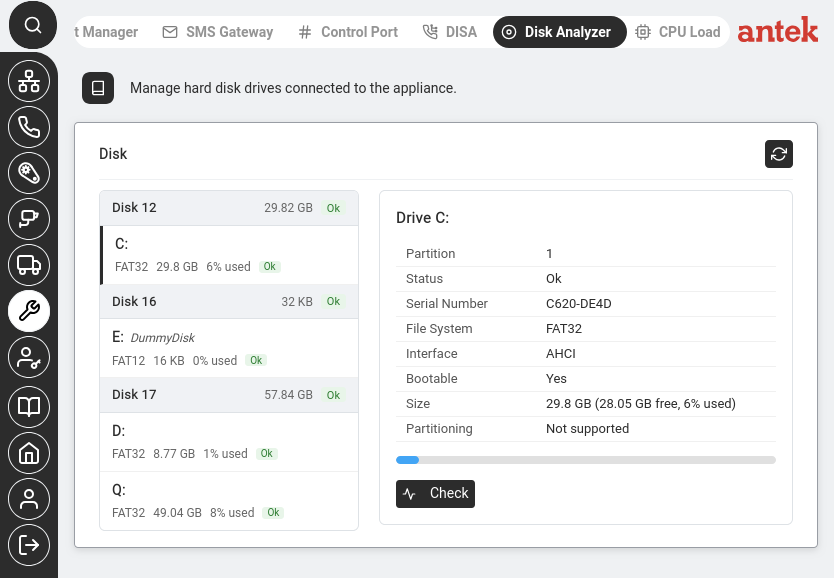
La colonna di sinistra elenca ogni disco rilevato — ciascuno mostra la sua dimensione e un badge di stato (Ok quando non vengono rilevati errori). Sotto ogni disco ci sono le sue partizioni, con la lettera dell'unità (C:, D:, …), il file system, la dimensione e la percentuale usata. Clicca sul pulsante di aggiornamento ( ) per eseguire una nuova scansione.
Clicca su un'unità nella colonna di sinistra per aprirne il dettaglio a destra, con una barra di utilizzo sotto:
| Campo | Esempio | Cosa ti dice |
|---|---|---|
| Partizione | 1 | Numero della partizione sul disco. |
| Stato | Ok | Stato di salute — "Ok" significa che non sono stati rilevati errori. |
| Numero di serie | C620-DE4D | Identificativo univoco della partizione. |
| File system | FAT32 | Come sono organizzati i dati sulla partizione. |
| Interfaccia | AHCI | Come è collegato internamente il disco. |
| Avviabile | Sì | Se il sistema può avviarsi da questa partizione. |
| Dimensione | 29.8 GB (28.05 GB liberi, 6% usato) | Il campo chiave — dimensione totale, spazio libero e percentuale di utilizzo (disegnata anche come barra qui sotto). |
| Partizionamento | Non supportato (oppure MBR / GPT) | Lo schema di partizionamento del disco. |
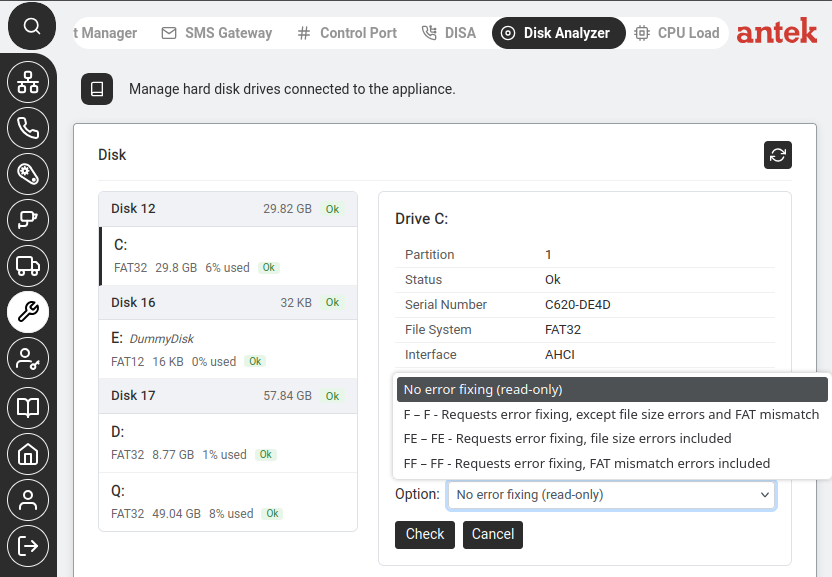
Clicca su Controlla sotto il dettaglio dell'unità per eseguire un controllo del file system su quell'unità. Un menu a tendina Opzione offre le stesse modalità di correzione degli errori usate dal Videoregistratore — Nessuna correzione degli errori (sola lettura), F, FE e FF; vedi la tabella delle opzioni di Controllo del disco per cosa corregge ciascuna. Poi clicca su Controlla per avviare.