Obiettivo: collegare una telecamera IP all'Abilis in modo che possa registrare filmati, mostrare una vista in diretta nel browser e attivare avvisi in base al movimento o a un programma orario.
Come si collegano le telecamere: a differenza dei tipici sistemi NVR in cui si inserisce un URL RTSP con le credenziali, l'Abilis scopre le telecamere tramite il sistema Automazione > Rilevamento — nello stesso modo in cui si trovano i moduli WIO. La telecamera compare come dispositivo Rvs (Remote Video Surveillance).
Collega la telecamera alla stessa rete dell'Abilis.
Vai a Automazione > Ricerca.
La telecamera dovrebbe comparire nella tabella di rilevamento come dispositivo Rvs con Stato: Libero.
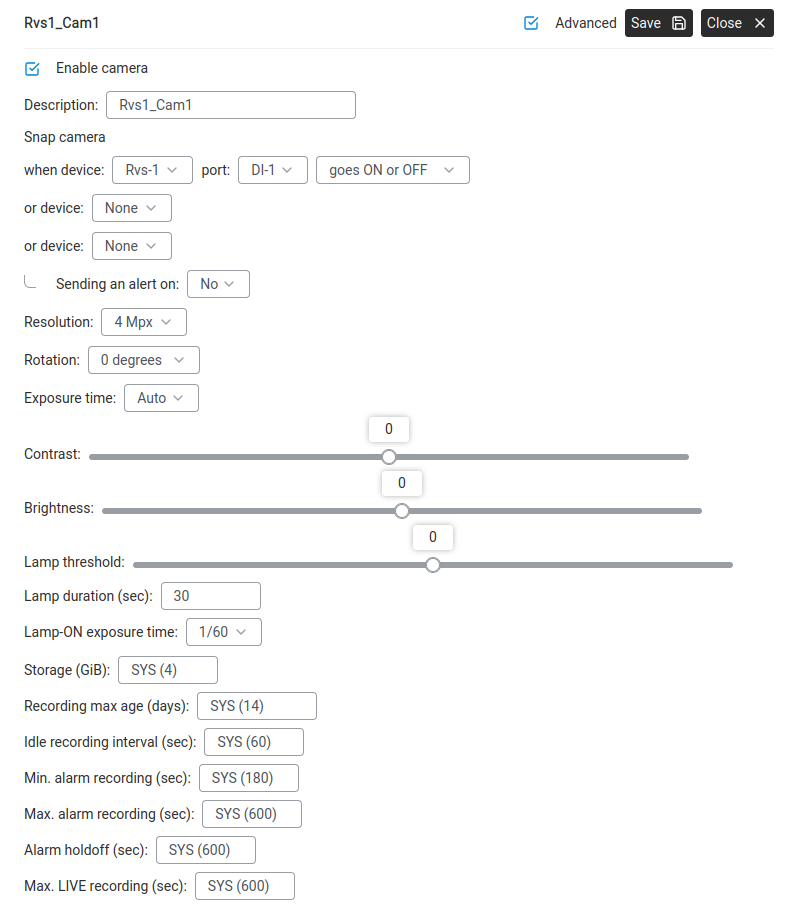
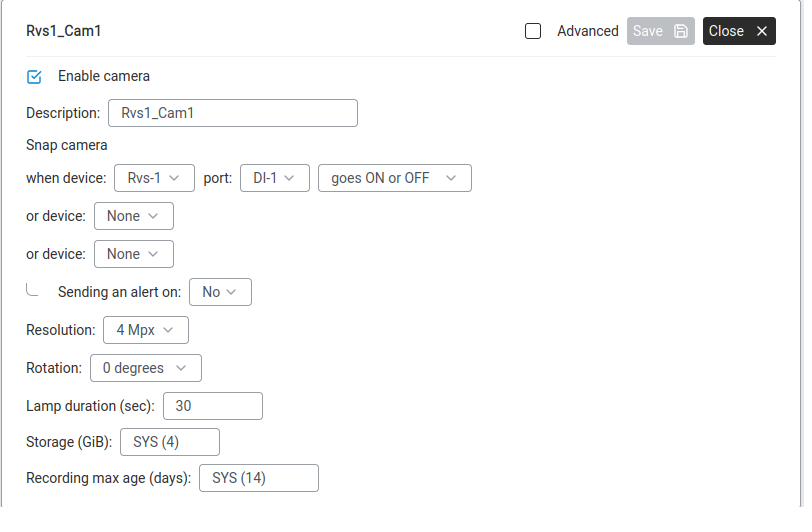
Durata della lampada (sec): per quanto tempo la lampada della telecamera resta accesa dopo un'attivazione (predefinito: 30).
Archiviazione (GiB): spazio massimo su disco per le registrazioni di questa telecamera. SYS (4) significa usare il valore predefinito di sistema di 4 GiB.
Età massima delle registrazioni (giorni): per quanto tempo conservare le registrazioni prima della cancellazione automatica. SYS (14) = 14 giorni.
Impostazioni avanzate
Avanzate — regolazioni dell'immagine, intervalli di registrazione, parametri di allarme.
Spunta Avanzate (in alto a destra) per mostrare controlli aggiuntivi:
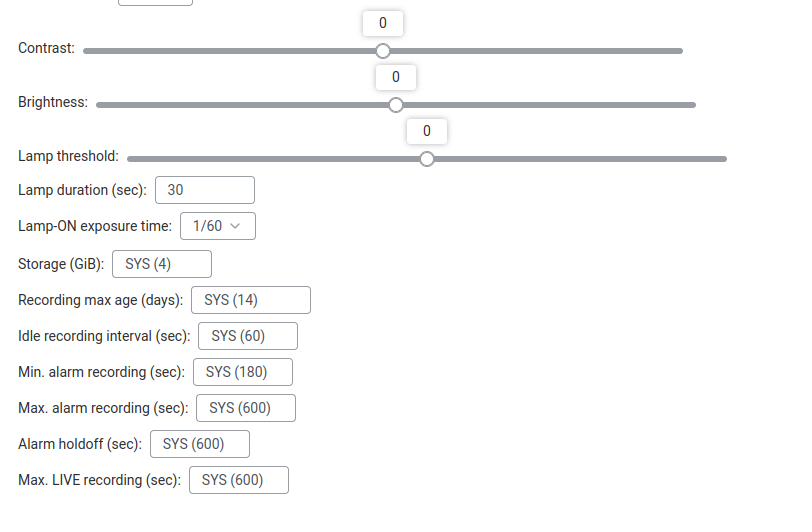
Soglia della lampada — sensibilità della lampada automatica.
Tempo di esposizione con lampada accesa — tempo di otturazione con la lampada accesa (ad es. 1/60).
Intervallo di registrazione a riposo (sec): ogni quanto registrare un fotogramma quando non succede nulla (predefinito: SYS 60 = ogni 60 secondi).
Registrazione minima di allarme (sec): durata minima della registrazione quando scatta un allarme (predefinito: SYS 180 = 3 minuti).
Registrazione massima di allarme (sec): durata massima della registrazione di allarme (predefinito: SYS 600 = 10 minuti).
Blocco allarme (sec): tempo di attesa prima che un nuovo allarme possa scattare (predefinito: SYS 600).
Registrazione LIVE massima (sec): durata massima di una registrazione LIVE manuale (predefinito: SYS 600).
Clicca su Salva al termine.
Non esiste una pagina separata di "programmazione della registrazione". Il comportamento di registrazione è controllato interamente da queste impostazioni della telecamera — l'intervallo a riposo determina la registrazione continua e i parametri di allarme controllano la registrazione attivata da eventi.
Visualizzare il video in diretta di una telecamera
Obiettivo: vedere in tempo reale ciò che una telecamera sta riprendendo in questo momento, direttamente nel browser — senza installare alcun software speciale.
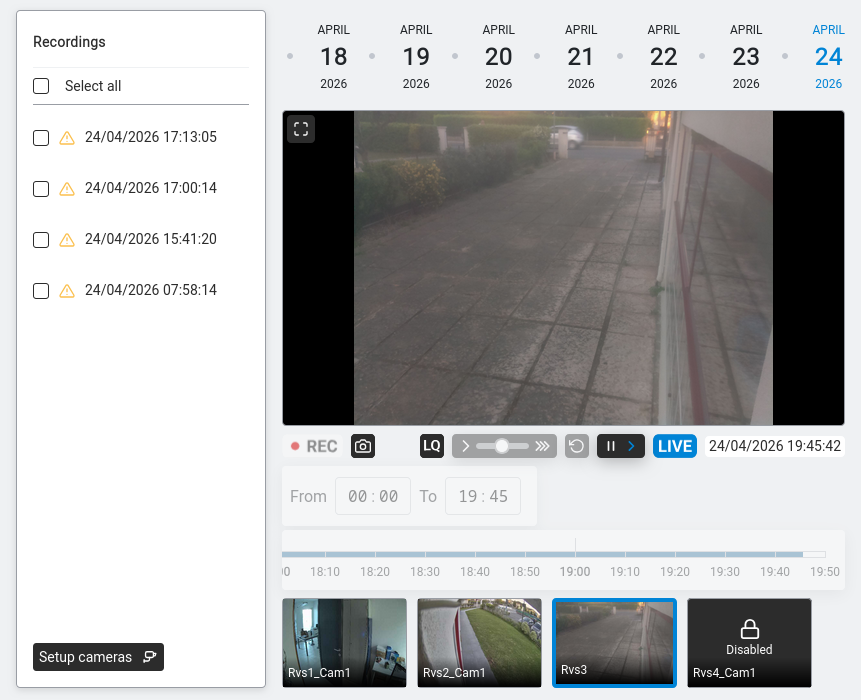
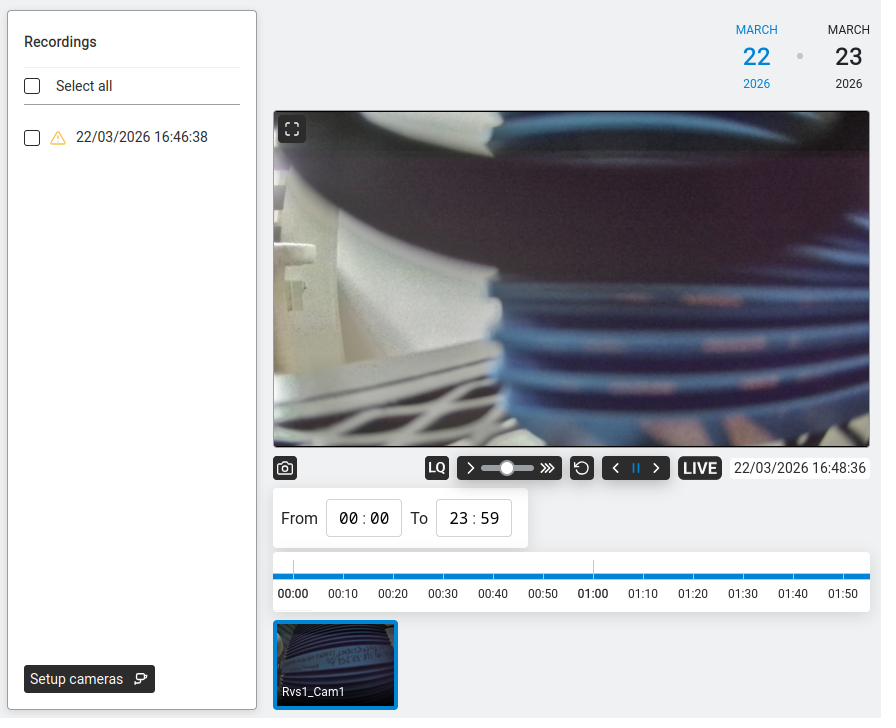
La pagina video. Il pannello principale mostra la ripresa in diretta della telecamera selezionata. Sotto: REC (indicatore di registrazione), icona della fotocamera (scatta un'istantanea), HD (selettore della qualità), controlli di riproduzione e il badge LIVE. La linea temporale mostra le registrazioni del giorno selezionato. Le miniature delle telecamere in basso permettono di passare da una telecamera all'altra.
Vai a Videoregistratore.
Clicca sulla miniatura della telecamera in fondo alla pagina (ad es. "Rvs1_Cam1").
La ripresa in diretta compare nell'area video principale.
Clicca sul pulsante LIVE nei controlli del lettore per assicurarti di guardare il video in tempo reale.
Non servono nome utente né password — l'Abilis gestisce internamente la connessione alla telecamera. Accedi al video tramite l'interfaccia web dell'Abilis, non direttamente dalla telecamera.
Catturare un'istantanea dalla ripresa in diretta
Obiettivo: vuoi una singola immagine fissa da una telecamera — da includere in un rapporto d'incidente, allegare a un'e-mail, inviare all'assicurazione o alla polizia oppure semplicemente conservare come prova — senza esportare un intero clip video.
Clicca sull'icona della fotocamera (accanto a REC) per salvare un fotogramma dalla vista corrente.
Vai a Videoregistratore.
Clicca sulla miniatura della telecamera di cui vuoi un'istantanea. La ripresa in diretta si apre nel visualizzatore principale.
Cerca un'icona di istantanea o fotocamera nei controlli del lettore (in genere accanto ai controlli di riproduzione/pausa).
Cliccaci sopra. Il browser scarica subito l'immagine oppure la apre in una nuova scheda, dove puoi fare clic con il tasto destro e scegliere Salva immagine con nome…
Per istantanee ricorrenti — ad esempio un'immagine inviata per e-mail ogni ora dalla telecamera dell'ingresso — vedi Avviare la registrazione quando scatta un evento più sotto; lo stesso meccanismo di attivazione può catturare immagini fisse anziché video in alcune versioni del firmware.
L'istantanea viene scattata alla risoluzione live corrente della telecamera, quindi per un'immagine più nitida controlla prima le impostazioni della telecamera e assicurati che la risoluzione sia abbastanza alta per l'uso previsto. Una ripresa a 640×480 produce un'istantanea a bassa risoluzione — va bene per il contesto, troppo piccola per identificare un volto o una targa.
Brandeggio, inclinazione e zoom di una telecamera (controllo PTZ)
Obiettivo: la tua telecamera può muoversi — è una telecamera PTZ (Pan-Tilt-Zoom). Vuoi riposizionarla dal browser per controllare un'altra angolazione, seguire qualcosa che accade nel sito o salvare posizioni predefinite a cui tornare rapidamente.
PTZ — una telecamera con motori che le permettono di ruotare in orizzontale (pan), inclinarsi su e giù (tilt) e fare zoom ottico. Si controlla da remoto invece di riposizionarla fisicamente. Le telecamere fisse (non PTZ) non mostrano questi controlli.
Vai a Videoregistratore. Clicca sulla telecamera che vuoi controllare. Si apre la ripresa in diretta.
Se la telecamera supporta il PTZ, accanto o sotto la ripresa compare un pannello di controllo:
Frecce — brandeggio sinistra/destra, inclinazione su/giù. Tieni premuto per muovere in modo continuo, rilascia per fermare.
+ / − — zoom avanti / zoom indietro.
Home — torna alla posizione predefinita.
Se non compare nessuno di questi controlli, o la telecamera non è PTZ oppure l'Abilis non l'ha riconosciuta come tale — controlla la scheda tecnica della telecamera e la sua configurazione in Aggiungere e configurare una telecamera IP.
Sposta la telecamera in una posizione utile.
Per salvare la posizione come preset (così puoi tornarci con un clic in seguito), cerca Salva preset o + vicino al pannello PTZ. Dai un nome al preset (ad es. Cancello principale, Area di carico).
L'elenco dei preset compare accanto al pannello. Cliccando sul nome di un preset la telecamera si sposta direttamente su quella posizione.
Preset utili per le installazioni tipiche: Panoramica (zoom indietro, tutta l'area), Ingresso (stretto su porte o cancelli), Parcheggio. Combinati con la registrazione attivata da eventi e con le attivazioni da telefonata, i preset offrono una soluzione pratica per "zoomare automaticamente sulla cosa interessante" — una telefonata o un sensore può portare la telecamera su un preset e avviare la registrazione.
Portare una telecamera PTZ su un preset quando scatta un evento
Obiettivo: una telecamera PTZ sorveglia un'area ampia. Quando succede qualcosa — viene premuto il pulsante di un cancello, un pulsante antipanico, scatta un sensore, chiama un numero specifico — la telecamera deve spostarsi subito su una posizione preset salvata, puntata sul punto rilevante: il cancello, la reception, l'area di carico. La telecamera "segue l'azione" automaticamente, così la vista in diretta e la registrazione sono inquadrate su ciò che conta fin dal primo fotogramma.
Apri la regola di allarme / evento corrispondente all'attivazione.
Aggiungi alla regola un'azione che punti alla telecamera PTZ:
Destinazione: l'identificatore del dispositivo della telecamera.
Azione:Vai al preset.
Preset: il nome o il numero del preset che hai salvato in precedenza (ad es. Ingresso, Area di carico).
Collega l'avvio di una registrazione. Aggiungi una seconda azione sulla stessa regola: avvia la registrazione sulla stessa telecamera. L'ordine conta — prima si esegue lo spostamento sul preset (una frazione di secondo), poi parte la registrazione quando la telecamera si è mossa; il filmato salvato inizia con la telecamera già puntata sul bersaglio.
Salva la regola.
Prova attivando l'evento sorgente. Nella vista in diretta del Videoregistratore la telecamera dovrebbe spostarsi visibilmente sul preset entro un secondo. La registrazione di quella telecamera sarà contrassegnata come attivata da allarme e mostrerà l'incidente dall'angolazione corretta.
Per una telecamera che copre un'area ampia (parcheggio, magazzino), salva tre o quattro preset — uno per zona — e associa ciascuno a un diverso trigger. La telecamera diventa una sentinella pan-tilt intelligente che guarda sempre la zona in cui sta accadendo qualcosa, anziché un obiettivo fisso che si perde l'azione.
I preset PTZ si basano sull'accuratezza del feedback di posizione meccanico della telecamera. Una telecamera che deriva (dopo interruzioni di corrente, vibrazioni o uso prolungato) può spostarsi nel punto sbagliato. Se i preset iniziano a risultare disallineati, ricalibra la telecamera tramite la sua interfaccia web e salva di nuovo i preset; l'Abilis vi fa riferimento per nome, quindi nulla va modificato sul lato delle regole.
Guardare più telecamere su un unico schermo
Obiettivo: la vista di una singola telecamera va bene se ne hai una sola o se stai indagando su un singolo incidente. Per la consapevolezza della situazione — una reception che tiene d'occhio contemporaneamente ingresso + area di carico + parcheggio, una guardia che monitora tutte le zone insieme — vuoi più telecamere visibili sullo stesso schermo.
Vai a Videoregistratore.
Cerca un pulsante multi-vista o griglia nei controlli (spesso un'icona con quattro quadrati).
Scegli un layout — le opzioni più comuni sono 2×2 (quattro telecamere), 3×3 (nove) o un layout asimmetrico con una telecamera grande più miniature.
Trascina le telecamere dall'elenco in ogni cella della griglia oppure clicca su una cella vuota e scegli una telecamera da un menu a tendina. Puoi assegnare due volte la stessa telecamera se la vuoi in due posti.
Salva il layout con un nome descrittivo — Reception-ingresso, Sicurezza-notte, Tutte-le-telecamere — così puoi passare rapidamente da un preset all'altro.
La multi-vista usa più CPU e più banda di una singola ripresa — l'Abilis deve decodificare contemporaneamente tutte le telecamere della griglia. Se la visualizzazione diventa a scatti quando aggiungi celle, abbassa la risoluzione o la frequenza dei fotogrammi sulle singole telecamere tramite Impostare risoluzione e frequenza dei fotogrammi della telecamera oppure riduci la dimensione della griglia.
Un riquadro della multi-vista serve solo per il monitoraggio in diretta — clicca su un riquadro per passare alla modalità a telecamera singola quando devi rivedere le registrazioni o usare i controlli PTZ di quella telecamera.
Riprodurre le riprese registrate
Obiettivo: tornare indietro e guardare filmati registrati in precedenza — ad esempio per vedere cosa è successo alla porta d'ingresso la notte scorsa o per rivedere un incidente.
Videoregistratore — riproduzione dei filmati registrati con elenco delle registrazioni, linea temporale e selettore della telecamera.
Vai a Videoregistratore.
Usa il selettore della data (in alto a destra) per scegliere un giorno. Le date con registrazioni sono evidenziate in blu.
Il pannello Registrazioni (sul lato sinistro) mostra tutte le registrazioni di quel giorno con data e ora. Un triangolo di avvertimento (⚠) indica una registrazione attivata da un allarme.
Clicca su una registrazione per riprodurla nell'area video.
Controlli del lettore:
— cattura un'istantanea del fotogramma corrente.
HD — passa dall'anteprima (a bassa banda) al flusso a piena risoluzione.
Cursore della velocità — velocità di riproduzione (da lenta a veloce).
La barra della linea temporale in basso mostra l'attività della giornata. Usa i campi Da e A per restringere l'intervallo di tempo (ad es. dalle 08:00 alle 18:00 per il solo orario di lavoro).
Configurare il comportamento della registrazione
Obiettivo: controllare quando e come registrano le telecamere — in modo continuo in background, solo quando viene rilevato un movimento o con una combinazione dei due. Così risparmi spazio su disco e catturi comunque i momenti che contano.
Impostazioni della telecamera con Avanzate abilitato — tutti i parametri di registrazione sono visibili.
Vai a Videoregistratore → Panoramica. Clicca sulla telecamera che vuoi configurare.
Spunta Avanzate per mostrare tutte le impostazioni di registrazione.
Imposta la registrazione continua (a riposo). L'Intervallo di registrazione a riposo controlla ogni quanto viene catturato un fotogramma quando non succede nulla. Il valore predefinito è SYS (60) = un'istantanea ogni 60 secondi. Impostalo a 0 per disattivare del tutto la registrazione continua (la telecamera registrerà solo durante gli allarmi).
Imposta la registrazione di allarme. Quando scatta un'attivazione (movimento rilevato, cambio di un ingresso digitale), la telecamera passa alla registrazione a piena velocità:
Impostazione
Cosa controlla
Registrazione minima di allarme
Tempo minimo di registrazione dopo un'attivazione — anche se il movimento si ferma subito, la telecamera continua a registrare per almeno questo numero di secondi.
Registrazione massima di allarme
Tempo massimo di registrazione — la telecamera si ferma anche se il movimento continua, per evitare di riempire il disco con un solo evento lungo.
Blocco allarme
Periodo di attesa — dopo la fine di una registrazione di allarme, la telecamera aspetta questo numero di secondi prima che possa iniziare un nuovo allarme. Evita riattivazioni ravvicinate causate da una porta che sbatte o da una luce che sfarfalla.
Clicca su Salva.
Suggerimento: una buona configurazione di partenza per una telecamera di sicurezza è: registrazione a riposo a 60 secondi (così hai sempre una linea temporale), registrazione di allarme da 10–60 secondi, blocco di 5 secondi. Regola in base a quanto è trafficata l'area — l'ingresso di un magazzino richiede una registrazione di allarme più lunga rispetto a un corridoio tranquillo.
Configurare le zone di rilevamento del movimento di una telecamera
Obiettivo: il rilevamento del movimento della telecamera si attiva per le cose sbagliate — alberi mossi dal vento, traffico su una strada, una bandiera su un'asta, un'ombra che si sposta sul terreno al tramonto. Vuoi che la telecamera controlli il movimento solo in alcune parti del suo campo visivo (il cancello, il vialetto, la porta) e ignori tutto il resto. Questo riduce i falsi allarmi, limita lo spreco di spazio dovuto a registrazioni di allarme inutili e rende significativa ogni registrazione attivata.
Zone di movimento — regioni definite dall'utente nell'inquadratura della telecamera in cui il rilevamento del movimento è attivo. Tutto ciò che si muove dentro una zona fa scattare l'allarme; il movimento fuori dalle zone viene ignorato, anche se è più intenso.
Vai a Videoregistratore e clicca sulla telecamera di cui vuoi configurare le zone. La ripresa in diretta si apre nel visualizzatore principale.
Apri le impostazioni Rilevamento del movimento della telecamera. Alcune telecamere espongono la configurazione delle zone direttamente nell'interfaccia web dell'Abilis; altre richiedono l'accesso all'interfaccia web della telecamera stessa. Consulta la documentazione della telecamera se l'impostazione non è visibile nella vista dell'Abilis.
Disegna le zone. L'interfaccia è di solito una griglia sovrapposta all'immagine in diretta — spunta le celle che devono essere sensibili, lascia inattive le altre. In alternativa, alcune interfacce permettono di trascinare dei rettangoli sull'immagine.
Disegna intorno al cancello, alla porta o al percorso su cui le persone camminano davvero.
Lascia fuori la strada, la linea degli alberi, il cielo e qualsiasi superficie riflettente.
Per un parcheggio, definisci come zone gli stalli ma escludi la strada di accesso all'esterno della tua proprietà.
Imposta la sensibilità per zona (se supportata). Una porta non richiede un'alta sensibilità — qualsiasi movimento delle dimensioni di una persona fa scattare l'allarme. Un cancello lontano può richiedere una sensibilità maggiore per rilevare qualcuno che si avvicina a piedi.
Salva. Prova camminando attraverso ogni zona e verificando che la telecamera passi alla registrazione di allarme. Poi cammina nelle aree escluse (ad es. la strada oltre la recinzione) e conferma che non scatti.
Metti a punto nell'arco di una giornata. Se i falsi allarmi continuano, controlla il registro degli allarmi del Videoregistratore — spesso una zona specifica sta captando un'ombra in un certo momento della giornata. Modifica o rimuovi quella zona. Una settimana di messa a punto di solito risolve il 90% dei falsi allarmi.
Le zone di movimento funzionano meglio se combinate con le impostazioni di programmazione della registrazione (registrazione a riposo e di allarme) e con la registrazione attivata da eventi provenienti da altre fonti. Le zone eliminano le attivazioni moleste di questa telecamera; gli altri strumenti garantiscono che gli eventi reali provenienti da altre fonti (un contatto porta, un pulsante antipanico) avviino comunque la registrazione delle telecamere indipendentemente dal movimento.
Il rilevamento del movimento non è l'unico modo per attivare la registrazione — alcune installazioni disattivano del tutto il rilevamento del movimento e si affidano a eventi esterni (sensori, ingressi digitali, regole CTI) per avviare la registrazione. Questo approccio dà zero falsi allarmi ma richiede sensori che generano eventi in ogni punto di interesse. Per la maggior parte delle piccole installazioni, zone di movimento ben regolate sono un buon equilibrio tra copertura e semplicità.
Avviare la registrazione quando scatta un evento di automazione
Obiettivo: vuoi che le telecamere passino alla registrazione a piena velocità in risposta a un evento che avviene altrove nell'Abilis — viene premuto un pulsante antipanico, si apre un contatto porta fuori orario, scatta un sensore di perdita d'acqua, arriva una telefonata specifica. Non solo il movimento rilevato dalla telecamera stessa, ma qualsiasi evento che l'Abilis conosce.
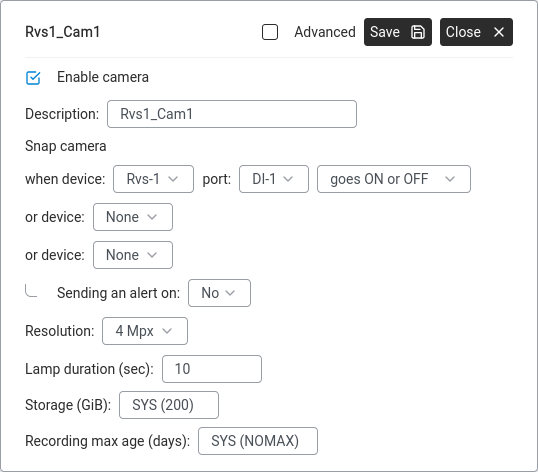
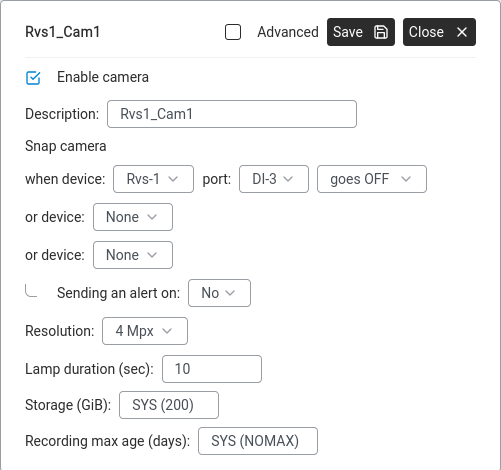
La sezione Istantanea della telecamera. Imposta il dispositivo, la porta e la condizione di attivazione (passa a ON, OFF oppure ON o OFF). Quando scatta l'evento, la telecamera avvia automaticamente la registrazione.
Come funziona: la sezione Configurare il comportamento di registrazione imposta la registrazione di allarme in base al trigger di movimento proprio della telecamera. Per avviare la registrazione da un evento esterno, colleghi l'allarme di automazione alla telecamera tramite la risorsa ALARM — lo stesso punto in cui colleghi l'evento per chiamare un telefono o inviare un SMS.
Nella regola di allarme (passo 3 della guida pratica citata), sotto Azione, aggiungi una voce che punti alla telecamera — in genere un'azione avvia la registrazione della telecamera che indichi il dispositivo Rvs (Remote Video Surveillance) e il numero della telecamera specifica.
Se vuoi, aggiungi una chiamata a un preset PTZ: aggiungi una seconda azione che dice a una telecamera PTZ di spostarsi su un preset salvato (ad es. Ingresso) prima dell'avvio della registrazione, così la telecamera punta la cosa giusta fin dal primo fotogramma.
Salva la regola di allarme.
Prova — attiva l'evento sorgente. In Videoregistratore per quel giorno dovresti vedere comparire all'ora dell'attivazione una registrazione contrassegnata come allarme (con un triangolo di avvertimento).
È così che si realizza in pratica lo scenario "il pulsante antipanico avvia tutte le telecamere" — una sola regola di allarme, con più azioni di avvio registrazione, ciascuna rivolta a una telecamera diversa. Ogni telecamera cattura l'evento dalla propria angolazione e ottieni una registrazione completa, da più punti di vista, di ciò che è successo.
Impostare risoluzione e frequenza dei fotogrammi della telecamera
Obiettivo: bilanciare la qualità dell'immagine con l'uso di banda e di disco. Una risoluzione e una frequenza dei fotogrammi più alte danno un video più nitido e un movimento più fluido, ma significano anche che le registrazioni riempiono il disco più in fretta e consumano più CPU. Vuoi impostazioni abbastanza alte da identificare volti e targhe quando qualcosa conta, senza sprecare spazio durante le ore tranquille.
Finestra delle impostazioni della telecamera. Imposta la Risoluzione (qui 4 Mpx), lo spazio di Archiviazione e l'Età massima delle registrazioni. Spunta Avanzate per più opzioni (frequenza dei fotogrammi, intervallo di registrazione a riposo, impostazioni della lampada).
Vai a Videoregistratore e clicca sulla telecamera che vuoi configurare. Si apre il suo pannello delle impostazioni.
Spunta Avanzate (se presente) per mostrare i controlli di qualità.
Trova e imposta i parametri di qualità della telecamera. Campi tipici:
Risoluzione: scegli dall'elenco supportato dalla telecamera — 640×480 (bassa, file piccoli), 1280×720 (HD, buon equilibrio), 1920×1080 (Full HD, nitida ma pesante), 2560×1920 o superiore se la telecamera è da 5 megapixel o più.
Frequenza dei fotogrammi: fotogrammi al secondo registrati durante l'allarme. 5 fps è sufficiente per la maggior parte della sorveglianza; 15–25 fps dà un movimento fluido per il monitoraggio in diretta; 30 fps è video in tempo reale — raramente necessario per la sicurezza e molto costoso in termini di spazio.
Bit rate / qualità: alcune telecamere lo espongono come cursore della qualità di compressione o come bit al secondo di destinazione. Bit rate più alto = meno artefatti di compressione = file più grandi.
Clicca su Salva. Alcune telecamere applicano subito la modifica; altre richiedono un riavvio del flusso video (riapri la vista in diretta).
Osserva la ripresa in diretta per confermare che l'immagine sia buona, poi controlla l'utilizzo del disco il giorno dopo — se la partizione si riempie più in fretta del previsto, scendi di un livello di risoluzione o riduci la frequenza dei fotogrammi.
Punto di partenza pratico per la maggior parte delle installazioni: HD (1280×720), registrazione di allarme a 10 fps, registrazione a riposo di 1 fotogramma al minuto. Per un ingresso o una cassa in cui conta l'identificazione dei volti, passa al Full HD (1920×1080) solo su quella telecamera. Impostazioni più alte dappertutto raramente si ripagano.
Alcuni di questi campi sono controllati dalla telecamera stessa, non dall'Abilis — in tal caso le impostazioni dell'Abilis riflettono semplicemente ciò che fa la telecamera. Se i valori che imposti non sembrano essere applicati, accedi all'interfaccia web della telecamera per modificarli lì.
Gestire l'archivio delle registrazioni
Obiettivo: controllare quanto spazio di registrazione è rimasto, liberare spazio rimuovendo l'archiviazione che non ti serve più ed eseguire un controllo del file system quando le registrazioni sembrano danneggiate.
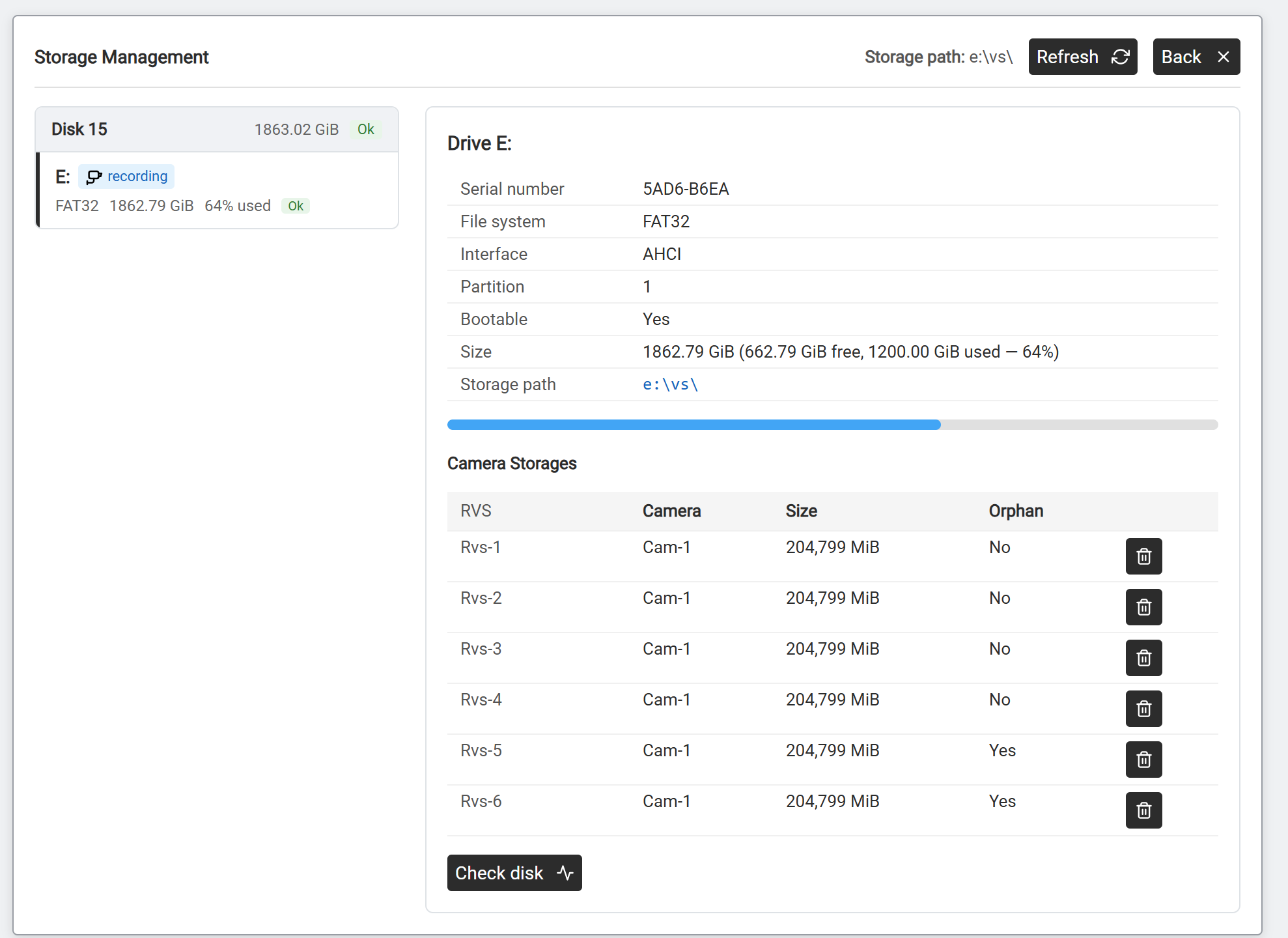
Il Videoregistratore ha una propria pagina di archiviazione: apri Configura telecamere → Gestione archiviazione dal pannello Registrazioni. Mostra i dischi di registrazione, quanto è pieno ciascuno e le allocazioni di archiviazione per telecamera.
Gestione archiviazione. A sinistra: i dischi di registrazione con utilizzo e stato. A destra: dettaglio dell'unità (file system, dimensione, spazio libero / usato) e tabella Archiviazione delle telecamere.
Scegli un disco. La colonna a sinistra elenca ogni disco di registrazione con dimensione, percentuale usata e stato. Cliccane uno per vederne il dettaglio a destra: numero di serie, file system (il registratore usa FAT32), interfaccia, dimensione, spazio libero / usato e percorso di archiviazione (ad es. e:\vs\).
Controlla la tabella Archiviazione delle telecamere. Ogni riga è l'allocazione di archiviazione di una telecamera:
La risorsa video a cui appartiene l'allocazione (Rvs-1, Rvs-2…).
Telecamera
La telecamera associata a quella risorsa.
Dimensione
Spazio su disco occupato dall'allocazione.
Orfana
Sì significa che l'allocazione non è più collegata a una telecamera attiva — filmati rimasti dopo che una telecamera è stata rimossa o riconfigurata. Si può eliminare senza rischi per recuperare spazio.
Usa l'icona del cestino su una riga per eliminare quell'allocazione.
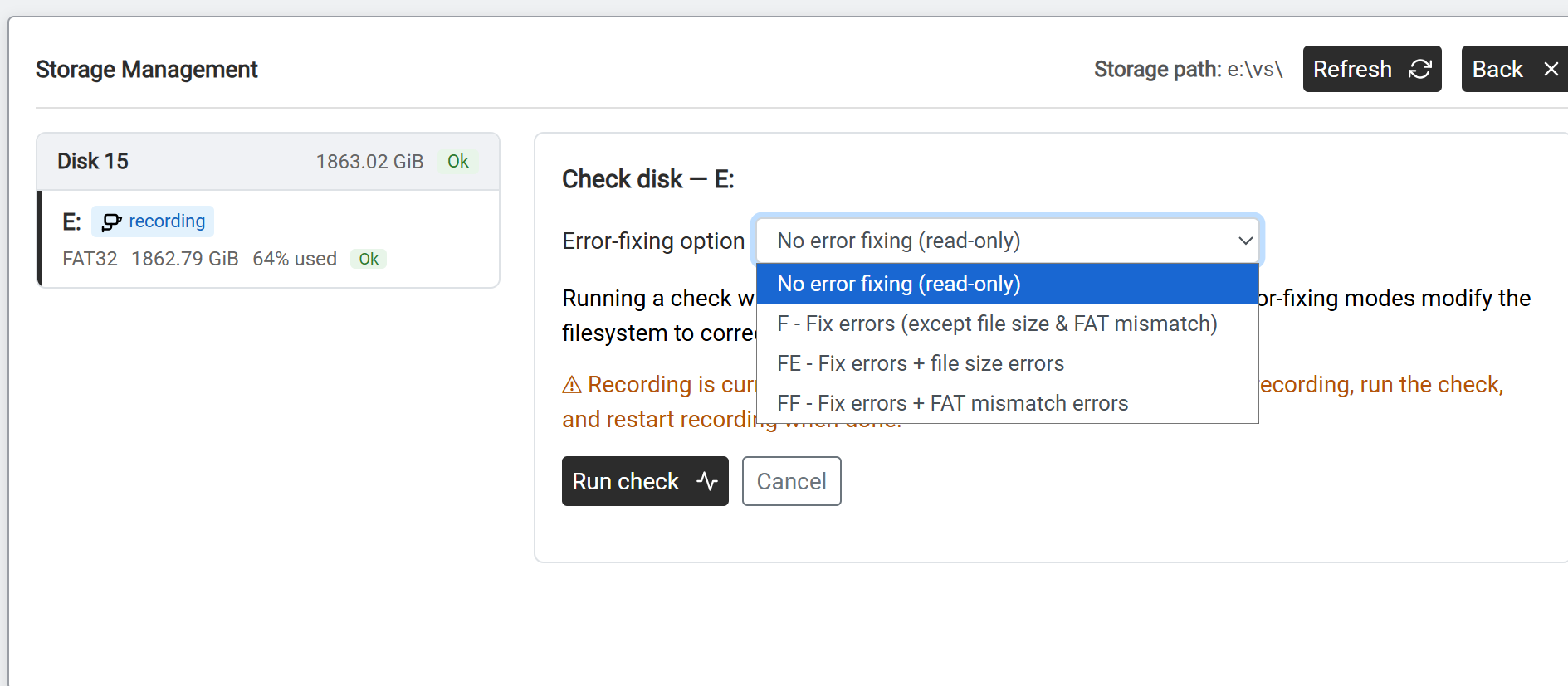
Esegui un controllo del disco se le registrazioni sembrano danneggiate. Clicca su Controlla disco. Scegli un'opzione di correzione degli errori:
Opzione
Cosa fa
Nessuna correzione degli errori (sola lettura)
Ispeziona il file system e segnala i problemi senza modificare nulla. Si può eseguire in qualsiasi momento senza rischi.
F
Corregge gli errori, tranne le incongruenze di dimensione dei file e FAT.
FE
F, più la correzione degli errori di dimensione dei file.
FF
F, più la correzione degli errori di incongruenza FAT.
Poi clicca su Esegui controllo.
La registrazione deve essere fermata mentre è in corso un controllo con correzione. Ferma la registrazione, esegui il controllo, poi riavvia la registrazione al termine.
Controlla disco sull'unità E: il menu a tendina Opzione di correzione errori — ispezione in sola lettura oppure F / FE / FF per correggere progressivamente più tipi di errore. Esegui controllo lo avvia.
Limiti per telecamera
Quanto ciascuna telecamera può archiviare si imposta sulla telecamera stessa (Videoregistratore → clicca sulla telecamera → spunta Avanzate):
Le registrazioni più vecchie di questo valore vengono eliminate, anche se il disco non è ancora pieno.
SYS (14) = 14 giorni
Se ti serve una cronologia più lunga, aumenta l'età massima. Se il disco sta finendo, riduci l'archiviazione per telecamera, riduci l'età massima o elimina le allocazioni orfane nella pagina Gestione archiviazione.
Suggerimento: il totale dei valori di Archiviazione (GiB) di tutte le telecamere non dovrebbe superare lo spazio fisico del disco. Gestione archiviazione mostra il totale corrente per ciascun disco. Una telecamera che registra in continuo ad alta risoluzione usa all'incirca 1–2 GiB al giorno.
Scaricare una registrazione video sul tuo computer
Obiettivo: devi salvare uno specifico clip video delle tue telecamere — ad esempio per condividerlo con la polizia dopo un'effrazione, inviarlo alla tua assicurazione o semplicemente conservarne una copia sul tuo computer prima che la registrazione venga sovrascritta automaticamente quando l'archiviazione si riempie.
Trova prima il filmato. Segui i passi di Riprodurre i filmati registrati per arrivare alla data, all'ora e alla telecamera che ti interessano. Assicurati di vedere il clip nel lettore.
Cerca il pulsante di download o di esportazione. Nella pagina di riproduzione cerca un'icona Scarica, Esporta o di salvataggio (di solito una freccia verso il basso) vicino ai controlli del lettore video.
Seleziona l'intervallo di tempo. Se richiesto, imposta l'ora di inizio e di fine del clip che vuoi scaricare. Mantieni il clip il più breve possibile — i file video sono grandi (un clip di 10 minuti può pesare diverse centinaia di megabyte).
Scarica. Clicca sul pulsante di download. Il browser salva il file nella cartella Download. Il formato esatto prodotto dall'Abilis dipende dal firmware — il Videoregistratore memorizza i filmati come una sequenza di fotogrammi JPEG (un fotogramma ogni Intervallo di registrazione a riposo secondi), quindi l'esportazione è una sequenza di fotogrammi impacchettata oppure un clip video generato lato server. Apri il file con il lettore predefinito del tuo sistema operativo per verificarlo.
Suggerimento: se ti serve un filmato con data e ora visibili (per scopi legali o assicurativi), verifica che la sovrimpressione della data e ora della telecamera sia abilitata — in questo modo data e ora vengono impresse direttamente nell'immagine video e sono visibili in qualsiasi lettore, non solo nell'interfaccia Abilis.
La ripresa della telecamera è offline o bloccata — cosa controllare
Obiettivo: una telecamera che funzionava ora mostra uno stato rosso, un'immagine ferma o nulla. Prima di aprire un ticket di assistenza ci sono alcune cose che risolvono quasi tutti i casi.
Controlla lo stato della telecamera nell'Abilis. Vai a Videoregistratore. La miniatura della telecamera di solito mostra un indicatore di stato:
Verde — connessa e invia fotogrammi. Il problema è altrove (browser, percorso di rete verso il tuo computer, non l'Abilis).
Grigio — inattiva; l'Abilis non sta cercando di raggiungere la telecamera.
Rosso — l'Abilis ci prova ma non riesce a connettersi.
Raggiungi la telecamera in rete. Vai a Rete > Info > Connessioni LAN > Monitor ARP e cerca l'indirizzo MAC della telecamera nell'elenco. Se la telecamera non compare, l'Abilis non la vede affatto in rete — il problema è fisico: alimentazione, cavo, porta dello switch.
Controlla l'alimentazione tramite Ethernet. Se la telecamera è alimentata via PoE, la porta dello switch (o l'iniettore PoE) potrebbe aver perso alimentazione. Scollega e ricollega il cavo di rete dal lato dello switch; se la telecamera ha un LED di stato, dovrebbe riaccendersi.
Riavvia la telecamera. Se la telecamera è raggiungibile ma non trasmette (risponde all'ARP ma non c'è video), riavviala. Spegni e riaccendi il PoE sullo switch oppure, se la telecamera ha una propria interfaccia web, usa il suo pulsante di riavvio.
Esegui di nuovo il rilevamento sul lato Abilis. Vai a Automazione > Rilevamento e forza un nuovo rilevamento. La telecamera dovrebbe ricomparire con lo stato Associata — vedi Individuare e collegare un modulo WIO, che usa lo stesso sistema di rilevamento.
Se la telecamera funziona ma mancano le sue registrazioni, controlla Configura telecamere > Gestione archiviazione. Se la riga della telecamera mostra Orfana = Sì, la sua vecchia allocazione di archiviazione non è più collegata alla telecamera attiva — elimina quell'allocazione e lascia che la telecamera la ricrei. Vedi Gestire l'archiviazione delle registrazioni.
Se la ripresa si connette ma è distorta o a scatti, il problema è di solito la banda. Controlla il carico della CPU in Monitorare il carico della CPU — una CPU costantemente carica significa che l'Abilis fatica a elaborare il flusso. Abbassa la risoluzione o la frequenza dei fotogrammi della telecamera nelle sue impostazioni.
Ancora non funziona — raccogli l'indirizzo IP della telecamera, l'indirizzo MAC, il modello e il messaggio di errore esatto (o uno screenshot) dalla pagina del Videoregistratore e contatta l'assistenza Anteklab. Questi dettagli permettono loro di diagnosticare il problema in un solo scambio anziché in dieci.
Le cadute intermittenti della telecamera (verde-rosso-verde ogni pochi minuti) sono quasi sempre un problema di rete o di PoE anziché dell'Abilis o della telecamera. Controlla cavi allentati, una porta dello switch con un budget di alimentazione in esaurimento o problemi di portata wireless se la telecamera è in Wi-Fi.
 — cattura un'istantanea del fotogramma corrente.