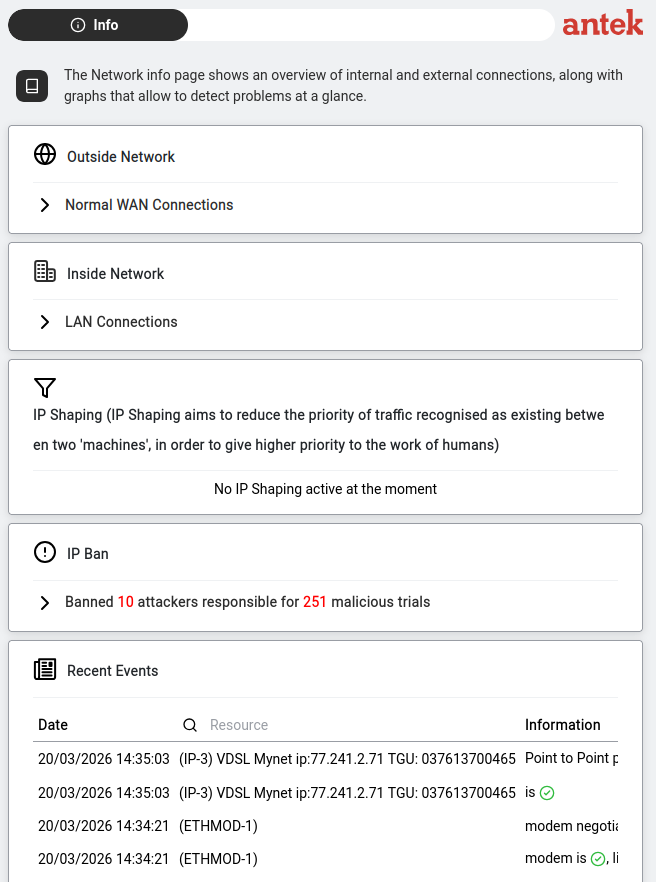
La scheda Info è la dashboard di monitoraggio in tempo reale della sezione Rete — stato delle connessioni, grafici della banda, qualità di VPN e bundle WAN, diagnostica dell'IP Shaping, tabella dell'IP Ban ed eventi di rete recenti. È di sola lettura; tutto ciò che vedi qui si configura nella scheda Impostazioni.
La scheda Info è divisa in quattro sezioni, ciascuna nella propria scheda a riquadro. Vediamole una per una.
Questa sezione mostra le tue Connessioni LAN. Clicca sulla freccia di espansione (▸) per aprirla. Compaiono tre sottoschede: Panoramica, Monitor ARP e Monitor SNMP.
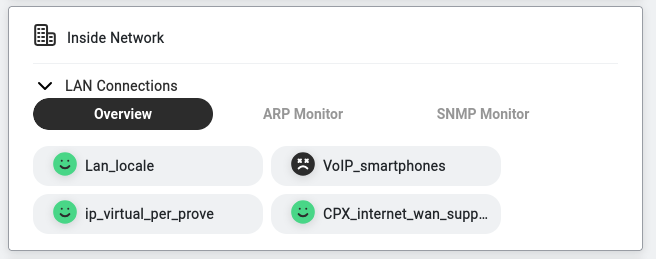
Ogni connessione compare come un pulsante a forma di pillola con un indicatore di stato:
Clicca su una connessione per vedere le statistiche di banda: Carico della linea (attuale e storico) e Top 5 (quali dispositivi/servizi usano più banda). Su una risorsa a più percorsi (tunnel AIPT2 o bundle WAN), il menu a tendina Seleziona percorsi accanto al selettore della risorsa permette di sovrapporre più percorsi sullo stesso grafico del Carico della linea per confrontarli — vedi Visualizzare l'analisi del traffico.
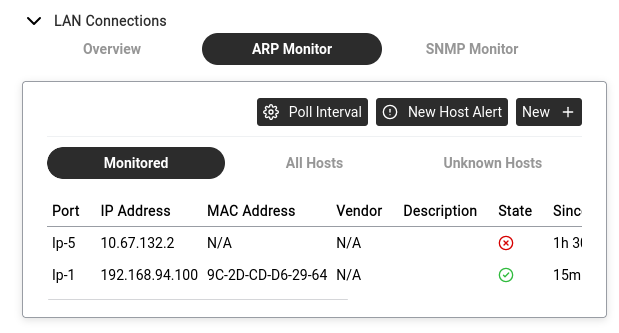
Monitora i dispositivi della tua rete tramite ARP (Address Resolution Protocol — il modo in cui i dispositivi si scoprono a vicenda in una rete locale). Il Monitor ARP ha tre sottoschede:
| Sottoscheda | Cosa mostra |
|---|---|
| Monitorati | I dispositivi che hai scelto di tenere sotto controllo (con stato, cronologia e voci modificabili). Le colonne sono descritte più sotto. |
| Tutti gli host | Ogni dispositivo che l'Abilis ha visto sulla rete — che lo stia monitorando oppure no. |
| Host sconosciuti | Dispositivi comparsi sulla rete ma non presenti nell'elenco dei monitorati. Ogni host sconosciuto ha un pulsante Aggiungi al monitoraggio per iniziare a tenerlo sotto controllo. |
Colonne della sottoscheda Monitorati:
| Colonna | Cosa mostra |
|---|---|
| Porta | L'interfaccia dell'Abilis (ad es. Ip-1) in cui questo dispositivo è stato visto per l'ultima volta. |
| Indirizzo IP | L'IP attuale del dispositivo. |
| Indirizzo MAC | L'indirizzo hardware del dispositivo — l'identificativo univoco a 48 bit impresso nella sua scheda di rete. |
| Produttore | Nome del produttore, ricavato dai primi tre byte del MAC (il prefisso OUI) cercato nell'elenco pubblico dei produttori IEEE. Vuoto o "Unknown" se il prefisso non è registrato. |
| Descrizione | Etichetta di testo libero che imposti tu. |
| Stato | ✓ = il dispositivo risponde alle richieste ARP (attivo). ✗ = nessuna risposta (non attivo). |
| Da | Da quanto tempo il dispositivo si trova nello stato attuale. |
| Max inattività | Finestra di tolleranza in secondi — per quanto tempo il dispositivo può restare in silenzio prima che il suo Stato passi a ✗. |
Tre pulsanti in alto a destra:
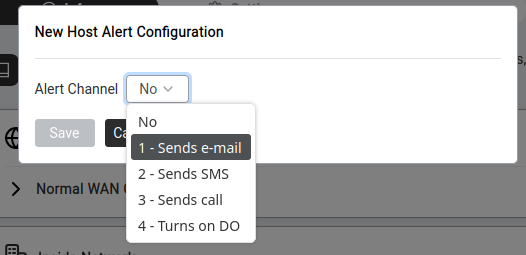
Il menu a tendina Canale di avviso offre cinque opzioni:
| Opzione | Cosa succede |
|---|---|
| No | Avvisi disabilitati. |
| 1 - Invia e-mail | Viene inviata una notifica e-mail all'indirizzo configurato. |
| 2 - Invia SMS | Viene inviato un SMS (richiede hardware GSM/LTE). |
| 3 - Invia chiamata | Viene effettuata una telefonata automatica. |
| 4 - Attiva DO | Attiva un'uscita digitale configurata tramite l'hardware di Automazione — ad es. fa lampeggiare un LED, attiva un relè o fa scattare un allarme esterno. |
Clicca su Salva per applicare o su Annulla per chiudere senza salvare.
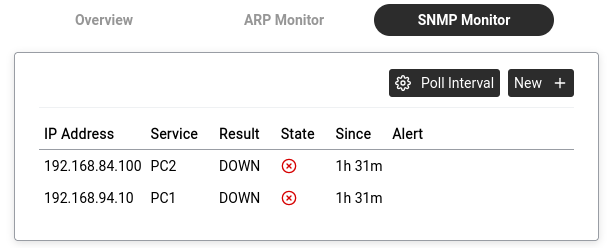
Monitora i servizi sui dispositivi di rete tramite SNMP (Simple Network Management Protocol). Ogni voce mostra:
Stessi pulsanti Intervallo di polling e Nuovo + del Monitor ARP.
Se il tuo Abilis ha tunnel VPN configurati (che lo collegano ad altre unità Abilis o a sedi remote — vedi Guide pratiche Rete → Configurare un tunnel VPN), questa sezione ne mostra lo stato in tempo reale. Clicca sulla freccia di espansione (▸) accanto a Connessioni VPN per aprirla.
Sono disponibili tre modalità di visualizzazione:
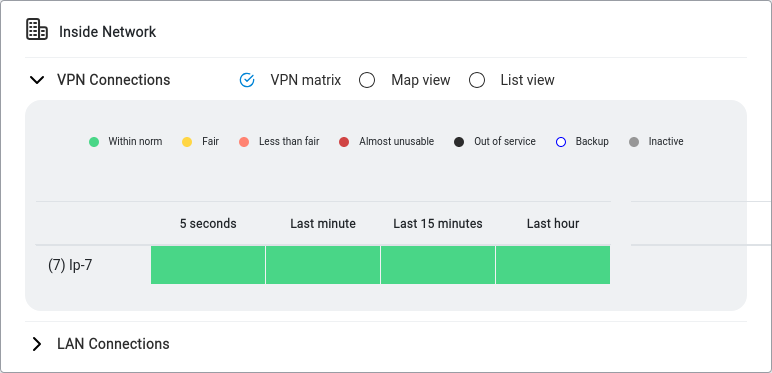
| Vista | Cosa mostra |
|---|---|
| Matrice VPN | Barre colorate che mostrano la qualità della connessione nel tempo (5 secondi, ultimo minuto, ultimi 15 minuti, ultima ora). È la vista predefinita e la più utile. |
| Vista mappa | Vista geografica degli estremi dei tunnel (se sono configurate le coordinate). |
| Vista elenco | Semplice elenco testuale di tutti i tunnel con il loro stato. |
La legenda dei colori della matrice VPN:
| Colore | Significato |
|---|---|
| Nella norma — il tunnel funziona bene | |
| Discreta — lieve riduzione della qualità | |
| Inferiore alla discreta — problemi di qualità percepibili | |
| Quasi inutilizzabile — problemi gravi | |
| Fuori servizio — il tunnel è inattivo | |
| Backup — tunnel di backup (in standby) | |
| Inattivo — il tunnel è configurato ma non in esecuzione |
Sotto il pannello Rete interna, la sezione Rete esterna mostra lo stato delle tue connessioni WAN (verso internet) — il modo in cui l'Abilis raggiunge il mondo esterno.
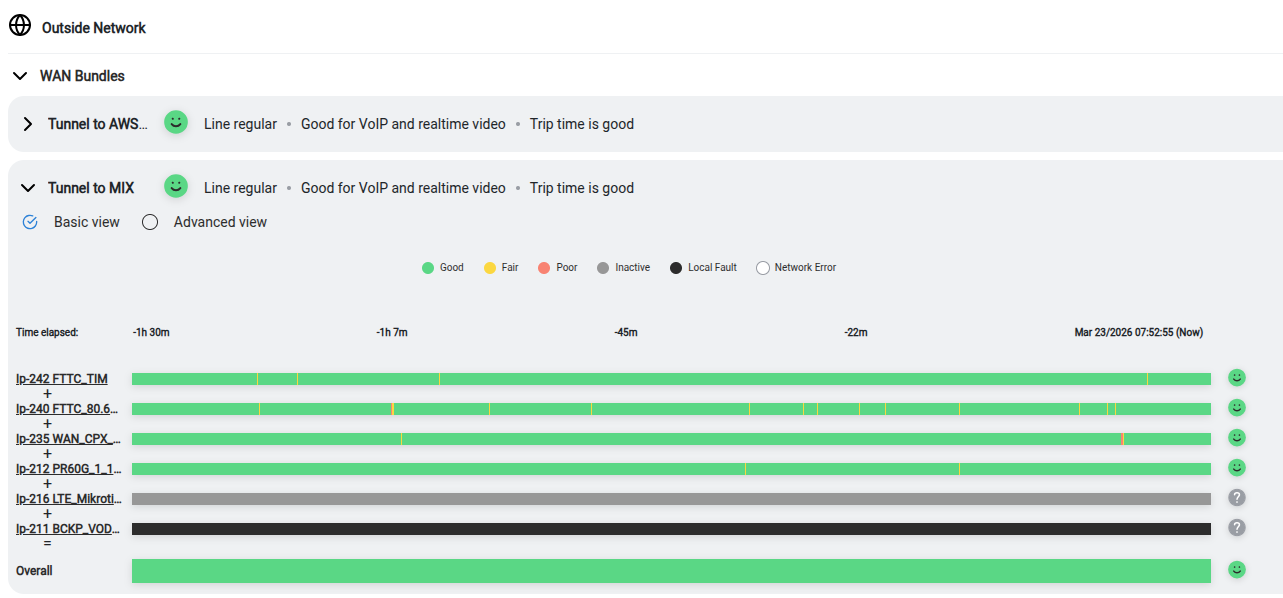
Un Bundle WAN raggruppa fino a sei trasporti upstream — linee internet (DSL, fibra, LTE) e/o tunnel VPN che le attraversano — in un unico collegamento logico. L'Abilis distribuisce il traffico tra di essi per ottenere più banda e passa automaticamente a un'altra linea quando una peggiora; alla base c'è la sua tecnologia di tunnel AIPT2.
Ogni riga del bundle (ad es. "Tunnel to AWS…", "Tunnel to MIX") mostra:
Clicca sulla freccia di espansione (▸) di un bundle per aprirne il pannello di dettaglio, poi passa da un livello di dettaglio all'altro con l'interruttore Vista base / Vista avanzata:
| Vista | Cosa mostra |
|---|---|
| Vista base | Una barra di qualità per linea — una lettura rapida Buona/Discreta/Scarsa di ciascuna linea nel tempo. Ideale per individuare quando e dove si è verificato un problema. |
| Vista avanzata | La diagnostica completa: ogni linea è divisa in Upload e Download, ogni colonna è colorata in base a quale problema si sta verificando, con in più i valori di banda per direzione e il tipo di trattamento preferito modificabile. |
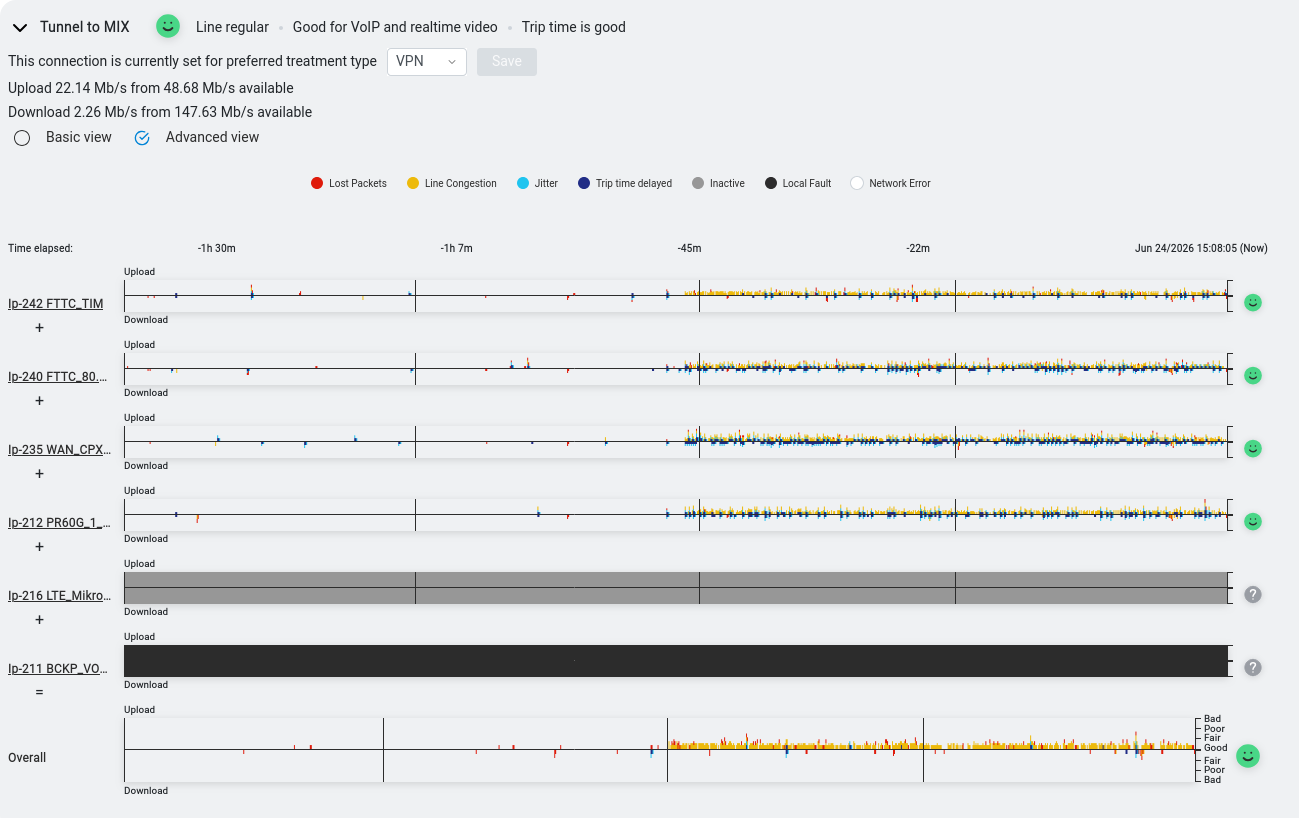
Leggere la sequenza temporale. Ogni linea ha la propria striscia, divisa in una metà Upload (sopra la linea centrale) e una metà Download (sotto). Il tempo scorre da sinistra a destra — da circa novanta minuti fa a sinistra fino a Adesso a destra. Ogni colonna colorata è una misurazione: il suo colore indica quale problema si è verificato e la sua altezza indica quanto era grave in quell'istante. La linea centrale è la base di riferimento sana; più una colonna si allontana da essa, peggiore è la qualità in quel momento — la stessa scala che la striscia Complessivo riporta sul bordo (Buono al centro, poi Discreto, Scarso e Cattivo verso l'alto e verso il basso). Una linea sana resta aderente al centro come una sottile traccia piatta; una linea in difficoltà fa spuntare alti picchi colorati. Poiché Upload e Download sono disegnati separatamente, puoi capire a colpo d'occhio se un problema colpisce una sola direzione o entrambe.
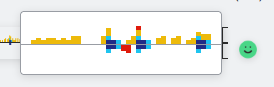
La legenda dei colori ha due tipi di voci. Le prime quattro sono peggioramenti — picchi colorati su una linea che funziona ancora, ciascuno con il nome del problema che si è verificato in quel momento:
| Colore | Significato |
|---|---|
| Pacchetti persi — pacchetti che non sono mai arrivati e hanno dovuto essere rinviati | |
| Congestione della linea — la linea sta funzionando vicino al suo limite di banda | |
| Jitter — intervalli irregolari tra i pacchetti in arrivo | |
| Tempo di andata e ritorno ritardato — il viaggio di andata e ritorno richiede più tempo del solito |
Le ultime tre sono stati dell'intera linea — una banda piena che riempie la striscia quando una linea smette di trasportare il traffico normale, anziché un picco momentaneo:
| Colore | Significato |
|---|---|
| Inattiva — configurata ma non in uso, come un backup in standby | |
| Guasto locale — la linea è inattiva a causa di un guasto dal tuo lato del collegamento | |
| Errore di rete — la linea è inattiva a causa di un guasto più lontano, nella rete del provider |
Per impostazione predefinita un bundle si limita a bilanciare il carico. Il menu a tendina del tipo di trattamento preferito ti permette di isolare un tipo di traffico e instradarlo, linea per linea, sulla linea che ottiene il punteggio migliore sulla metrica più importante per esso. Scegli un tipo e clicca su Salva. Passando il mouse su un'opzione compare la spiegazione di una riga di Abilis su ciò che ottimizza — la stessa logica illustrata nella tabella qui sotto.
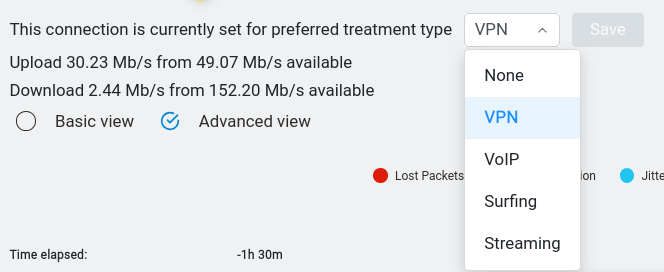
| Tipo | Ideale per | Come sceglie una linea |
|---|---|---|
| Nessuno | tutto (predefinito) | Nessuna preferenza — distribuisce il traffico in modo uniforme per bilanciare il carico su tutte le linee. |
| VoIP | telefonate | La linea con meno pacchetti persi, meno jitter e ritardo più basso — e invia una copia di backup sulla seconda linea migliore, così un singolo calo non può interrompere la chiamata. Pesa i pacchetti persi al 40%, il jitter al 33%, il tempo di andata e ritorno al 27%. |
| VPN | lavoro interattivo — desktop remoto, videochiamate, giochi online | La linea più reattiva: prima il ritardo, poi la banda disponibile, poi il jitter e la perdita. Pesa il tempo di andata e ritorno al 33%, il throughput al 28%, il jitter al 22%, i pacchetti persi al 17%. |
| Streaming | video | La linea con più banda disponibile, in modo che l'immagine mantenga il suo bitrate; ritardo e jitter vengono ignorati perché il lettore usa un buffer. Pesa il throughput al 67%, i pacchetti persi al 33%. |
| Navigazione | navigazione web, e-mail e download | La linea più affidabile (meno pacchetti persi), così pagine e file non si bloccano per i rinvii; ritardo e jitter vengono ignorati. Pesa i pacchetti persi al 62%, il throughput al 38%. |
La riga Complessivo in fondo fonde tutte le linee nella salute complessiva del bundle ed è l'unica striscia che riporta la scala di qualità sul bordo — Buono al centro, poi Discreto, Scarso e Cattivo verso l'alto e verso il basso. Le linee sopra riportano i propri nomi di risorsa (ad es. Ip-242 FTTC_TIM, Ip-240 FTTC_80…) con un'icona "+" su cui puoi cliccare per i dettagli di ciascuna linea.
Quando al momento non viene limitato alcun traffico, vedrai: "Nessun IP Shaping attivo al momento".
Quando il traffico VIENE limitato, compare una sezione Diagnostica che mostra quali connessioni sono rallentate, con grafici in tempo reale che confrontano l'utilizzo effettivo con i limiti consentiti.
L'Abilis blocca automaticamente gli indirizzi IP che fanno troppi tentativi di accesso falliti (protezione dagli attacchi a forza bruta). Il banner dice: "Bannati 0 aggressori responsabili di 0 tentativi malevoli" (i numeri si aggiornano in tempo reale).
Clicca sulla freccia di espansione (▸) per vedere l'elenco dei ban e il pulsante Sblocca indirizzi. Clicca su Preferenze per configurare il comportamento del ban:
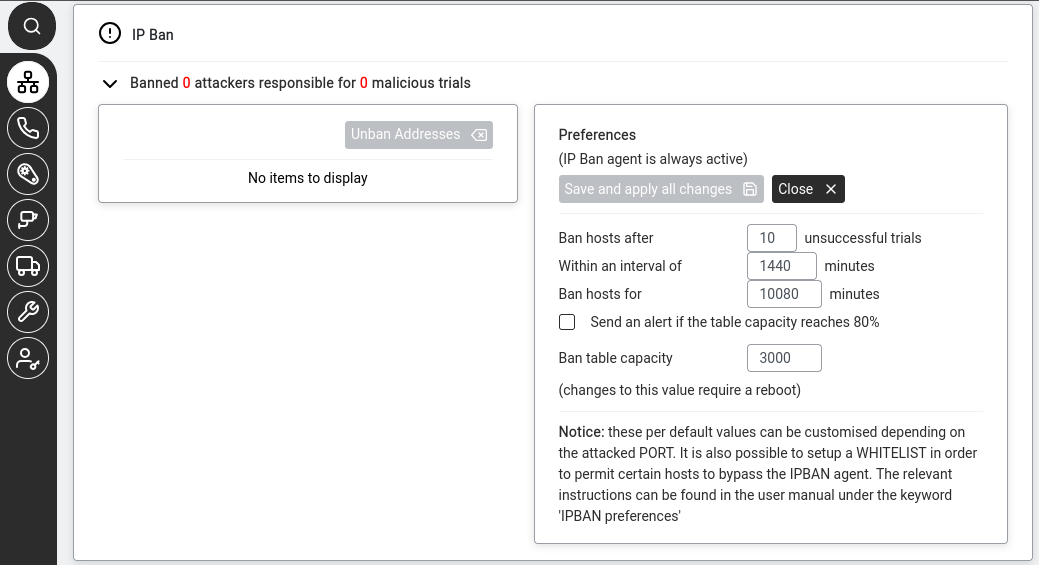
Il pannello Preferenze mostra:
| Impostazione | Predefinito | Cosa controlla |
|---|---|---|
| Banna gli host dopo | 10 tentativi falliti | Quanti tentativi di accesso falliti fanno scattare un ban. |
| In un intervallo di | 1440 minuti (24 ore) | La finestra di tempo entro cui devono avvenire quei tentativi. |
| Banna gli host per | 10080 minuti (7 giorni) | Quanto dura il ban. |
| Invia un avviso se la capacità della tabella raggiunge l'80% | ☐ (disattivato) | Ti avvisa se l'elenco dei ban si sta riempiendo. |
| Capacità della tabella dei ban | 3000 | Numero massimo di IP bannati. |
IPBAN preferences.
Clicca su Salva e applica tutte le modifiche oppure su Chiudi.
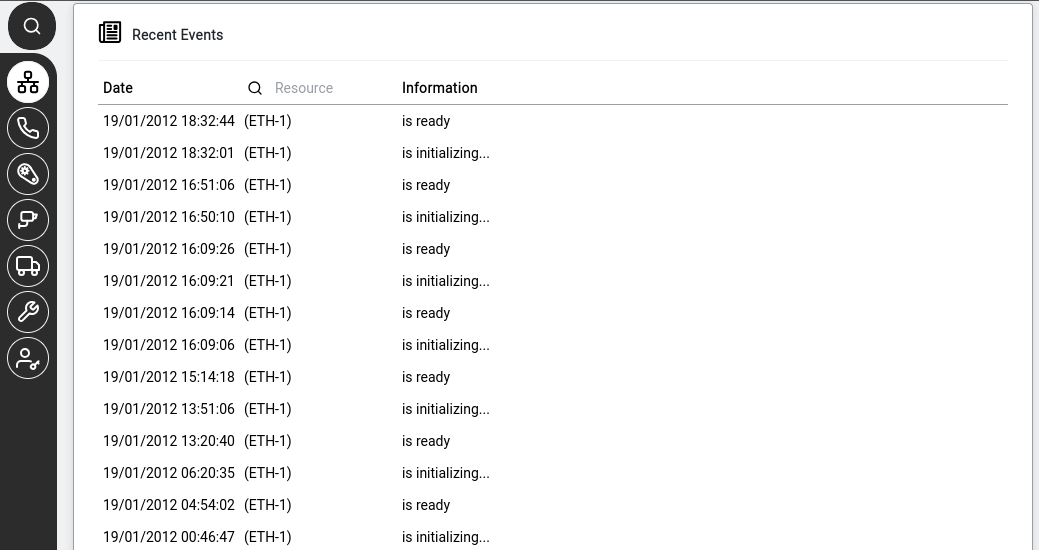
Un flusso cronologico degli ultimi cambiamenti di stato della rete. Ogni riga mostra:
12/03/2026 14:22:11).(Eth-1)). Clicca sull'icona di ricerca  per filtrare per nome della risorsa.