Qui configuri tutto ciò che riguarda la rete sull'Abilis: indirizzi IP, connessioni internet, firewall, DHCP, DNS e altro. La maggior parte di queste impostazioni si configura una sola volta durante l'installazione e raramente viene rivista.
Clicca su Rete > Impostazioni. Compare una riga di sottoschede: Porte, Instradamenti, NAT, ACL, IP Shaping, DHCP, DNS, FTP, HTTP.
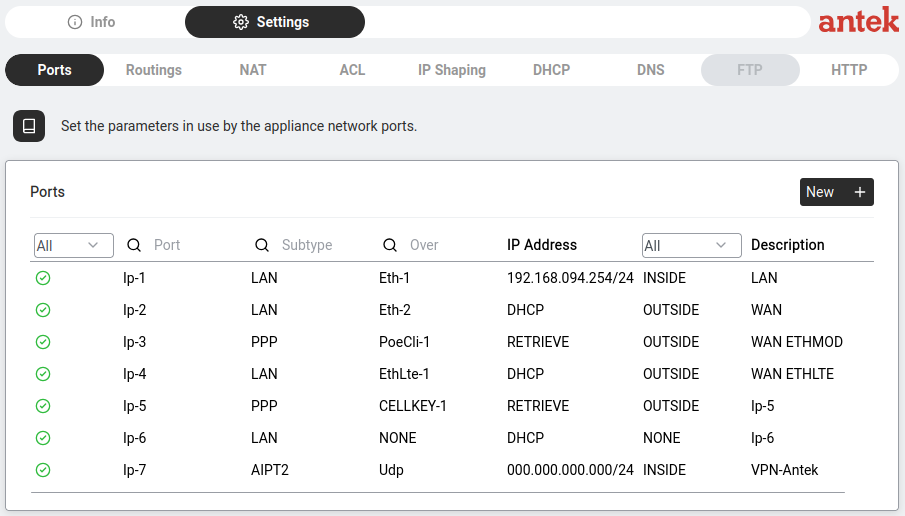
Elenca ogni connessione di rete che l'Abilis possiede — sia le prese fisiche in cui colleghi un cavo (Ethernet, PoE) sia le connessioni software costruite sopra di esse (dial-up PPP/PPPoE, modem LTE, collegamenti virtuali). Ogni riga è una connessione che trasporta traffico IP e la tabella registra, per ciascuna, il suo indirizzo, se è rivolta verso la tua rete locale (INSIDE) o verso internet (OUTSIDE) e l'interfaccia fisica su cui funziona.
Ogni porta rappresenta un'interfaccia di rete dell'Abilis. Le colonne della tabella:
| Colonna | Esempio | Cosa significa |
|---|---|---|
| Stato |  | Verde = attiva, rosso = inattiva. |
| Porta | Ip-1 | Identificativo interno della porta. |
| Sottotipo | LAN / PPP | LAN = rete locale, PPP = punto-punto (modem/WAN). |
| Su | Eth-1, EthLte-1, PoeCli-1, CELLKEY-1 | Quale interfaccia fisica sottostante usa questa porta logica — una presa Ethernet, un modem LTE, una porta PoE o una chiavetta cellulare USB. |
| Indirizzo IP | 192.168.001.001/24, DHCP, RETRIEVE | Come la porta ottiene il proprio indirizzo: un IP fisso che hai digitato, DHCP (la porta lo chiede a un server DHCP) oppure RETRIEVE (l'indirizzo viene negoziato con il provider WAN durante un accesso PPP/PPPoE). |
| Direzione | INSIDE / OUTSIDE | INSIDE = la tua rete locale. OUTSIDE = il lato internet/WAN. |
| Descrizione | LAN, WAN DHCP, WAN ETHMOD, WAN ETHLTE | Etichetta leggibile. |
192.168.001.001 significa 192.168.1.1, 127.000.000.001 significa 127.0.0.1 e 000.000.000.000 è l'indirizzo jolly (qualsiasi host / gateway non specificato). È solo una convenzione di visualizzazione dell'Abilis; i valori sono normali indirizzi IPv4. Quando digiti un nuovo indirizzo in un campo, puoi inserirlo in entrambi i modi — il modulo accetta 192.168.1.1 oppure 192.168.001.001.
ping, ssh, curl, route), alcuni firewall, linguaggi di scripting e parti dello stack di Windows — interpretano un ottetto con lo zero iniziale come ottale. Ad esempio 192.168.010.001 verrebbe letto come 192.168.8.1 (poiché 010 ottale = 8 decimale), instradando silenziosamente verso l'host sbagliato. Togli sempre gli zeri iniziali prima di incollare un indirizzo in un altro sistema, in un file di configurazione o nella barra degli indirizzi del browser.
I filtri (menu a tendina e ricerca  ) sono disponibili sulla maggior parte delle colonne. Clicca su Nuovo + per aggiungere una porta.
Dicono all'Abilis dove inviare il traffico per ciascuna destinazione — come un cartello che dice "per raggiungere questa rete, esci da quella connessione." La maggior parte delle voci viene creata automaticamente dalle tue porte; le aggiungi a mano solo se hai più di un collegamento internet o vuoi un percorso di backup che subentri se quello principale si guasta.
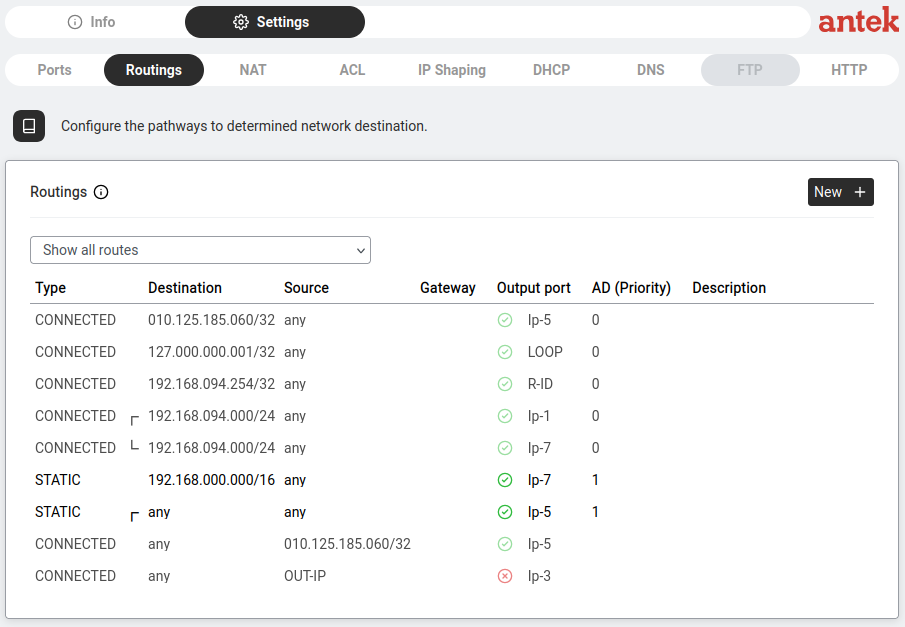
Un menu a tendina in alto permette di filtrare: Mostra tutti i percorsi oppure filtra per tipo.
Colonne:
| Colonna | Esempio | Significato |
|---|---|---|
| Tipo | CONNECTED | CONNECTED = definito automaticamente dalla porta. STATIC = definito manualmente. |
| Destinazione | 127.000.000.001/32, 192.168.001.000/24, any | Dove è diretto il traffico. |
| Origine | any | Da dove proviene il traffico. Quasi tutte le regole usano any — la regola si applica a prescindere dall'origine. Un'origine specifica permette di instradare LAN diverse verso uscite diverse, necessario solo per configurazioni multi-WAN. |
| Gateway | OUT-IP, 192.168.1.254 | L'IP del prossimo router che deve ricevere il pacchetto — di solito il gateway del tuo provider a monte. Lo pseudo-valore OUT-IP significa "qualunque IP abbia al momento la porta in uscita" — usato per i percorsi il cui gateway è dinamico (assegnato da PPPoE/DHCP). |
| Porta di uscita | LOOP, R-ID, Ip-1, Ip-5, Ip-3 | Attraverso quale porta inviare il traffico. = la porta è attiva,  = la porta è inattiva. |
| AD (Priorità) | 0, 1, 180 | Distanza amministrativa — vedi il riquadro qui sotto. |
| Descrizione | (vuoto) | Etichetta facoltativa. |
Riscrive gli indirizzi IP (e facoltativamente le porte) dei pacchetti mentre attraversano il confine tra l'interno e l'esterno della tua rete. L'uso più comune è permettere a molti dispositivi interni di condividere un solo IP pubblico — ma lo stesso meccanismo può anche reindirizzare una porta specifica a un server interno (port forwarding) o inviare le richieste DNS attraverso l'Abilis. Per i tre tipi di NAT e come le zone INSIDE/OUTSIDE vi corrispondono, vedi I tre tipi di NAT.
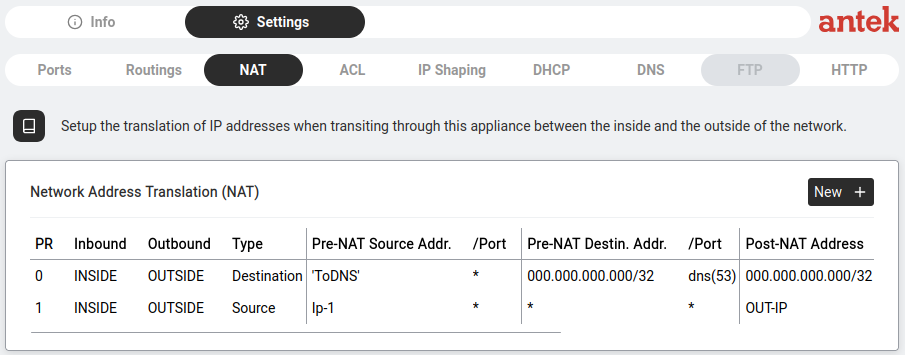
Le colonne:
| Colonna | Esempio | Cosa significa |
|---|---|---|
| PR | 0, 1, 2 … | Priorità. L'ordine in cui le regole vengono valutate — PR 0 è controllata per prima, poi PR 1, ecc. Numero più basso = priorità più alta. |
| In ingresso | Ip-1 | La porta su cui è arrivato il pacchetto (da quale interfaccia è entrato). |
| In uscita | Ip-1 | La porta da cui il pacchetto uscirà dopo la traduzione. |
| Tipo | Origine / Destinazione | Il NAT di origine riscrive chi ha inviato il pacchetto (tipico per "condividere un solo IP internet"). Il NAT di destinazione riscrive a chi è diretto (tipico per il port forwarding verso un server interno). |
| Indirizzo / Porta di origine Pre-NAT | 192.168.1.0/24 / # | Seleziona il traffico proveniente da questi IP di origine (e porte). # = qualsiasi. |
| Indirizzo / Porta di destinazione Pre-NAT | 8.8.8.8 / 53 | Seleziona il traffico diretto a questi IP di destinazione (e porte). # = qualsiasi. |
| Indirizzo / Porta Post-NAT | OUT-IP / # | Riscrive con questo indirizzo (e porta). # = lascia invariata la porta. OUT-IP = usa qualunque IP abbia al momento la porta in uscita (selezionato automaticamente per ogni pacchetto). |
port/protocol. 53/UDP significa porta 53 su UDP — è così che viaggiano le richieste DNS. Il traffico web usa 80/TCP (HTTP) e 443/TCP (HTTPS).
Nella schermata sono presenti due regole predefinite:
ToDNS, garantendo che tutto il traffico DNS passi dall'Abilis.Controlla ogni pezzo di traffico che attraversa l'Abilis e decide se consentirlo o bloccarlo, scorrendo dall'alto verso il basso un elenco numerato di regole e agendo sulla prima che corrisponde. L'uso più comune è bloccare indirizzi noti come dannosi con l'elenco di blocco integrato — ma puoi anche scrivere regole tue per consentire o bloccare il traffico in base a chi lo ha inviato, dove è diretto o quale servizio usa. Il traffico che non corrisponde a nessuna regola viene lasciato passare — vedi Come corrispondono le regole del firewall per capire perché è diverso dai firewall con negazione predefinita e come ottenere un comportamento rigoroso a whitelist.
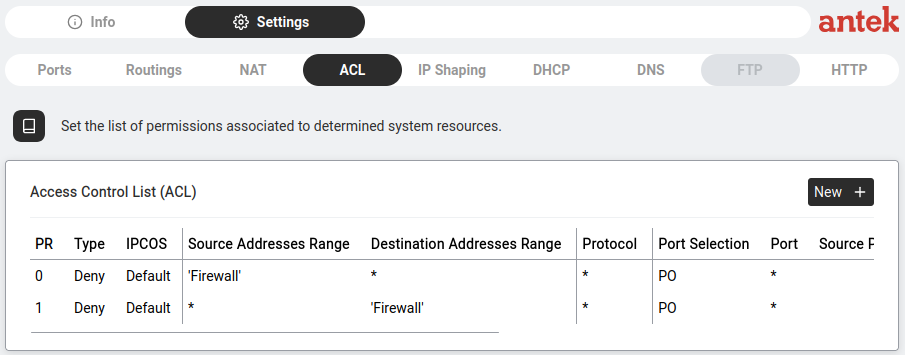
Le colonne:
| Colonna | Esempio | Cosa significa |
|---|---|---|
| PR | 0, 1, 2 … | Priorità. L'ordine in cui le regole vengono valutate — PR 0 è controllata per prima. Numero più basso = priorità più alta. |
| Tipo | Permit / Deny | Permit consente il traffico corrispondente. Deny lo scarta. |
| IPCOS | DFT, HIGH, NORMAL, LOW | Classe di servizio IP — un'etichetta facoltativa di Quality of Service che l'Abilis applica ai pacchetti corrispondenti. I router a valle (e lo strato VLAN/802.1q dell'Abilis stesso) la usano per dare priorità al traffico. Usa HIGH per la voce, DFT (predefinito) per tutto il resto. |
| Intervallo degli indirizzi di origine | any, 192.168.1.0:192.168.1.255, 'Firewall' | Seleziona il traffico proveniente da questi indirizzi. IP singolo, intervallo (10.0.0.1:10.0.0.50), un elenco con nome tra apici ('Firewall') oppure * / any. |
| Intervallo degli indirizzi di destinazione | any | Stesso formato, ma per il lato della destinazione. |
| Protocollo | TCP, UDP, * | Quale protocollo IP seleziona la regola. * = qualsiasi. |
| Selezione della porta | PO, SPO,DPO | Come interpretare le colonne delle porte. PO corrisponde se una qualsiasi tra la porta di origine e quella di destinazione corrisponde; SPO,DPO confronta separatamente la porta di origine e quella di destinazione (l'editor della regola mostra allora un campo Porte di origine e un campo Porte di destinazione). (Ha senso solo per le regole TCP/UDP.) |
| Porta | 23, 23:161, 'webports', * | Porta da selezionare: un numero singolo, un mnemonico (telnet, snmp), un intervallo (23:161), un elenco con nome tra apici oppure * per qualsiasi. |
| Porta di origine | (di solito vuota) | Selezione facoltativa della porta di origine, usata quando la Selezione della porta è SPO,DPO. |
| Descrizione | (vuoto) | Etichetta facoltativa. |
Le due regole predefinite nella schermata:
'Firewall' (qualsiasi destinazione, qualsiasi protocollo, Selezione della porta = PO).'Firewall' (qualsiasi origine, qualsiasi protocollo, Selezione della porta = PO).Insieme bloccano qualsiasi traffico da o verso un indirizzo IP dell'elenco 'Firewall' (una blacklist integrata gestita in Strumenti → Elenchi). Queste due voci sono di sola lettura — non si possono eliminare, spostare o modificare — ma si possono disattivare come coppia (l'impostazione ACL-FIREWALL, YES per impostazione predefinita). Clicca su Nuovo + per aggiungere le tue regole dopo di esse (da PR 2 in su).
Tiene d'occhio i pochi dispositivi che usano più banda e li rallenta in modo che un singolo utente intensivo non faccia sembrare lenta internet a tutti gli altri. Il caso tipico è un singolo computer che esegue un grande download costante — le impostazioni permettono di prendere di mira quel tipo di trasferimento prolungato lasciando stare la normale navigazione web. Per il modello alla base di queste impostazioni — classificazione, marcatura (IPCOS) e shaping rispetto a policing — vedi Come funziona la QoS.
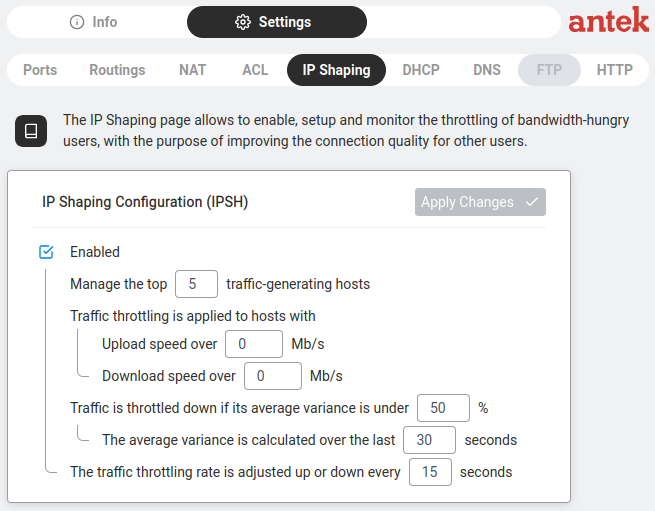
Il pannello Configurazione IP Shaping (IPSH) con il pulsante Applica le modifiche:
| Impostazione | Predefinito | Cosa controlla |
|---|---|---|
| Abilitato | ✓ | Interruttore generale per IP Shaping. |
| Gestisci i primi __ host che generano più traffico | 5 | Quanti tra gli utenti più intensivi vengono tenuti sotto controllo per un'eventuale limitazione. |
| Velocità di upload oltre __ Mb/s | 0 | Limita solo gli host che fanno upload sopra questa soglia (0 = qualsiasi). |
| Velocità di download oltre __ Mb/s | 0 | Limita solo gli host che fanno download sopra questa soglia (0 = qualsiasi). |
| Il traffico viene limitato se la sua varianza media è inferiore a __ % | 50 | Limita solo se il profilo del traffico è costante (bassa varianza = download regolare, non navigazione web a raffiche). |
| La varianza media viene calcolata sugli ultimi __ secondi | 30 | Finestra di tempo per misurare la varianza del traffico. |
| La velocità di limitazione del traffico viene regolata verso l'alto o verso il basso ogni __ secondi | 15 | Con quale frequenza viene ricalcolata la limitazione. |
Fornisce automaticamente ai dispositivi della tua rete il loro indirizzo IP, così nessuno deve impostarlo a mano. L'Abilis può distribuire direttamente gli indirizzi (modalità DHCP Server) oppure inoltrare le richieste a un altro dispositivo che lo fa (modalità Relay); può anche riservare un indirizzo fisso per dispositivi specifici come stampanti o telecamere.
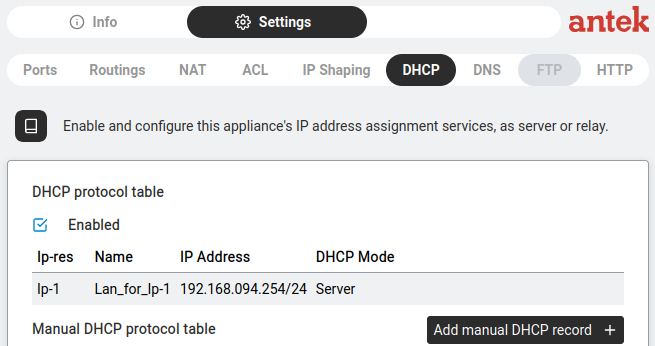
La pagina principale mostra due tabelle:
Clicca su una voce DHCP (ad es. Ip-1 | Lan_for_Ip-1) per aprire il pannello di dettaglio con tre sottoschede:
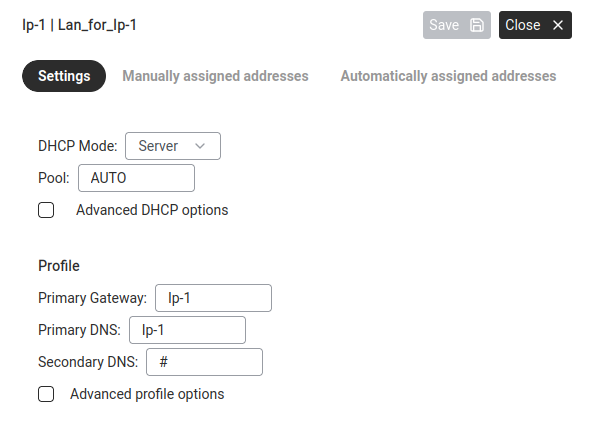
| Campo | Predefinito | Cosa controlla |
|---|---|---|
| Modalità DHCP | Server | Menu a tendina: Server (l'Abilis assegna direttamente gli IP) oppure Relay (inoltra le richieste a un altro server). |
| Pool | AUTO | L'intervallo di indirizzi IP disponibili per l'assegnazione automatica. |
| Opzioni DHCP avanzate | ☐ | Seleziona per mostrare impostazioni aggiuntive. |
La sezione Profilo qui sotto definisce quali impostazioni ricevono i client DHCP:
| Campo | Predefinito | Cosa ricevono i client |
|---|---|---|
| Gateway primario | Ip-1 | L'IP del router che i client DHCP devono usare per raggiungere internet. Usa la porta dell'Abilis stesso (ad es. Ip-1) se l'Abilis è anche il gateway, altrimenti l'IP del tuo router a monte. |
| DNS primario | Ip-1 | Server DNS per risolvere i nomi dei siti web. |
| DNS secondario | # | Server DNS di backup (# = nessuno). |
| Opzioni avanzate del profilo | ☐ | Seleziona per altre impostazioni (durata della concessione, nome di dominio, ecc.). |
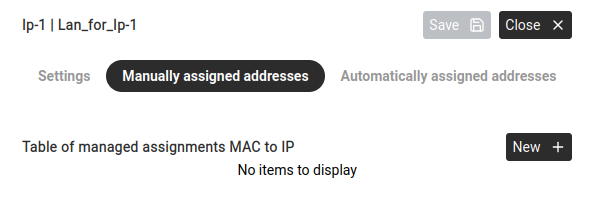
Prenotazioni che associano un IP specifico a un indirizzo MAC specifico — clicca su Nuovo + per aggiungerne una. Usale per stampanti, telecamere, server, qualsiasi cosa abbia bisogno di un indirizzo fisso che non cambia mai.
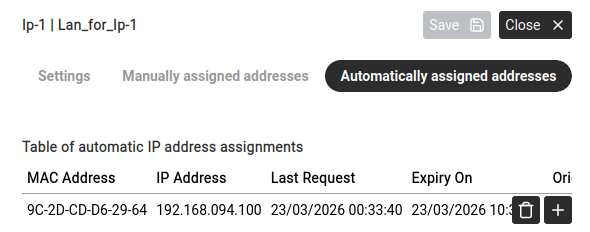
Dispositivi che hanno ricevuto un IP dal pool. È una vista in tempo reale, non una tabella di configurazione — le voci compaiono e scompaiono man mano che i dispositivi si uniscono, rinnovano e se ne vanno. Colonne:
| Colonna | Esempio | Significato |
|---|---|---|
| Indirizzo MAC | 9C-2D-CD-D6-29-64 | Identificativo hardware univoco del dispositivo. |
| Indirizzo IP | 192.168.001.100 | L'indirizzo IP che gli è stato assegnato. |
| Ultima richiesta | 19/01/2012 17:32:45 | Quando il dispositivo ha richiesto/rinnovato l'ultima volta il proprio indirizzo. |
| Scade il | 20/01/2012 03:... | Quando scade l'assegnazione (il dispositivo deve rinnovarla prima di questo momento). |
Pulsanti su ogni riga:  elimina l'assegnazione, + la converte in una prenotazione manuale (permanente).
Clicca su Salva dopo qualsiasi modifica oppure su Chiudi per tornare alla pagina principale DHCP.
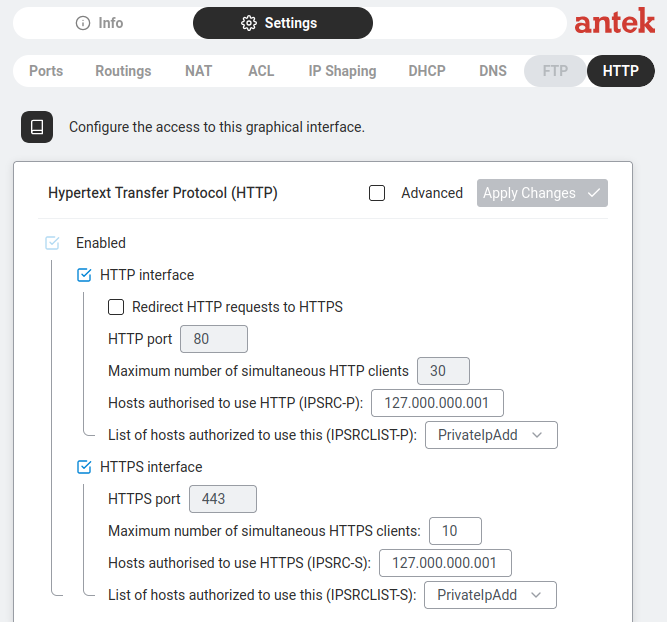
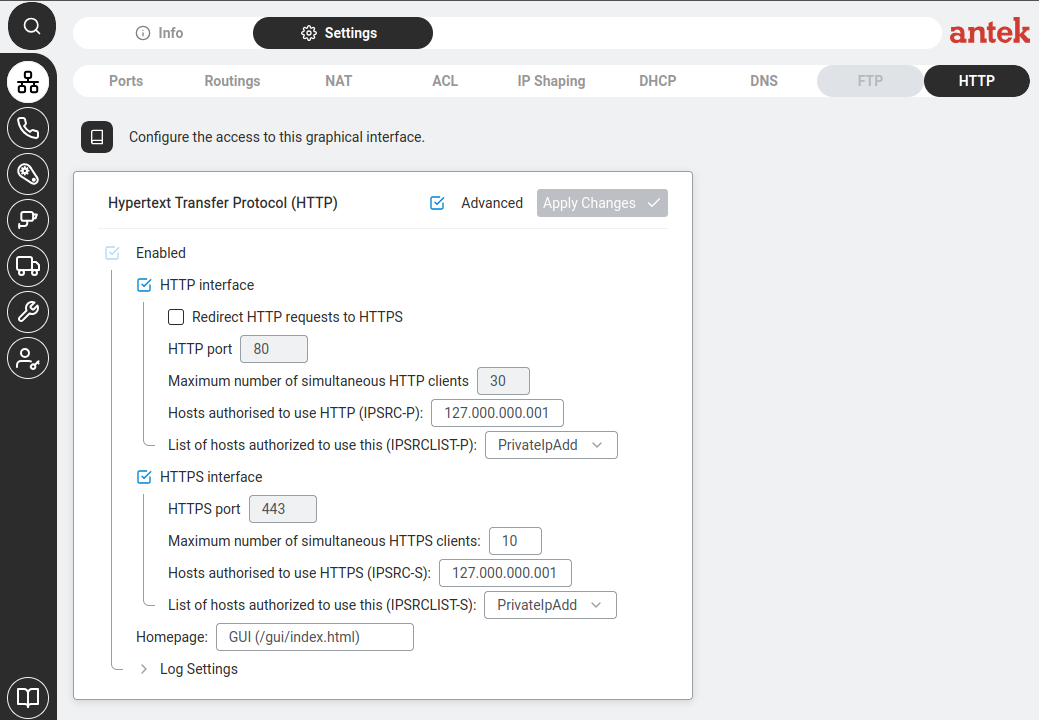
Controlla il server web integrato — lo stesso che serve le schermate che stai usando in questo momento per gestire l'Abilis. Qui imposti su quale porta è in ascolto, se le connessioni devono essere cifrate (HTTPS) e per quanto tempo puoi restare collegato prima di essere disconnesso per inattività.