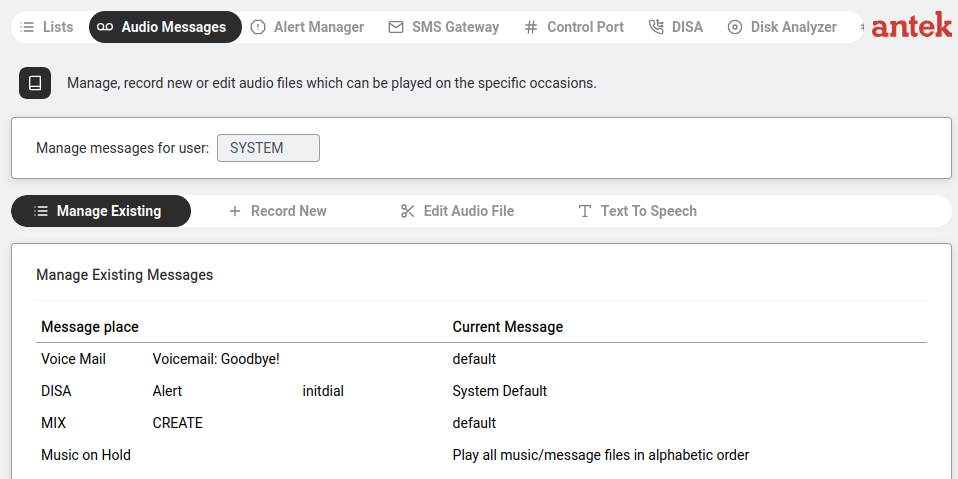
"Qui puoi controllare tutti i messaggi audio del sistema. Puoi ascoltare l'anteprima, registrare, modificare e caricare messaggi audio."
Vai a Strumenti > Messaggi audio. Un menu a tendina in alto ("Gestisci i messaggi per l'utente:") seleziona di chi gestire i messaggi (ad es. SYSTEM per i messaggi condivisi o un utente specifico per i messaggi di benvenuto della segreteria personale).
Visualizza e gestisci i messaggi audio già memorizzati sull'Abilis. I messaggi sono organizzati per posizione:
| Posizione | A cosa serve |
|---|---|
| Segreteria telefonica | Messaggi che i chiamanti sentono quando arrivano alla segreteria. Puoi impostare messaggi separati di Benvenuto (OGM nella CLI sottostante) e di Saluto (END). |
| DISA | Messaggi audio per il risponditore automatico (IVR). Ogni servizio DISA può avere il proprio messaggio. |
| MIX | Messaggi audio per i servizi MIX (sale conferenza, mix di annunci). Ogni servizio può avere il proprio messaggio. |
| Musica d'attesa | Ciò che i chiamanti sentono mentre sono in attesa. |
Per assegnare un messaggio: seleziona la posizione, scegli Benvenuto o Saluto, clicca sul pulsante di anteprima per ascoltare, poi seleziona il file audio. Per Segreteria telefonica, MIX e Musica d'attesa puoi anche caricare direttamente un nuovo file audio (max 60 secondi, formato .wav o .mp3).
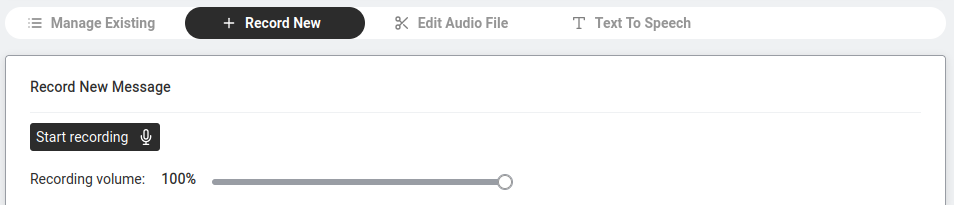
Registra un messaggio direttamente dal browser usando il microfono.
 oppure ⓘ) a sinistra dell'URL e abilita l'accesso al microfono. (Promemoria: funziona solo su HTTPS — vedi il prerequisito all'inizio della pagina.)
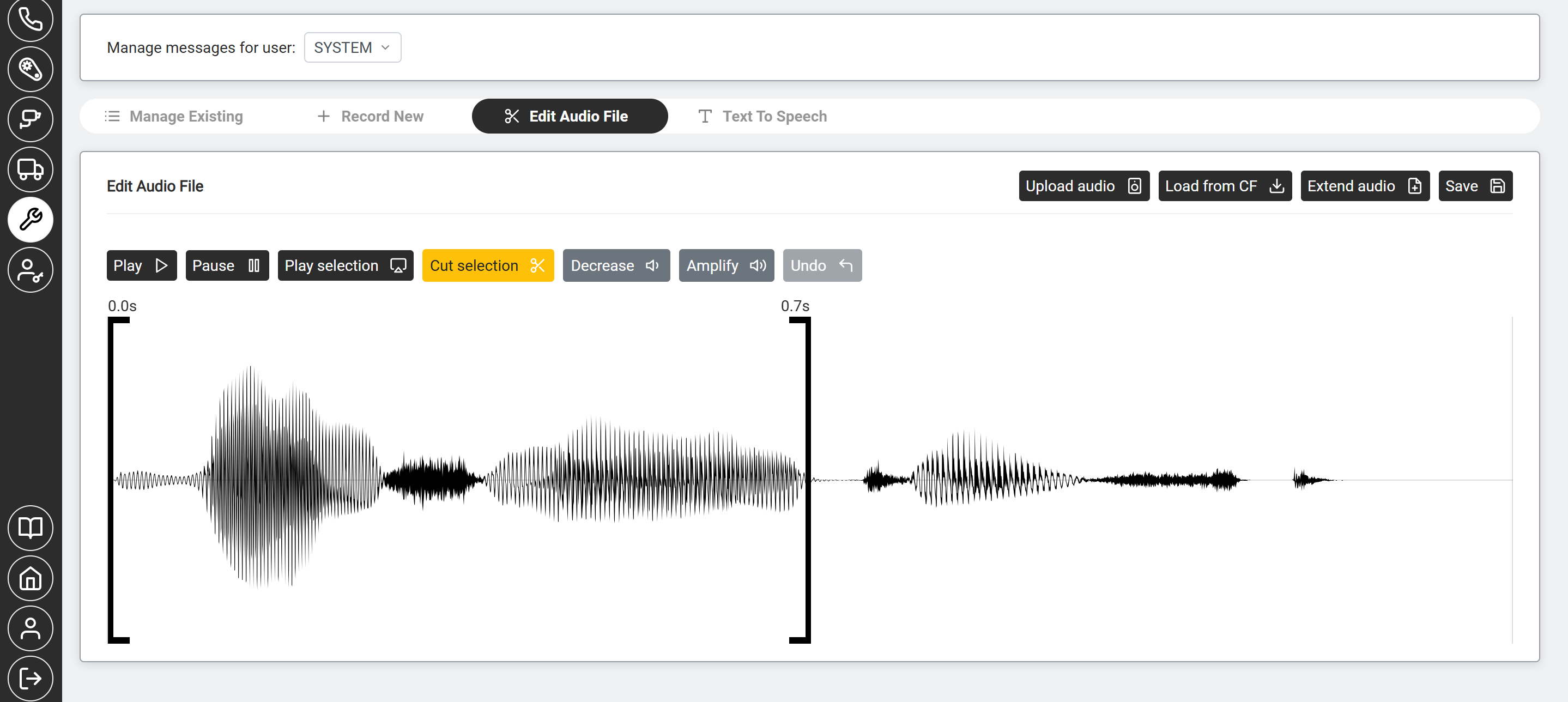
Apre nel browser un editor per il file audio dell'utente selezionato (o di SYSTEM). La forma d'onda mostra l'audio; trascina su di essa per selezionare un'area.
Carica e salva (in alto a destra):
| Azione | Cosa fa |
|---|---|
| Carica audio | Carica nell'editor un file .mp3 o .wav dal tuo computer. |
| Carica da CF | Carica un file audio già memorizzato sull'unità. |
| Estendi audio | Aggiunge silenzio alla fine della traccia (da usare per portare una clip breve a una lunghezza minima). |
| Salva | Conferma le modifiche sul file. |
Barra degli strumenti (sopra la forma d'onda):
| Pulsante | Cosa fa |
|---|---|
| Riproduci / Pausa | Riproduce o mette in pausa l'intera traccia. |
| Riproduci selezione | Riproduce solo l'area evidenziata. |
| Taglia selezione | Rimuove l'area evidenziata. |
| Diminuisci / Amplifica | Abbassa o alza il volume della selezione. |
| Annulla | Torna indietro tra le modifiche recenti. |
Riduci per rispettare il limite di 60 secondi dei messaggi memorizzati, poi clicca su Salva.

Digita il testo (fino a 800 caratteri), scegli inglese o italiano, clicca su Riproduci per l'anteprima, poi su Scarica audio per salvare. Inserisci un nome di file (ad es. DISAmsg) e salva.