Istruzioni passo passo per la gestione degli utenti, la configurazione del sistema, i backup e la sicurezza. L'Amministrazione ha sei schede: Gestione degli utenti, Diritti degli utenti, Ufficio virtuale, Chiamate recenti di tutti gli utenti, filtro DNS, Sistema.
Obiettivo: accedere per la prima volta all'interfaccia web dell'Abilis dopo l'installazione e cambiare subito la password predefinita, in modo che solo tu possa accedere al sistema.
Collega il computer come descritto in Primo accesso (scenario A: ETH-1 alla tua LAN esistente; scenario B: il tuo PC direttamente a ETH-1 ed ETH-2 alla tua LAN).
Apri un browser e vai a https://192.168.1.222 (l'indirizzo predefinito di fabbrica). Se il browser mostra un avviso sul certificato, clicca su "Avanzate" e poi su "Procedi".
Accedi con:
Nome utente:admin — Password:admin
oppure Nome utente:super — Password:super (accesso illimitato).
Cambia subito la password (l'Abilis lo richiede al primo accesso):
Vai a Amministrazione > Gestione degli utenti.
Clicca sull'utente admin.
Nella scheda Parametri di base, cambia la password.
Clicca su Salva.
Non lasciare le password di fabbrica. Sono le stesse su ogni unità e sono riportate in questo manuale, quindi chiunque potrebbe accedere.
Obiettivo: creare un nuovo account utente, in modo che un dipendente possa accedere all'interfaccia web dell'Abilis, usare un interno telefonico o accedere a funzioni specifiche in base al proprio ruolo.
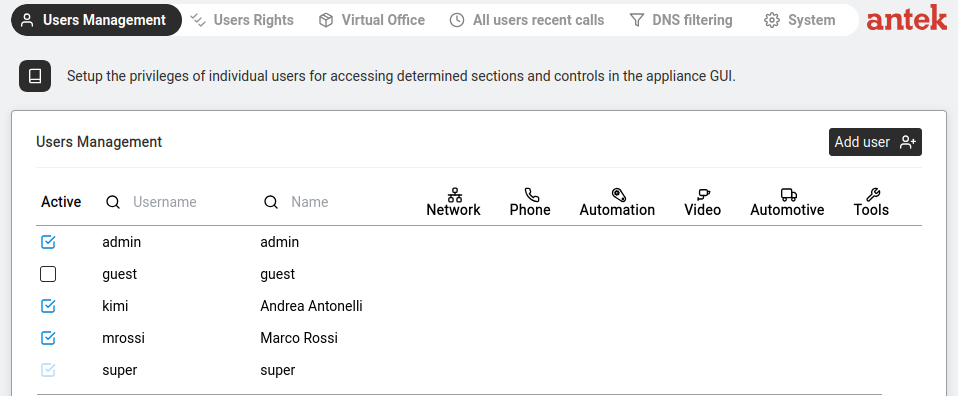
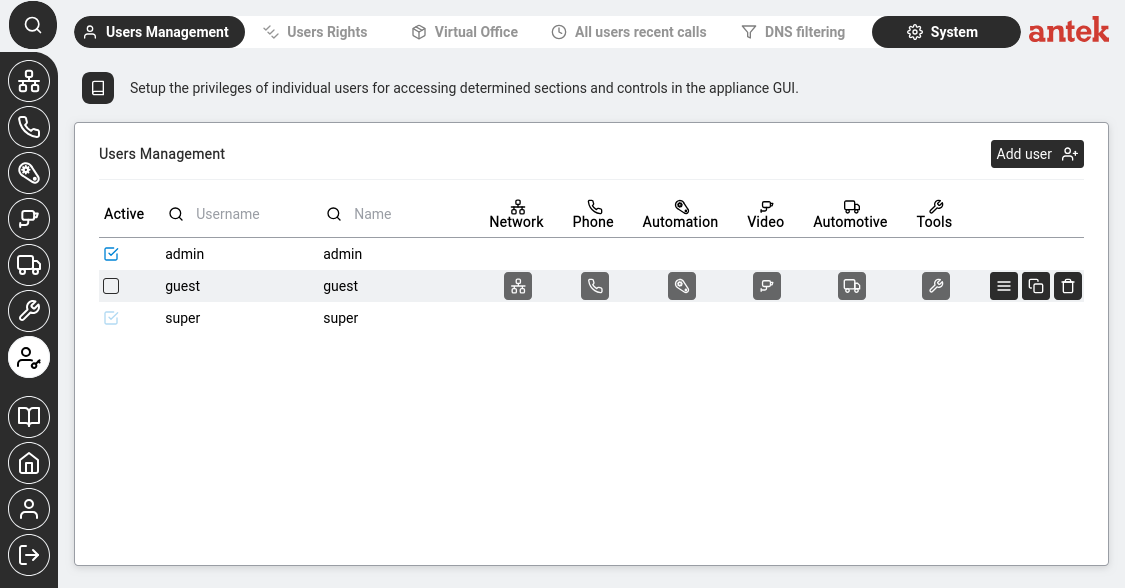
Gestione degli utenti — elenco degli utenti con le icone dei privilegi per sezione.
Vai a Amministrazione > Gestione degli utenti.
Clicca su Aggiungi utente.
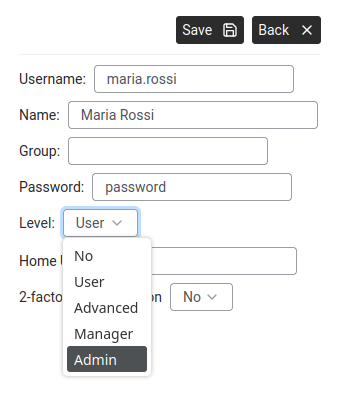
Aggiungi utente — Nome utente, Nome, Gruppo, Password, menu a tendina Livello.
Compila:
Nome utente: il nome di accesso (ad es. maria.rossi). Non sono ammessi spazi.
Nome: il nome completo della persona (ad es. "Maria Rossi").
Gruppo: facoltativo — assegna a un gruppo di utenti.
Password: scegli una password robusta.
Livello: il livello di accesso (HTTP-LEVEL). Scegli tra:
NO — l'account non può accedere all'interfaccia web.
USER (BASIC nel manuale di riferimento v9.0) — accesso di base (solo telefono e rubrica).
ADVANCED — utente, più accesso in sola lettura alla Porta di controllo (diagnostica).
MANAGER — può gestire alcuni utenti e impostazioni.
ADMINISTRATOR — accesso completo alla configurazione di tutte le pagine.
Pagina iniziale: la pagina che si carica dopo l'accesso.
2FA (autenticazione a 2 fattori): abilitala per maggiore sicurezza (No per impostazione predefinita).
Clicca su Salva.
Assegnare i privilegi a un utente
Obiettivo: controllare cosa può vedere e fare ogni utente nell'interfaccia web dell'Abilis — ad esempio, dare alla receptionist l'accesso a Telefono e al Pannello OPC ma non a Rete o Amministrazione. Anche un utente di livello Admin non vede nulla finché non abiliti sezioni specifiche.
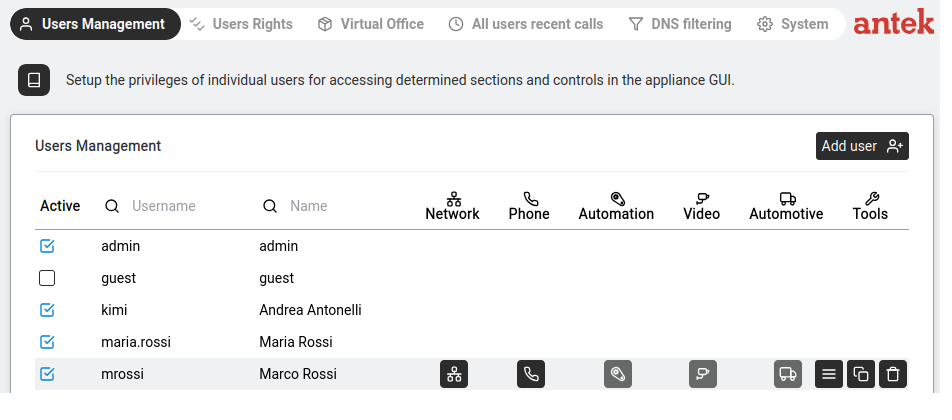
Gestione degli utenti — le icone dei privilegi compaiono accanto agli utenti che hanno sezioni abilitate.
Vai a Amministrazione > Gestione degli utenti.
Clicca su un utente per aprirne le impostazioni.
Clicca sulla scheda Privilegi.
Compaiono sei sottoschede — una per ogni sezione:
Rete — accesso a Rete. Controlla anche: la casella FTP abilitato, la directory home FTP.
Telefono — accesso a Telefono (interno SIP, gestione delle chiamate).
Automazione — accesso ad Automazione (pannelli di controllo, anelli, monitoraggio).
Videoregistratore — accesso ai flussi video e alle registrazioni.
Automotive — accesso alla gestione della flotta.
Strumenti — accesso a messaggi audio, SMS, DISA, disco, CPU.
In ogni sottoscheda, seleziona la casella "Accesso a…" per abilitare quella sezione. Più in basso possono comparire altre opzioni (ad es. le impostazioni FTP per Rete).
Clicca su Salva.
Un tipico dipendente d'ufficio ha bisogno di: Livello = User, Telefono = abilitato (con numero SIP), tutto il resto disattivato. Un amministratore IT ha bisogno di: Livello = Admin, tutte le sezioni abilitate.
Concedere a un utente l'accesso solo a directory specifiche (Diritti degli utenti)
Obiettivo: vuoi che un utente possa scaricare le registrazioni delle chiamate via FTP — ma nient'altro del file system dell'Abilis. Oppure: vuoi che un integratore possa leggere la cartella di esportazione della configurazione ma non toccare nient'altro. I privilegi (in Gestione degli utenti) concedono l'accesso alle sezioni; i Diritti degli utenti concedono l'accesso a percorsi e directory all'interno di un protocollo, con una granularità molto più fine.
Privilegi — "quali schede dell'interfaccia web può vedere questo utente?" (generale). Diritti — "all'interno del protocollo HTTP, FTP o LDAP consentito all'utente, quali percorsi e file specifici può leggere o scrivere?" (puntuale). Si applicano entrambi contemporaneamente.
Vedi una tabella di regole che associano un utente (o gruppo) a un protocollo e a un percorso, con permessi specifici. Clicca su Nuovo +.
Configura la regola:
Utente / Gruppo: il nome utente (o il nome di un gruppo).
Protocollo:FTP (oppure HTTP / LDAP, a seconda di cosa stai limitando).
Percorso: la directory o il file a cui si applica questa regola — ad es. /recordings/ per le registrazioni delle chiamate o /config/ per le esportazioni della configurazione. Usa i percorsi del file system così come li vede l'Abilis.
Diritti: seleziona solo ciò che serve all'utente — in genere la lettura basta per il recupero; la scrittura solo se deve caricare file; l'elenco per consentirgli di vedere il contenuto delle directory.
Clicca su Salva.
Prova — accedi all'Abilis come quell'utente tramite FTP. Deve poter entrare in /recordings/ e scaricare i file; i tentativi di andare altrove devono essere negati.
I Diritti sono restrittivi per impostazione predefinita — un utente con un privilegio FTP ma senza voci nei Diritti degli utenti spesso non può raggiungere alcun percorso. Crea sempre almeno una voce di Diritti per ogni protocollo che l'utente userà, altrimenti vedrai confusi errori di permesso negato.
Obiettivo: abilitare l'accesso cifrato all'interfaccia web dell'Abilis, in modo che le credenziali di accesso e tutti i dati siano protetti da intercettazioni sulla rete: password e dati non vengono inviati in chiaro.
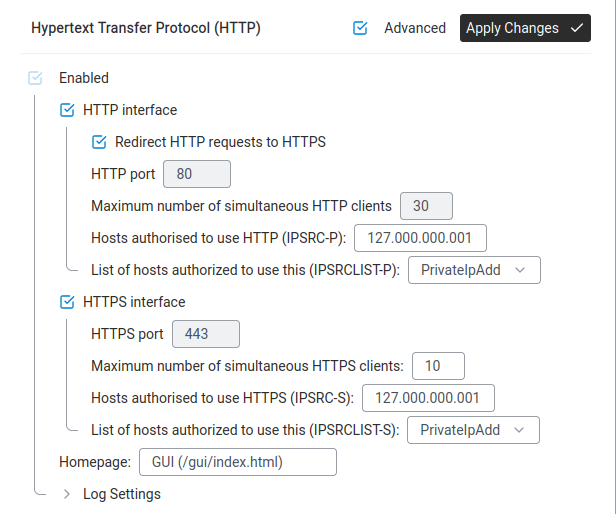
Impostazioni > HTTP — interfacce HTTP e HTTPS con porte, limiti dei client e controllo degli accessi.
Numero massimo di client HTTPS simultanei:10 (predefinito).
Host autorizzati a usare HTTPS (IPSRC-S):127.000.000.001 significa solo localhost. Cambia in 000.000.000.000 o in un intervallo specifico per consentire l'accesso remoto.
Elenco degli host autorizzati (IPSRCLIST-S): seleziona un elenco (ad es. PrivateIpAdd) per limitare l'accesso a IP noti.
Clicca su Applica le modifiche.
Accedi all'Abilis all'indirizzo https://192.168.1.222 (o all'indirizzo che hai impostato). Il browser può mostrare un avviso sul certificato (perché il certificato predefinito è autofirmato) — è normale. Clicca su "Avanzate" e "Procedi" per continuare.
Avanzato: equivalente da riga di comando (CLI)
La sequenza di comandi CLI per questa attività è documentata nel Capitolo 83.28 — Come attivare il server HTTP (e HTTPS) del vecchio manuale Abilis. È in preparazione una nuova guida CLI; questo collegamento verrà aggiornato quando sarà pronta.
Reindirizzare HTTP a HTTPS (forzare l'accesso sicuro)
Obiettivo: hai attivato HTTPS (vedi Attivare HTTPS qui sopra), ma alcuni utenti digitano ancora http://192.168.1.222 per abitudine e arrivano alla pagina non cifrata. Vuoi che l'Abilis li reindirizzi automaticamente alla versione sicura https://, in modo che tutte le connessioni siano cifrate — qualunque cosa digiti l'utente.
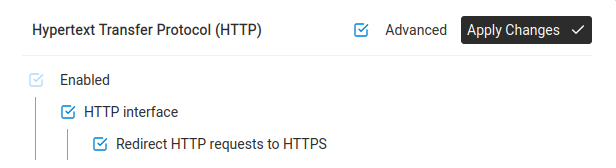
Interfaccia HTTP — seleziona "Reindirizza le richieste HTTP a HTTPS".
In Interfaccia HTTP, trova la casella con l'etichetta "Reindirizza le richieste HTTP a HTTPS" e selezionala.
Clicca su Applica le modifiche.
Provalo. Apri una nuova scheda del browser e digita http://192.168.1.222 (o l'indirizzo del tuo Abilis, senza la "s"). Il browser dovrebbe passare automaticamente a https://192.168.1.222.
Nota: assicurati che HTTPS funzioni correttamente prima di abilitare questo reindirizzamento. Se HTTPS non è configurato correttamente e reindirizzi tutto il traffico HTTP verso di esso, potresti restare bloccato fuori dall'interfaccia web. In tal caso dovrai accedere all'Abilis con un altro metodo per annullare la modifica.
Avanzato: equivalente da riga di comando (CLI)
La sequenza di comandi CLI per questa attività è documentata nel Capitolo 83.28.5 — Come reindirizzare HTTP a HTTPS del vecchio manuale Abilis. È in preparazione una nuova guida CLI; questo collegamento verrà aggiornato quando sarà pronta.
Attivare SSH per l'amministrazione remota e il trasferimento di file
Obiettivo: vuoi poter raggiungere l'Abilis dall'esterno della rete locale oppure ti serve un modo sicuro per trasferirvi file (in genere per caricare i pacchetti firmware nella cartella /pkg/ o per scaricare un backup della configurazione). SSH offre entrambe le cose — una sessione a riga di comando cifrata e il trasferimento file SFTP sulla stessa porta.
SSH (Secure Shell) — un protocollo cifrato per l'accesso remoto e il trasferimento di file. Molto più sicuro di Telnet o del semplice FTP, perché ogni byte della sessione è cifrato. La porta predefinita è la 22. Per saperne di più.
A chi è destinato: agli amministratori che hanno occasionalmente bisogno dell'accesso CLI per la risoluzione dei problemi o che caricano pacchetti firmware nell'ambito della procedura di aggiornamento. Gli utenti normali non hanno bisogno di SSH.
Vai a Rete > Impostazioni > Porte.
Cerca nell'elenco una risorsa chiamata SSH. Se è presente ed è verde, SSH è già attivo — puoi passare al punto 5 per confermare.
Se SSH non è presente, clicca su Nuovo + e aggiungi una risorsa di tipo SSH.
Nella risorsa SSH, assicurati che Attivo sia selezionato. Lascia la porta predefinita (22) a meno che tu non abbia un motivo specifico per cambiarla. Clicca su Salva.
Salva la configurazione e riavvia l'Abilis — vedi Riavviare l'Abilis. SSH diventa disponibile solo dopo il riavvio.
Prova da un altro computer. Apri un terminale e connettiti: ssh super@<abilis-ip>. Ti verrà richiesta la password.
SSH apre una porta amministrativa verso l'Abilis. Se l'unità è raggiungibile da internet, assicurati che la protezione dagli attacchi a forza bruta sia attiva (vedi Proteggersi dagli attacchi a forza bruta) e valuta di limitare SSH a specifici indirizzi IP di origine tramite una ACL.
La sequenza di comandi CLI per questa attività è documentata nel Capitolo 83.25 — Come attivare il server SSH del vecchio manuale Abilis. È in preparazione una nuova guida CLI; questo collegamento verrà aggiornato quando sarà pronta.
Configurare il mittente e-mail (SMTP) per avvisi e notifiche
Obiettivo: diverse funzioni dell'Abilis inviano e-mail — il canale del Gestore degli avvisi di tipo E-mail, le notifiche di messaggi vocali via e-mail, alcuni Anelli di controllo. Perché arrivino in una casella di posta, l'Abilis ha bisogno di impostazioni valide del mittente SMTP: da quale indirizzo provengono (il Da) e quale server di posta in uscita usare per l'inoltro.
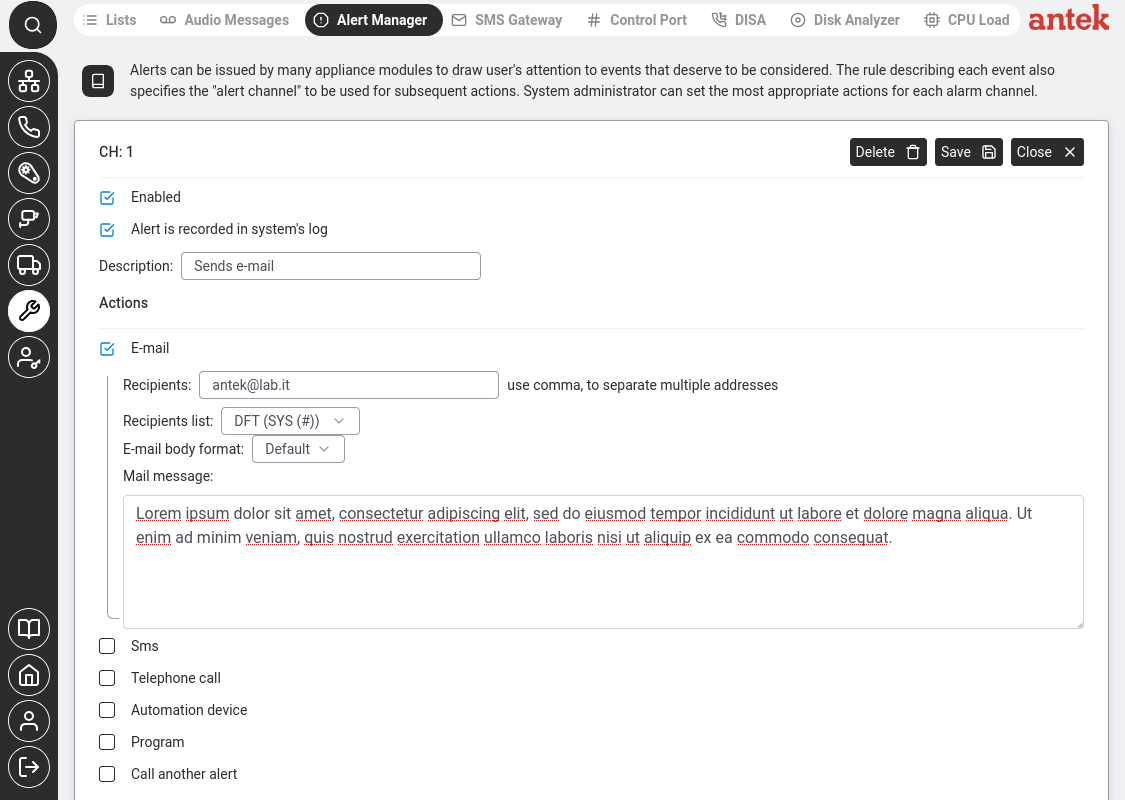
Gestore degli avvisi > dettaglio del canale. Seleziona E-mail e inserisci l'indirizzo del destinatario. Lo stesso canale può anche attivare SMS, telefonate, dispositivi di automazione oppure concatenarsi a un altro avviso.
Ottieni le credenziali SMTP dal gestore del tuo server di posta in uscita:
Host del server SMTP (ad es. smtp.gmail.com, smtp.office365.com, il relay del tuo ISP o un server di posta interno).
Porta — in genere 587 (STARTTLS) oppure 465 (TLS). La 25 oggi viene accettata di rado.
Autenticazione: di solito un nome utente (spesso uguale all'indirizzo del mittente) e una password. Gmail e Office 365 richiedono una password per le app, non la password principale dell'account.
Indirizzo del mittente — il Da che vedono i destinatari.
Vai a Amministrazione > Sistema > Parametri generali.
Trova i campi relativi alla posta (l'etichetta è di solito Mittente e-mail predefinito o simile).
Compila:
Indirizzo del mittente — ad es. abilis@yourcompany.com. Se lo lasci su AUTO, l'Abilis ne costruisce uno dal proprio hostname (abilis@abilis_cpx_), che la maggior parte dei server di posta rifiuterà perché non instradabile.
Server / porta / nome utente / password SMTP — i valori del punto 1.
Sicurezza — scegli TLS o STARTTLS in base al server.
Clicca su Salva.
Prova — collega un canale di avviso e-mail (vedi Configurare i canali del Gestore degli avvisi) a un evento innocuo e fallo scattare. Verifica che l'e-mail arrivi, che non finisca nello spam e che il Da sia corretto.
Se l'indirizzo Da non corrisponde a un dominio di tua proprietà, i server di posta riceventi possono segnare i messaggi come spam o rifiutarli del tutto. Usa un indirizzo del mittente sul tuo dominio e, se possibile, configura i record SPF / DKIM su quel dominio per autorizzare il relay SMTP configurato qui sopra.
Alcune funzioni hanno campi mittente propri e separati (ad esempio i messaggi vocali via e-mail). Il valore di Parametri generali è il valore predefinito di tutto il sistema; le impostazioni specifiche delle singole funzioni, se presenti, hanno la precedenza.
Eseguire il backup e il ripristino della configurazione
Obiettivo: vuoi salvare una copia di tutte le impostazioni dell'Abilis — in modo che, se qualcosa va storto (una modifica di configurazione sbagliata, un guasto hardware, un aggiornamento del firmware che rompe qualcosa), tu possa tornare a uno stato funzionante noto senza riconfigurare tutto da zero.
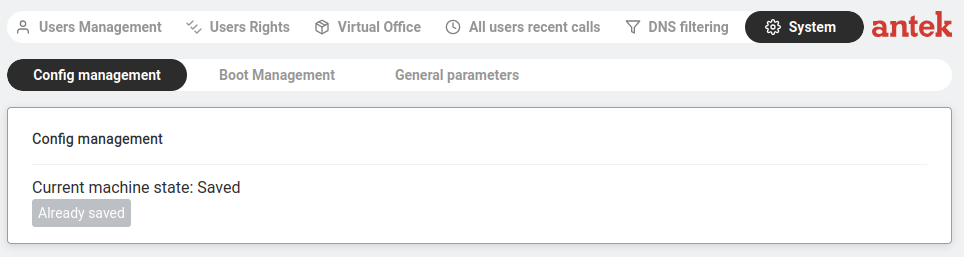
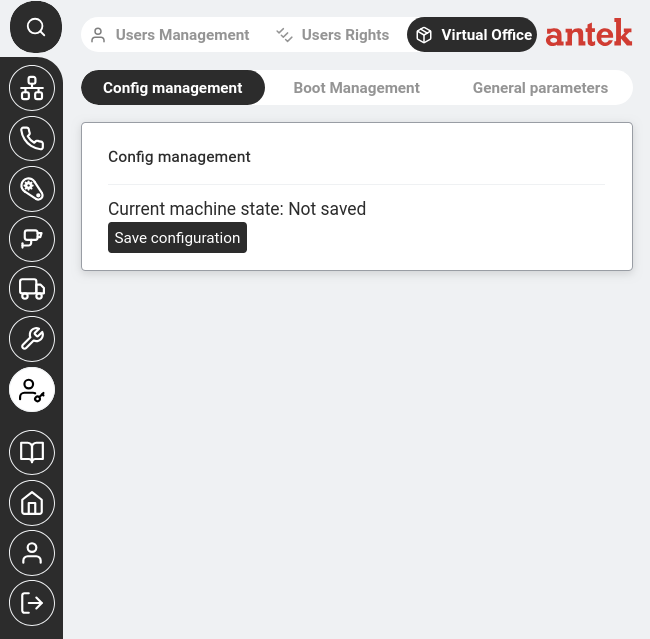
Sistema → Gestione configurazione — "Già salvato" significa che le tue impostazioni sono al sicuro.Sistema → Gestione configurazione — "Non salvato" significa che ci sono modifiche non salvate. Clicca subito su "Salva configurazione".
Salvare la configurazione:
Vai a Amministrazione → Sistema → Gestione configurazione.
Controlla lo stato. Vedrai uno di questi due stati:
Stato
Cosa significa
Salvato (il pulsante mostra "Già salvato")
Tutte le impostazioni attuali sono scritte su disco. Sei al sicuro.
Non salvato
Hai fatto modifiche che esistono solo in memoria. Se l'Abilis si riavvia ora, queste modifiche andranno perse.
Se è Non salvato, clicca sul pulsante di salvataggio. Attendi che lo stato diventi "Salvato".
Quando salvare: salva la configurazione ogni volta che fai una modifica da conservare. Prendi l'abitudine di controllare questa pagina dopo ogni modifica delle impostazioni — richiede 5 secondi e può farti risparmiare ore di riconfigurazione.
Importante: salva sempre prima di riavviare. Salva sempre prima di un aggiornamento del firmware. Se stai per fare una modifica rischiosa (regole del firewall, impostazioni di rete), salva prima la configurazione funzionante — così, se la modifica va male, hai uno stato valido da ripristinare.
Riottenere l'accesso quando si è bloccati fuori dall'interfaccia web di amministrazione
Obiettivo: la password di admin è stata dimenticata oppure è stata cambiata e non annotata, e nessuno riesce ad accedere all'interfaccia web per sistemare altro. Devi rientrare senza reinstallare e senza perdere la configurazione.
Prima di tentare qualcosa di drastico, prova l'accesso predefinito di fabbrica. A volte viene ancora accettato anche dopo che la password è stata cambiata, a seconda delle impostazioni applicate:
Se funziona, imposta subito una nuova password per l'utente admin e questa volta conservala in un gestore di password.
Se l'accesso di fabbrica non funziona, la password è stata cambiata oppure il sistema è stato configurato per rifiutarlo. Il percorso di recupero dipende dall'accesso che ti resta:
Se esiste ancora un altro utente di livello admin e vi si può accedere — accedi come quell'utente e reimposta l'account bloccato tramite Cambiare o reimpostare la password di un altro utente. È il caso più semplice.
Se hai accesso fisico all'unità — connettiti direttamente tramite la porta console (oppure una sessione SSH, se SSH era rimasto abilitato) con l'account SUPERUSER e usalo per reimpostare la password di admin. L'account SUPERUSER è protetto da un insieme di credenziali diverso da quello degli account admin web.
Se nessuno dei casi precedenti si applica — sei bloccato fuori. Contatta il supporto Anteklab indicando il numero di serie dell'unità. Possono fornire una procedura di recupero specifica per la versione del firmware in esecuzione sulla tua unità. Non eseguire un ripristino di fabbrica se non ti viene indicato — cancellerebbe anche l'intera configurazione, non solo la password.
Dopo aver riottenuto l'accesso, aggiungi un account di recupero non admin — un altro utente con privilegi di livello admin, le cui credenziali siano conservate in un altro gestore di password o da un'altra persona. I blocchi dell'account fanno molta meno paura quando esiste una chiave di riserva.
Aggiornare il firmware dall'interfaccia web
Obiettivo: aggiornare il software dell'Abilis a una versione più recente — per ottenere correzioni di bug, patch di sicurezza o nuove funzioni.
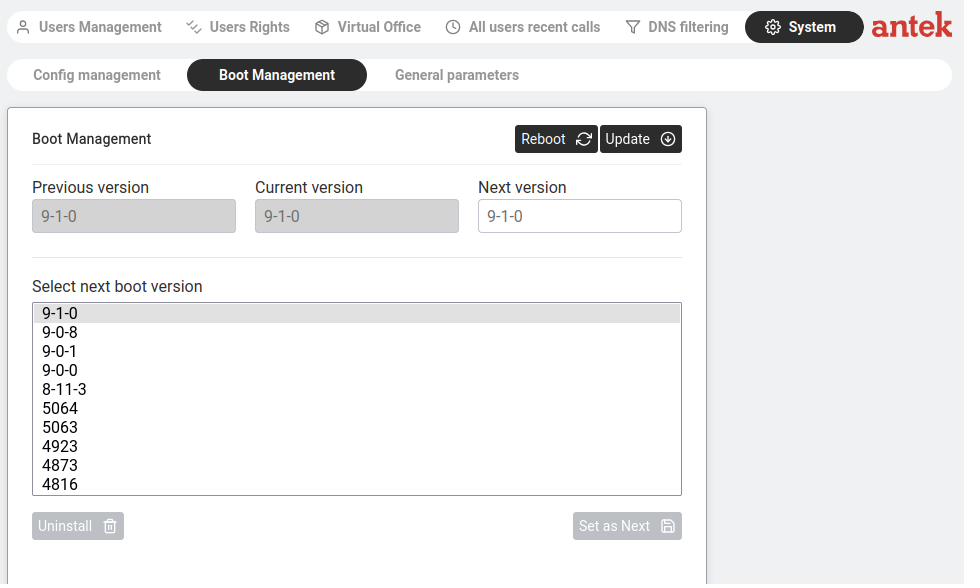
Sistema > Gestione Avvio — selettore della versione con i pulsanti Riavvia e Aggiorna.
Vai a Amministrazione > Sistema > Gestione Avvio.
La pagina mostra: Versione precedente, Versione attuale, Versione successiva.
Sotto, Seleziona la versione per l'avvio successivo elenca tutte le versioni del firmware installate.
Per caricare un nuovo firmware: clicca su Aggiorna e segui le indicazioni.
Per passare a un'altra versione installata: selezionala nell'elenco, clicca su Imposta come prossimo, poi su Riavvia.
Per rimuovere una vecchia versione: selezionala e clicca su Disinstalla.
Esegui sempre il backup della configurazione prima di aggiornare il firmware (vedi sopra). Se il nuovo firmware ha problemi, puoi riavviare con la versione precedente.
Avanzato: equivalente da riga di comando (CLI)
La sequenza di comandi CLI per questa attività è documentata nel Capitolo 83.5 — Come aggiornare l'Abilis da remoto del vecchio manuale Abilis. È in preparazione una nuova guida CLI; questo collegamento verrà aggiornato quando sarà pronta.
Riavviare l'Abilis dall'interfaccia web
Obiettivo: devi riavviare l'Abilis — ad esempio dopo un aggiornamento del firmware, dopo aver cambiato un'impostazione che richiede un riavvio oppure perché qualcosa si comporta in modo anomalo e un riavvio può risolvere (l'equivalente di rete di "spegnere e riaccendere").
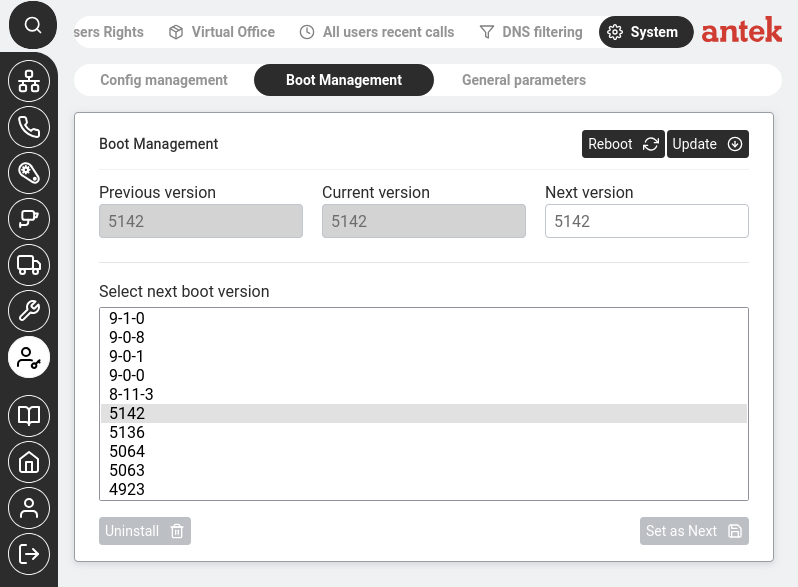
Amministrazione > Sistema > Gestione Avvio. Clicca su Riavvia per riavviare l'apparecchio. Puoi anche selezionare quale versione del firmware avviare successivamente.
Salva prima la configurazione. Vai a Amministrazione → Sistema → Gestione configurazione. Se lo stato indica "Non salvato", clicca sul pulsante di salvataggio. Se indica "Già salvato", va bene. È fondamentale — le modifiche non salvate vanno perse quando l'Abilis si riavvia.
Vai a Amministrazione → Sistema → Gestione Avvio.
Clicca su Riavvia. L'Abilis inizierà a spegnersi e a riavviarsi.
Attendi 1–2 minuti. In questo periodo tutte le connessioni internet, le telefonate e i tunnel VPN saranno interrotti. L'interfaccia web non sarà raggiungibile.
Aggiorna la pagina. Dopo 1–2 minuti, aggiorna il browser. Quando compare la pagina di accesso, l'Abilis è di nuovo online.
Attenzione: un riavvio disconnette tutti — tutti gli utenti perdono internet, tutte le telefonate attive cadono, tutti i tunnel VPN si interrompono. Pianifica i riavvii in una finestra di manutenzione (pausa pranzo, fuori orario), non durante l'orario di lavoro. Avvisa i colleghi prima di premere il pulsante.
Avanzato: equivalente da riga di comando (CLI)
La sequenza di comandi CLI per questa attività è documentata nel Capitolo 83.7 — Come riavviare l'Abilis del vecchio manuale Abilis. È in preparazione una nuova guida CLI; questo collegamento verrà aggiornato quando sarà pronta.
Visualizzare le informazioni di sistema
Obiettivo: controllare le informazioni di base sul tuo Abilis: quale versione del firmware è in esecuzione, da quanto tempo è acceso dall'ultimo riavvio, il numero di serie e lo stato generale del sistema.
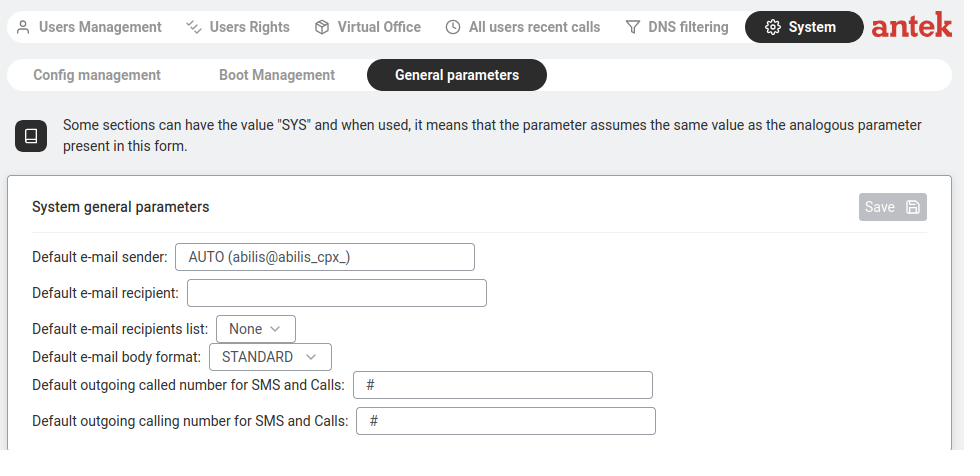
Sistema > Parametri generali — impostazioni predefinite di e-mail/SMS e configurazione degli avvisi.
La pagina iniziale (la dashboard che vedi subito dopo l'accesso) mostra i campi di consultazione rapida: nome del dispositivo, numero di serie, versione del firmware. La figura qui sopra mostra la pagina di approfondimento citata di seguito.
Per le impostazioni valide per tutto il sistema, vai a Amministrazione > Sistema > Parametri generali.
Qui puoi configurare:
Mittente e-mail predefinito: l'indirizzo da cui vengono inviati gli avvisi. AUTO ne costruisce uno dall'hostname dell'unità (abilis@<hostname>).
Destinatario e-mail predefinito: dove vengono recapitati gli avvisi.
Elenco dei destinatari e-mail predefinito: un elenco (da Strumenti > Elenchi) con più destinatari.
Formato predefinito del corpo dell'e-mail:STANDARD oppure SMS-LIKE (un breve riepilogo delle dimensioni di un SMS al posto del corpo completo, secondo la v9.0 cap. 42.1).
Numero chiamato/chiamante in uscita predefinito per SMS e chiamate: i numeri usati per le notifiche di allarme.
Clicca su Salva.
Questi sono i valori predefiniti di tutto il sistema. La nota nella pagina dice: "Alcune sezioni possono avere il valore 'SYS' e, quando è usato, significa che il parametro assume lo stesso valore del parametro analogo presente in questo modulo." Ciò significa che le singole funzioni (avvisi IP Ban, avvisi ARP, ecc.) ereditano questi valori predefiniti, a meno che non vengano sovrascritti.
Cambiare il nome del dispositivo Abilis (hostname)
Obiettivo: per impostazione predefinita ogni Abilis si presenta come ABILIS_CPX — il che crea confusione non appena gestisci più di un'unità. Dare a ogni Abilis un nome significativo (HQ-Milano, Magazzino-1, Villa-Cancello) rende molto più facile attribuire log, avvisi e richieste di assistenza al sito giusto.
Dove compare il nome: nel titolo del browser, nel prompt di accesso SSH, nei messaggi SYSLOG inviati a un server remoto e nel campo Da degli avvisi e-mail.
Vai a Amministrazione > Sistema > Parametri generali.
Sistema > Parametri generali — dove si trovano il nome del dispositivo e gli altri valori predefiniti di sistema.
Trova il campo Nome del dispositivo (o Hostname).
Inserisci un nuovo nome. Regole:
Solo lettere, cifre, trattini e trattini bassi — niente spazi né caratteri speciali.
Mantienilo sotto i 30 caratteri circa, in modo che compaia in modo pulito nei log.
Rendilo univoco nel tuo parco macchine, in modo che ogni riga di log possa essere ricondotta a una sola unità.
Clicca su Salva. La modifica ha effetto immediato per le nuove voci di log e le nuove sessioni; le schede del browser già aperte possono richiedere un aggiornamento.
Se inoltri già i log a un server SYSLOG centrale (vedi Inoltrare i log a un server SYSLOG), anche lì comparirà il nuovo hostname — ed è proprio questo lo scopo quando hai più unità Abilis che registrano nello stesso posto.
Visualizzare il log di avvio
Obiettivo: qualcosa non funziona dopo un riavvio — i telefoni non si registrano, internet non si connette o una funzione che prima andava ora manca. Il log di avvio ti dice esattamente cosa è successo all'avvio dell'Abilis: quali servizi sono stati caricati correttamente, quali no e perché.
Vai a Amministrazione → Sistema. Clicca sull'icona Amministrazione, poi su Sistema.
Cerca la sezione del log di avvio. Mostra un elenco cronologico di tutto ciò che è avvenuto durante l'ultimo avvio: servizi che si avviano, risorse caricate ed eventuali errori.
Cerca i problemi. Cerca le righe che contengono FAILED, ERROR o WARNING. Indicano cosa è andato storto.
Problemi frequenti e cosa fare:
Cosa vedi nel log
Cosa significa
Cosa fare
Un servizio mostra "FAILED"
Quel servizio non è riuscito ad avviarsi — di solito si tratta di un problema di configurazione.
Vai alla pagina Impostazioni pertinente e controlla la configurazione di quel servizio.
Errore "Licence"
Una funzione richiede una licenza mancante o scaduta.
Verifica lo stato della licenza con il tuo referente Anteklab.
La risorsa deve essere abilitata — vedi la sezione how-to pertinente.
Suggerimento: se devi segnalare un problema al supporto Anteklab, copia le righe di errore pertinenti dal log di avvio e includile nel messaggio. Si risparmia tempo, perché il tecnico può vedere esattamente cosa è successo senza doversi collegare al tuo Abilis.
Avanzato: equivalente da riga di comando (CLI)
La sequenza di comandi CLI per questa attività è documentata nel Capitolo 83.23 — Come visualizzare il log di avvio del vecchio manuale Abilis. È in preparazione una nuova guida CLI; questo collegamento verrà aggiornato quando sarà pronta.
Obiettivo: hai già un raccoglitore di log centrale (Graylog, rsyslog, Splunk, Wazuh o un semplice server syslogd) per tutti i tuoi apparati di rete. Vuoi che l'Abilis invii i propri eventi — accessi, autenticazioni fallite, cambi di stato delle VPN, allarmi, riavvii delle risorse — a quel raccoglitore, in modo che siano accanto ai log di tutto il resto.
SYSLOG — un protocollo standard con cui i computer inviano messaggi di log in rete a un server centrale. Il server li conserva, permette di cercare nel tempo e tra gli host e di norma genera avvisi su certi schemi ("5 accessi falliti in 10 minuti"). Per saperne di più.
Cosa serve prima di iniziare: l'indirizzo IP del tuo server syslog (ad esempio 192.168.0.100). Il server deve essere raggiungibile dall'Abilis e accettare UDP in ingresso sulla porta 514 (il valore predefinito di SYSLOG).
Vai a Rete > Impostazioni > Porte e verifica che sia presente una risorsa SYSLOG. In caso contrario, clicca su Nuovo + e aggiungila.
Hostname: il nome con cui questo Abilis si identifica verso il server. Se hai già impostato un nome del dispositivo (vedi Cambiare il nome del dispositivo Abilis), usa qui lo stesso valore.
Ricevitore 1: l'indirizzo IP del tuo server syslog (ad es. 192.168.0.100).
Ricevitore 2 / 3 (facoltativi): server aggiuntivi se vuoi una registrazione ridondante.
Clicca su Salva.
Per portare online la risorsa SYSLOG è necessario riavviare il sistema — vedi Riavviare l'Abilis.
Verifica sul tuo server syslog che i messaggi dell'Abilis stiano arrivando. Su un server syslog Linux il controllo più rapido è tail -f /var/log/syslog | grep <abilis-hostname>.
SYSLOG trasporta metadati degli eventi — "VPN Ip-7 è andata giù", "l'utente admin ha effettuato l'accesso da 192.168.1.50", "IP ban aggiunto" — non il contenuto di file o registrazioni di chiamate. Attraverso SYSLOG non esce dall'Abilis nessun dato sensibile delle chiamate.
Avanzato: equivalente da riga di comando (CLI)
La sequenza di comandi CLI per questa attività è documentata nel Capitolo 83.31 — Come configurare l'Abilis come client SYSLOG del vecchio manuale Abilis. È in preparazione una nuova guida CLI; questo collegamento verrà aggiornato quando sarà pronta.
Obiettivo: abilitare il server FTP per poter caricare e scaricare file (pacchetti firmware, messaggi audio, backup) con un client FTP come FileZilla. (ad es. FileZilla, WinSCP o il gestore file integrato in Windows e macOS).
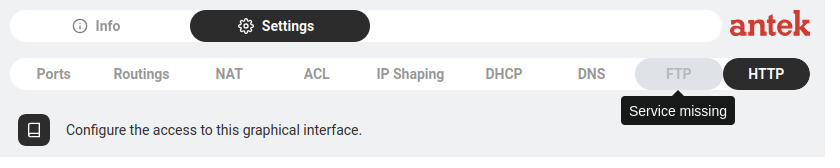
Impostazioni > scheda FTP — mostra "Service missing" se la risorsa FTP non è attivata.
Se vedi il modulo delle impostazioni FTP, la risorsa è già attiva — passa al Passo 2.
Se la scheda mostra "Service missing", la risorsa FTP deve prima essere attivata. È una configurazione da fare una sola volta e richiede l'accesso al programma di controllo dell'Abilis (CLI).
Una volta attiva la risorsa FTP, la scheda Impostazioni > FTP mostra:
Assicurati che Abilitato sia selezionato.
Controlla le impostazioni predefinite:
Porta di controllo TCP locale:21 (porta FTP standard).
Porta dati TCP locale:20 (standard).
Numero massimo di client FTP simultanei:6 (aumentalo se necessario).
Numero massimo di client SSL FTPS simultanei:2 (per le connessioni cifrate).
Host autorizzati a usare questo FTP (IPSRC):127.000.000.001 significa solo localhost. Cambia in 000.000.000.000 per consentire le connessioni da qualsiasi dispositivo della LAN oppure inserisci un IP specifico.
Elenco degli host autorizzati a usare questo FTP (IPSRCLIST): seleziona un elenco (ad es. FTPru) per limitare l'accesso a IP noti.
Vai a Amministrazione > Gestione degli utenti e clicca su un utente.
Vai alla scheda Privilegi > Rete.
Seleziona FTP abilitato e, se vuoi, imposta una directory home FTP.
Clicca su Salva.
Per connetterti, usa un qualsiasi client FTP con l'indirizzo IP dell'Abilis, la porta 21 e le credenziali di accesso dell'utente. Per i trasferimenti cifrati usa FTPS (FTP su SSL).
Avanzato: equivalente da riga di comando (CLI)
La sequenza di comandi CLI per questa attività è documentata nel Capitolo 83.29 — Come attivare il server FTP del vecchio manuale Abilis. È in preparazione una nuova guida CLI; questo collegamento verrà aggiornato quando sarà pronta.
Creare un elenco (indirizzi IP, numeri di telefono, ecc.)
Obiettivo: creare un elenco riutilizzabile di indirizzi IP, numeri di telefono o domini a cui fare riferimento da regole del firewall (ACL), regole NAT, filtro DNS, instradamento delle chiamate e altre funzioni — invece di digitare gli stessi valori in ogni regola che ne ha bisogno.
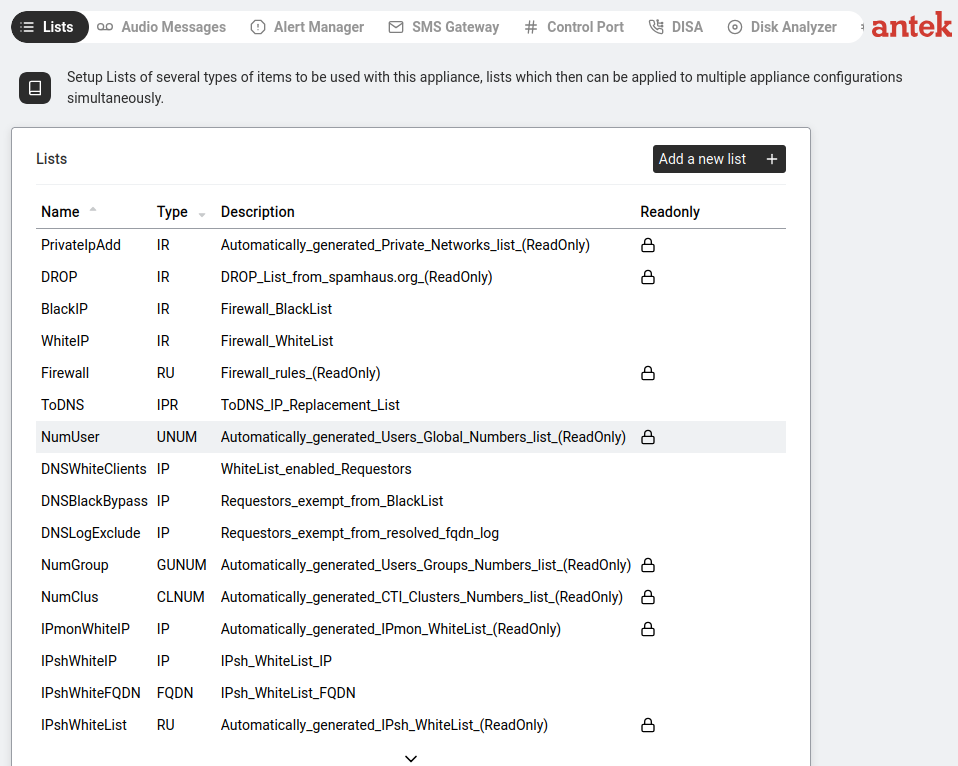
Strumenti → Elenchi — tutti gli elenchi configurati con Nome, Tipo e Descrizione. Gli elenchi con l'icona del lucchetto sono generati dal sistema e di sola lettura.
Vai a Strumenti > Elenchi.
Clicca su Aggiungi un nuovo elenco +.
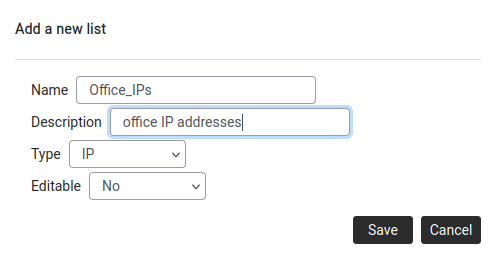
Aggiungi un nuovo elenco — Nome, Descrizione, menu a tendina Tipo, opzione Modificabile.
Compila:
Nome: un identificatore breve (ad es. Office_IPs). Si usa tra virgolette per richiamare l'elenco nelle regole ACL/NAT.
Descrizione: un'etichetta leggibile (ad es. "indirizzi IP dell'ufficio").
Tipo: che genere di voci contiene l'elenco (IP, IR, FQDN, UNUM, ecc.).
Modificabile: No (sola lettura) o Sì (può essere modificato in seguito).
Clicca su Salva.
L'elenco compare nella tabella. Cliccaci sopra per aggiungere le voci.
Alcuni elenchi sono generati automaticamente dal sistema (contrassegnati come ReadOnly con l'icona del lucchetto). Servono internamente — puoi visualizzarli ma non modificarli. Gli elenchi creati dall'utente sono pienamente modificabili.
Avanzato: equivalente da riga di comando (CLI)
La sequenza di comandi CLI per questa attività è documentata nel Capitolo 83.30 — Come creare un elenco del vecchio manuale Abilis. È in preparazione una nuova guida CLI; questo collegamento verrà aggiornato quando sarà pronta.
Cambiare o reimpostare la password di un altro utente
Obiettivo: un dipendente ha dimenticato la password e non riesce più ad accedere all'interfaccia web dell'Abilis, oppure vuoi cambiare la password di un utente per motivi di sicurezza. Come amministratore puoi impostare una nuova password per qualsiasi utente.
Vai a Amministrazione → Gestione degli utenti. Clicca sull'icona Amministrazione nella barra laterale, poi su Gestione degli utenti. Vedrai l'elenco di tutti gli account utente.
Clicca sull'utente di cui vuoi cambiare la password. Si aprirà la sua pagina delle impostazioni.
Trova il campo della password. In Parametri di base cerca il campo Password. È mascherato (mostrato come puntini).
Digita la nuova password. Cancella il campo e digita la nuova password. Scegli qualcosa che l'utente possa ricordare ma non ovvio — si consigliano almeno 8 caratteri tra lettere e numeri.
Salva. Clicca su Applica le modifiche.
Avvisa l'utente. Comunica al dipendente la nuova password. Dopo il primo accesso dovrà cambiarla con una personale andando a Strumenti → Password (se disponibile) oppure chiedendoti di aggiornarla di nuovo.
Importante: solo gli utenti con privilegi di Amministratore possono cambiare le password di altri utenti. Se hai effettuato l'accesso come utente normale, potrai cambiare soltanto la tua password.
Avanzato: equivalente da riga di comando (CLI)
La sequenza di comandi CLI per questa attività è documentata nel Capitolo 83.24 — Come cambiare le password di accesso del vecchio manuale Abilis. È in preparazione una nuova guida CLI; questo collegamento verrà aggiornato quando sarà pronta.
Disabilitare temporaneamente un account utente senza eliminarlo
Obiettivo: un collega è in congedo prolungato, un dipendente è tra due ruoli o un collaboratore esterno ha concluso un incarico breve. Vuoi impedirgli di accedere o di ricevere chiamate — subito — ma senza distruggere l'account, la cronologia delle chiamate recenti, la rubrica e le preferenze. Quando torna, o quando l'audit è concluso, vuoi riabilitarlo con un clic.
Amministrazione > Gestione degli utenti. La casella Attivo controlla se ciascun account può accedere. Qui l'account "guest" è disabilitato (casella deselezionata).
Vai a Amministrazione > Gestione degli utenti.
Nell'elenco degli utenti trova la riga della persona che vuoi disabilitare.
Deseleziona la casella Attivo su quella riga.
L'account smette immediatamente di accettare accessi (web, SIP, SSH).
Qualsiasi telefono SIP registrato con quell'utente si deregistra al successivo keep-alive.
Le chiamate verso l'interno dell'utente vanno alla destinazione di mancata risposta configurata (segreteria, gruppo o tono di occupato) in base agli instradamenti CTI esistenti.
Clicca su Salva.
Quando la persona rientra, ripeti i passaggi e seleziona di nuovo Attivo. Tutto — password, numero di interno, privilegi, rubrica, registrazioni — è ancora al suo posto e funziona come prima.
Per una traccia di audit completa prima di disabilitare, esporta prima le chiamate recenti dell'utente tramite FTP oppure da Tutte le chiamate recenti degli utenti. La disabilitazione non cancella la cronologia delle chiamate, ma a volte per la conformità serve un'istantanea esterna.
Deseleziona Attivo, non cliccare su Elimina. Eliminare l'utente rimuove tutto ed è irreversibile. La casella Attivo è l'opzione reversibile.
Controllare chi è attualmente collegato all'Abilis
Obiettivo: vuoi sapere quali utenti o dispositivi sono attualmente connessi all'Abilis — ad esempio per verificare se qualcuno usa un account condiviso o per accertare che una connessione VPN sia attiva.
La posizione di questa funzione nella 9.1 è ancora in fase di verifica. Le prime bozze di questa guida rimandavano a Amministrazione → Sistema → Parametri generali, ma quella scheda (secondo admin-system.html) contiene i valori predefiniti delle notifiche SMTP/SMS, non le informazioni sulle sessioni. Finché non verrà confermata la posizione corretta, alcune viste utili nelle vicinanze sono:
Rete > Info > Connessioni LAN > Monitor ARP — mostra quali IP di dispositivi sono attualmente raggiungibili, utile per associare un utente a una postazione.
Per lo stato delle sessioni VPN vedi Rete > Info — Info di rete documenta le viste sullo stato dei tunnel VPN.