Istruzioni passo per passo per messaggi audio, gestione del disco, monitoraggio della CPU ed esportazione dei dati. La sezione Strumenti ha le schede: Elenchi, Messaggi audio, Gestore degli avvisi, Gateway SMS, Porta di controllo, DISA, Analizzatore del disco, Carico CPU.
Obiettivo: registrare un nuovo messaggio audio con il microfono del tuo computer — da usare come messaggio di benvenuto della segreteria, prompt di menu DISA o musica d'attesa.
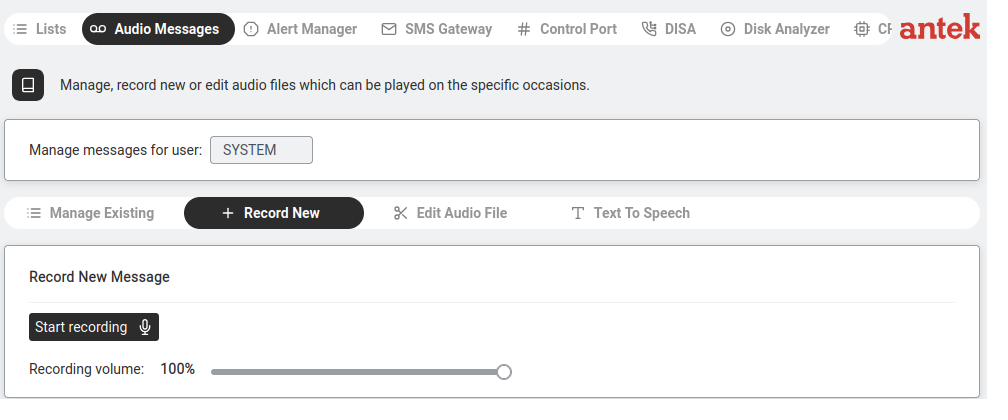
Messaggi audio > Registra nuovo — pulsante Avvia la registrazione con il cursore del volume.
Vai a Strumenti > Messaggi audio.
In alto seleziona Gestisci i messaggi per l'utente: SYSTEM (per i messaggi di sistema come i messaggi di benvenuto DISA) oppure un nome utente specifico (per la segreteria personale).
Clicca sulla scheda Registra nuovo.
Se serve, regola il cursore del Volume di registrazione (predefinito: 100%).
Clicca su Avvia la registrazione. Il browser chiederà l'autorizzazione al microfono — consentila.
Pronuncia il tuo messaggio. Clicca su Stop al termine.
Compare una finestra di riproduzione per ascoltare l'anteprima della registrazione.
Inserisci un nome di file (ad es. DISAmsg_sales) e clicca su Salva. Il file è ora disponibile nella scheda Gestione esistenti e può essere assegnato a un servizio DISA, alla segreteria telefonica o a uno slot di musica d'attesa.
Creare un messaggio audio con la sintesi vocale (Text-to-Speech)
Obiettivo: creare un messaggio audio digitando del testo e lasciando che l'Abilis lo converta in voce — utile quando ti serve un messaggio di benvenuto rapido senza registrare la tua voce.
Sintesi vocale — digita il testo, seleziona una voce, riproduci o scarica l'audio.
Vai alla scheda Strumenti > Messaggi audio > Sintesi vocale.
Digita il tuo messaggio nell'area di testo (massimo 800 caratteri, contatore mostrato in alto).
Seleziona una voce dal menu a tendina (ad es. en-GB-Wavenet-A per inglese britannico femminile).
Clicca su Riproduci per l'anteprima dell'audio.
Clicca su Scarica audio per salvare il file, poi assegnalo a un servizio DISA o alla segreteria telefonica dalla scheda Gestione esistenti.
Caricare un file audio dal tuo computer
Obiettivo: caricare sull'Abilis un file audio (MP3 o WAV) dal tuo computer — ad esempio un messaggio di benvenuto registrato professionalmente o un brano di musica d'attesa.
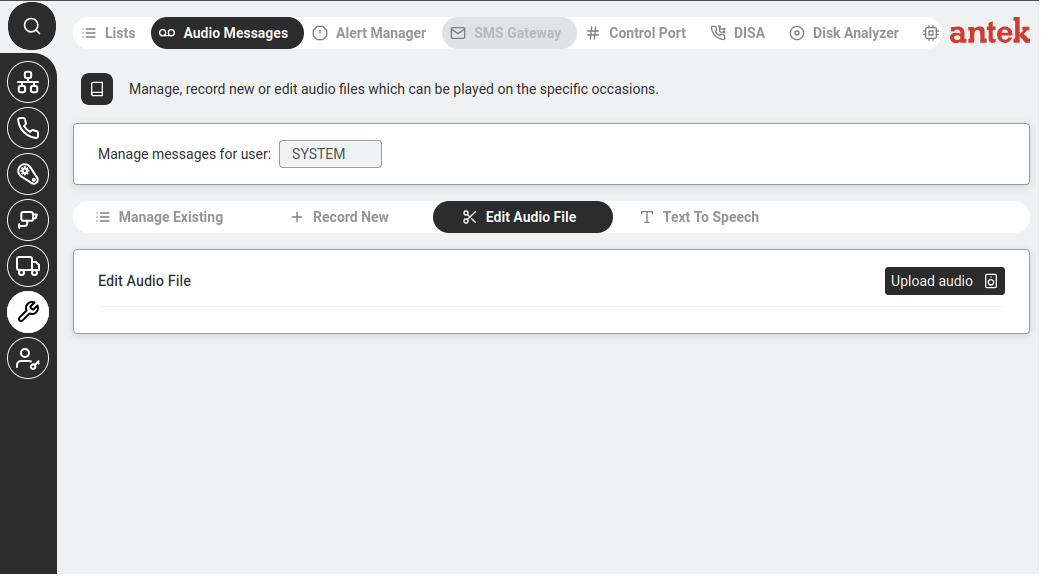
Scheda Modifica del file audio con il pulsante Carica audio.
Vai alla scheda Strumenti > Messaggi audio > Modifica del file audio.
Clicca su Carica audio.
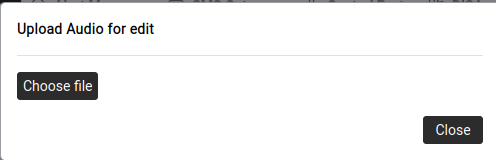
Carica audio per la modifica — finestra Scegli file.
Clicca su Scegli file e seleziona un file audio dal tuo computer.
Clicca su Chiudi al termine. Il file compare nell'editor dove puoi tagliarlo o regolarlo.
Modificare o tagliare un file audio
Obiettivo: hai un messaggio audio quasi perfetto che richiede una piccola correzione — eliminare qualche secondo di silenzio all'inizio di un messaggio di benvenuto della segreteria, tagliare un colpo di tosse alla fine di un annuncio DISA o accorciare un brano di musica d'attesa leggermente troppo lungo. L'Abilis ha un editor integrato, quindi non ti servono Audacity né altri strumenti esterni.
Strumenti > Messaggi audio > vista di modifica. Taglia, elimina o regola i messaggi audio usati dal risponditore automatico, dai messaggi di benvenuto della segreteria e dalla musica d'attesa.
Vai a Strumenti > Messaggi audio e passa alla scheda Modifica del file audio.
Carica il file da modificare. Hai tre possibilità:
Clicca su Carica audio per scegliere un file dal tuo computer (se non è già sull'Abilis).
Clicca su Carica da CF per aprire un file già memorizzato sull'unità.
Oppure seleziona un file esistente dall'elenco Gestione esistenti — si apre nell'editor per la modifica.
La forma d'onda dell'audio compare nell'editor. Trascina su di essa per selezionare un'area, poi usa la barra degli strumenti:
Riproduci / Pausa — ascolta l'intera traccia.
Riproduci selezione — ascolta solo l'area selezionata.
Taglia selezione — rimuove l'area selezionata; il resto si ricongiunge.
Diminuisci / Amplifica — abbassa o alza il volume della selezione.
Annulla — torna indietro tra le modifiche recenti.
Ascolta il risultato con Riproduci. Se va bene, clicca su Salva. Altrimenti usa Annulla e correggi la selezione.
Il file modificato sostituisce quello nella libreria audio — ogni servizio DISA, segreteria o MIX che lo richiama usa subito la versione aggiornata.
Se una modifica va male, scarica prima l'originale come backup (dall'elenco Gestione esistenti, con l'icona di download). In questo modo puoi ripristinare l'originale se la versione tagliata è inutilizzabile.
L'editor gestisce bene le piccole correzioni — tagli, eliminazioni, livellamento del volume. Per lavori più pesanti (mixaggio multitraccia, riduzione del rumore, dissolvenze) è più facile modificare il file con uno strumento desktop come Audacity e poi ricaricarlo tramite Caricare un file audio.
Controllare l'utilizzo del disco e liberare spazio
Obiettivo: controllare quanto spazio su disco sta usando l'Abilis e cosa lo occupa — registrazioni, log, file audio — e verificare che il disco sia in buona salute.
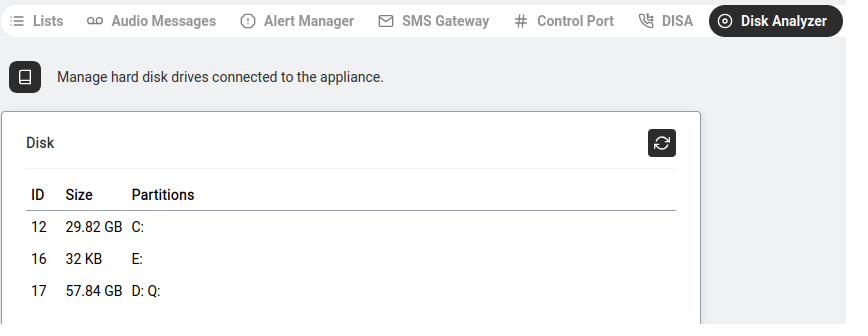
Analizzatore del disco — elenco di tutti i dischi con ID, dimensione e partizioni.
Vai a Strumenti > Analizzatore del disco.
La tabella mostra tutti i dischi collegati: ID, Dimensione e Partizioni (lettere di unità come C:, D:, E:).
Clicca su un disco per vederne i dettagli.
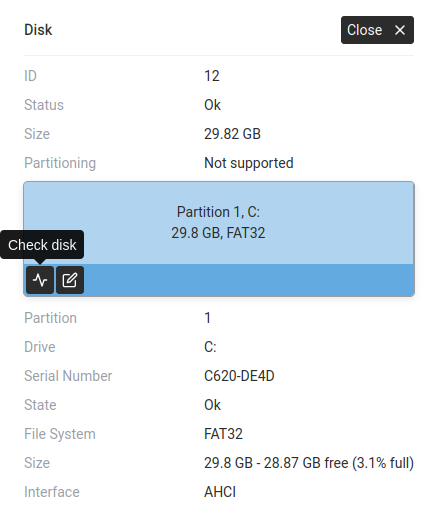
Dettaglio del disco — Stato, Dimensione, File system, percentuale di spazio libero, Numero di serie, Interfaccia.
La vista di dettaglio mostra:
Stato: Ok oppure stato di errore.
Partizionamento: supportato o no.
Una mappa visiva delle partizioni (blocchi blu).
Per ogni partizione: lettera dell'Unità, Numero di serie, Stato, File system (FAT32, NTFS…), Dimensione con spazio libero e percentuale, Interfaccia (AHCI, USB…).
Clicca su Controlla disco per eseguire un controllo dello stato sulla partizione selezionata.
Liberare spazio su disco quando l'Abilis si sta riempiendo
Obiettivo: hai controllato l'utilizzo del disco e una delle partizioni è quasi piena. Vuoi liberare spazio — in sicurezza, senza eliminare nulla di critico — in modo che l'Abilis continui a funzionare normalmente e abbia spazio per nuove registrazioni, log e aggiornamenti del firmware.
Cosa riempie di solito il disco, in ordine di quanto spazio può occupare ciascun elemento:
Registrazioni video delle telecamere — di gran lunga il maggior consumatore di spazio sulle unità con videoregistratore.
Vecchie versioni del firmware conservate su disco dopo gli aggiornamenti.
Registrazioni delle chiamate.
Vecchie versioni dei messaggi audio e messaggi di benvenuto inutilizzati.
Log, backup della configurazione e crash dump.
Prima le registrazioni. Sulle unità con telecamere, apri Videoregistratore e controlla per ogni telecamera le impostazioni di Archiviazione e di Età massima delle registrazioni. Ridurre l'età massima da 30 a 14 giorni di solito recupera la maggior parte dello spazio — vedi Gestire l'archiviazione delle registrazioni. Le vecchie registrazioni vengono eliminate automaticamente alla successiva esecuzione del processo di conservazione.
Vecchie versioni del firmware. Vai a Gestione Avvio. Se sotto Seleziona la versione per l'avvio successivo sono elencate più versioni di firmware precedenti, conserva quella attuale e la più recente precedente come rete di sicurezza per il ripristino ed elimina le altre. Ogni versione salvata occupa in genere 50–150 MB.
Registrazioni delle chiamate. Vai a Telefono > Chiamate recenti. Le chiamate con registrazione allegata hanno un'icona del lettore. Esporta quelle che devi conservare, poi elimina le altre. Per la pulizia in blocco delle vecchie registrazioni, filtra prima per intervallo di date.
Messaggi audio inutilizzati. In Strumenti > Messaggi audio > Gestione esistenti controlla l'elenco ed elimina i vecchi messaggi di benvenuto che non sono più richiamati da alcun servizio DISA o segreteria. Fai attenzione — eliminare un messaggio che è in uso interromperà il corrispondente percorso DISA finché non lo sostituisci.
Dopo ogni giro di eliminazioni, torna a Strumenti > Analizzatore del disco, clicca sulla partizione e verifica che la percentuale di spazio libero sia migliorata.
Non eliminare mai file direttamente via FTP o SSH dal file system dell'Abilis se non sai esattamente cosa sono. Rimuovere file di sistema, il firmware in esecuzione o la configurazione attiva può rendere l'unità inutilizzabile — l'interfaccia web esiste proprio perché tu non debba andare a tentativi. Se l'interfaccia web non offre alcun modo di rimuovere un determinato file, lascialo stare e chiedi ad Anteklab.
Se lo spazio è un problema ricorrente, la soluzione a lungo termine è di solito una tra: (a) un'unità di archiviazione più grande — l'Abilis supporta la sostituzione dell'unità, (b) una conservazione più breve delle registrazioni delle telecamere oppure (c) lo scarico delle registrazioni su un NAS. L'impostazione Età massima del Videoregistratore da sola risolve la maggior parte delle installazioni senza alcuna modifica hardware.
Monitorare il carico della CPU
Obiettivo: verificare se il processore dell'Abilis è sotto stress — e, se lo è, capire se si tratta di un picco temporaneo o di un problema continuo che richiede attenzione.
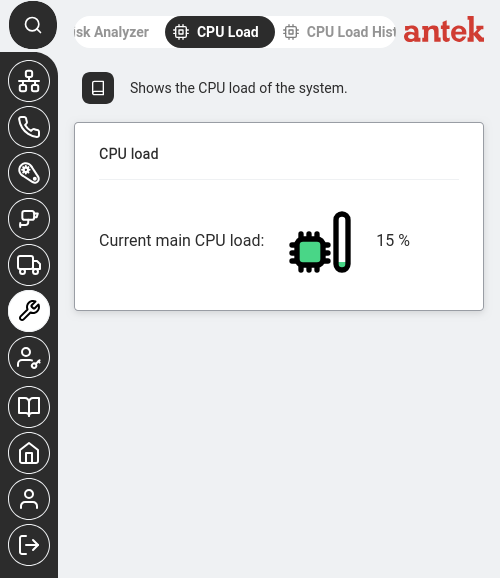
Carico CPU — carico attuale della CPU principale al 15%. La barra verde si riempie proporzionalmente.
Vai a Strumenti → Carico CPU. La pagina mostra il carico attuale del processore come percentuale con una barra visiva. Con un colpo d'occhio capisci se il sistema è inattivo (0–10%), funziona normalmente (10–30%) o è sotto forte carico (oltre il 50%).
Controlla la scheda Cronologia del carico CPU (accanto a Carico CPU in alto). Mostra un grafico dell'utilizzo della CPU nel tempo — utile per individuare schemi come "la CPU ha picchi ogni giorno alle 9 quando arrivano tutti" o "la CPU è salita costantemente nell'ultima settimana."
Nota: se la scheda Cronologia mostra "Variable with not logged OID in request" anziché un grafico, la registrazione SNMP per la metrica della CPU non è stata configurata. La scheda Carico CPU in tempo reale funziona comunque — la Cronologia ha solo bisogno che il polling SNMP sia attivo per registrare i dati nel tempo. Se ti servono gli andamenti storici della CPU, la registrazione SNMP per la metrica della CPU deve essere abilitata — è un'impostazione valida per tutta l'unità; contatta Anteklab per attivarla.
Interpreta ciò che vedi:
Carico
Cosa significa
0–30%
Normale. L'Abilis è a proprio agio.
30–70%
Moderato. Occupato ma con margine. Tienilo d'occhio nelle ore di punta.
Oltre il 70%
Pesante. L'interfaccia web può rispondere lentamente. Controlla cosa lo causa — molte telefonate simultanee (soprattutto con transcodifica), registrazione di telecamere HD, intenso traffico VPN o uno script di automazione eseguito ad alta frequenza.
Oltre il 90% prolungato
Sovraccarico. Le chiamate possono cadere, le telecamere possono andare a scatti. Riduci i servizi attivi o contatta il supporto Anteklab.
Esportare log e dati delle chiamate
Obiettivo: scaricare sul tuo computer i registri delle chiamate, i log di sistema o i dati del traffico dell'Abilis — per reportistica, audit o per inviarli al supporto durante la diagnosi di un problema.
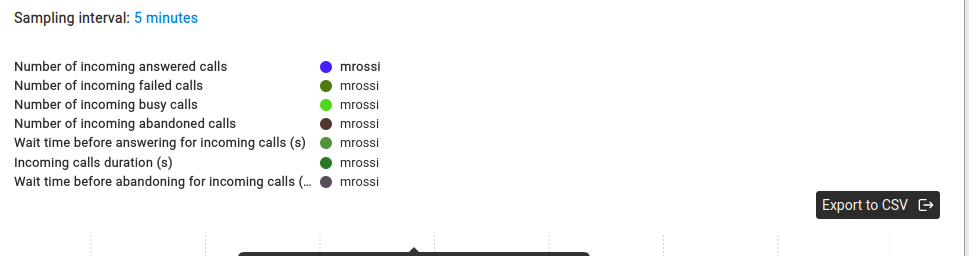
Grafico delle statistiche con il pulsante Esporta in CSV — metriche delle chiamate di un utente.
Decidi cosa devi esportare. L'Abilis memorizza diversi tipi di dati e ciascuno si esporta da una pagina diversa:
Cosa ti serve
Dove trovarlo
Cosa ottieni
Cronologia delle chiamate (chi ha chiamato chi, quando, durata)
Telefono → Statistiche
CSV con chiamate risposte, fallite, occupate e abbandonate per interno
CSV con i valori dei sensori con indicazione dell'ora
Vai alla pagina pertinente indicata nella tabella qui sopra.
Genera il report o il grafico che vuoi esportare (seleziona l'intervallo di tempo, l'utente o la connessione, ecc.).
Clicca su "Esporta in CSV". Il pulsante compare quando i dati sono visualizzati. Il browser scaricherà un file .csv che puoi aprire in Excel, Google Sheets o qualsiasi applicazione per fogli di calcolo.
Suggerimento: quando invii dati al supporto Anteklab per aiutare a diagnosticare un problema, esporta i dati pertinenti relativi al periodo in cui si è verificato il problema e allega il file CSV alla tua e-mail. È molto più utile di uno screenshot perché il supporto può filtrare e analizzare i dati grezzi.
Obiettivo: devi inviare lo stesso SMS — o varianti personalizzate — a molti destinatari contemporaneamente. Promemoria di appuntamenti ai clienti, una notifica di consegna a una lista di distribuzione, un avviso di interruzione del servizio, inviti a un evento. Digitarli uno per uno nel modulo web richiederebbe ore; caricare un CSV richiede un minuto.
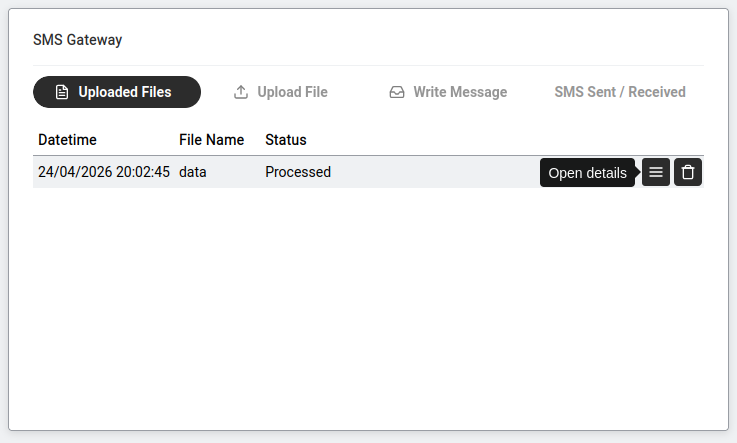
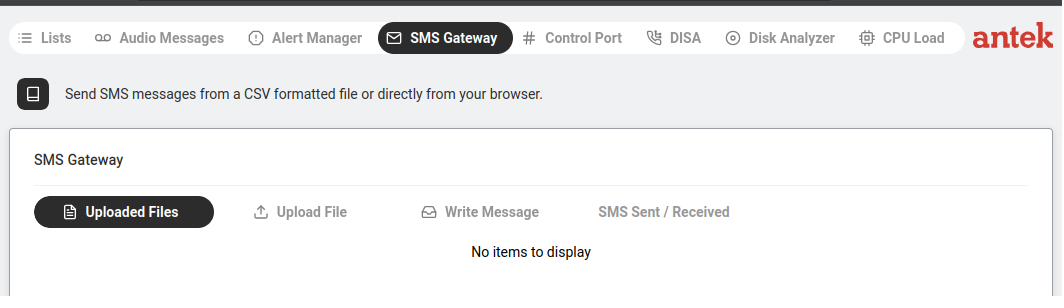
Strumenti > Gateway SMS > File caricati. Dopo aver caricato un file CSV con numeri di telefono e messaggi, lo stato mostra "Processed" quando l'invio è completato.
CSV (Comma-Separated Values) — un file di testo semplice in cui ogni riga è un record e i campi sono separati da virgole. I programmi di fogli di calcolo aprono e salvano nativamente il formato CSV. Il Gateway SMS dell'Abilis si aspetta un formato semplice: una riga per destinatario, con colonne per il numero di telefono e il testo del messaggio.
Prepara il file CSV sul tuo computer. Un layout minimo:
+393481234567,Hello Mario — your order is ready for pickup.
+393482345678,Hello Giulia — your order is ready for pickup.
+393483456789,Hello Paolo — your order is ready for pickup.
I numeri devono essere in formato internazionale con + iniziale e prefisso del paese. Il testo è tutto ciò che segue la prima virgola di ogni riga; le virgole all'interno del testo devono essere racchiuse tra virgolette secondo le regole standard del CSV.
Vai a Strumenti > Gateway SMS e apri la scheda Carica file.
Clicca su Scegli file, seleziona il tuo CSV e clicca su Carica. Il file compare nell'elenco con un conteggio dei record (così puoi verificare che sia stato interpretato correttamente — il conteggio deve corrispondere al numero di righe).
Clicca sul file caricato per rivedere i destinatari. Controlla a campione alcune righe prima di inviare.
Clicca su Invia. L'Abilis inizia a spedire tramite il modem SIM, in genere un messaggio ogni uno o due secondi.
Monitora la consegna nella scheda SMS inviati / ricevuti — ogni messaggio compare come Inviato, Consegnato o Non riuscito. I fallimenti sono di solito numeri errati o un reset del modem; gli altri vanno a buon fine.
La velocità di invio è limitata dal modem SIM, non dall'Abilis — la maggior parte delle SIM invia 1–2 SMS al secondo. Un elenco di 500 destinatari richiede da 5 a 10 minuti per essere spedito del tutto. Pianifica i tempi di conseguenza per le notifiche urgenti.
L'invio di SMS in blocco è soggetto alle politiche anti-spam degli operatori. Invii molto grandi (migliaia di messaggi) da una SIM consumer possono far scattare i sistemi anti-abuso e bloccare temporaneamente la SIM. Per invii regolari ad alto volume, usa una SIM business progettata per il traffico macchina.
Visualizzare, cercare e gestire gli SMS ricevuti
Obiettivo: la SIM dell'Abilis riceve SMS — codici 2FA inviati a un numero aziendale, risposte dei clienti, conferme di consegna dei corrieri, avvisi da altri sistemi. Vuoi vedere la posta in arrivo, cercare nella cronologia e ripulire i vecchi messaggi.
Strumenti > Gateway SMS. Usa le schede per caricare file CSV per l'invio in blocco, comporre singoli messaggi o vedere il registro degli inviati/ricevuti.
Vai a Strumenti > Gateway SMS e apri la scheda SMS inviati / ricevuti.
L'elenco mostra ogni SMS, il più recente per primo, con le colonne:
Direzione: in entrata o in uscita.
Data / Ora: quando l'Abilis ha gestito il messaggio.
Numero: mittente (per i messaggi in entrata) o destinatario (per quelli in uscita).
Stato: Consegnato, Inviato, Ricevuto o Non riuscito.
Testo: il contenuto del messaggio, troncato.
Filtra l'elenco:
Menu a tendina Direzione — restringi ai soli messaggi in entrata, ai soli in uscita o ai soli non riusciti.
Casella di ricerca — digita una frase per trovare i messaggi che contengono quel testo o un numero per trovare i messaggi da/verso quel destinatario.
Intervallo di date — limita la vista a un periodo specifico.
Clicca su una riga per vedere il testo completo del messaggio se nell'elenco era troncato.
Riordina quando l'elenco diventa lungo. Seleziona le caselle accanto ai messaggi che non servono più e clicca su Elimina. I record degli SMS non occupano molto spazio su disco, ma un elenco più pulito è più facile da consultare.
Esporta la cronologia per audit o reportistica: clicca su Esporta in CSV con il filtro ancora applicato — ottieni esattamente ciò che è attualmente visibile.
Se fai affidamento sulla SIM dell'Abilis per ricevere codici 2FA per account aziendali condivisi (banca, ERP, portali), valuta di configurare un inoltro in modo che il codice venga inviato automaticamente al personale di turno — uno schema comune è un ponte da SMS a e-mail in cui i messaggi in arrivo fanno partire un'e-mail a una lista di distribuzione. Richiede una piccola parte di logica personalizzata; chiedi ad Anteklab se vuoi che venga installata.
Inoltrare gli SMS in arrivo a un'e-mail o a un altro cellulare
Obiettivo: la SIM dell'Abilis riceve un SMS — un codice di autenticazione a due fattori per una banca o un sistema ERP, un avviso di consegna di un corriere, una risposta di un cliente — e il messaggio deve arrivare a una persona o a un team, non restare non letto nella posta in arrivo dell'Abilis. Vuoi che ogni SMS in arrivo (o quelli che corrispondono a modelli specifici) venga rilanciato subito a un'e-mail, a un altro cellulare o a entrambi.
Usi comuni: codici 2FA di account condivisi che vanno al personale attualmente di turno; avvisi di consegna che vanno a una lista di distribuzione della logistica; risposte dei clienti che vanno all'ufficio vendite.
Vai a Strumenti > Gateway SMS e apri la scheda Regole di inoltro.
Clicca su Nuovo + e configura la regola:
Corrispondenza: cosa fa scattare questa regola. Opzioni:
Qualsiasi SMS — ogni messaggio in arrivo viene inoltrato (il caso più semplice).
Da un numero specifico — ad es. solo i messaggi dal gateway SMS della banca.
Contenente il testo — ad es. messaggi che contengono la parola code (utile per intercettare i codici 2FA senza intercettare gli SMS pubblicitari).
Azione — Inoltra a e-mail: uno o più indirizzi, separati da virgole. Una lista di distribuzione funziona bene per l'inoltro a un team. L'oggetto dell'e-mail comprende il numero del mittente; il corpo contiene il testo completo dell'SMS.
Azione — Inoltra a cellulare: uno o più numeri di destinazione in formato internazionale. Ognuno riceve una copia come nuovo SMS.
Elimina dopo l'inoltro: facoltativo. Mantiene pulita la posta in arrivo ma perde la traccia di audit sul lato Abilis. Consigliato disattivato a meno che tu non abbia un log esterno.
Salva. La regola è attiva subito per il prossimo SMS in arrivo.
Prova. Invia un SMS di prova alla SIM dell'Abilis da un telefono che corrisponde alla regola. Conferma che l'e-mail o l'SMS arrivi a destinazione entro pochi secondi. Controlla la cartella dello spam al primo test dell'e-mail.
Per l'inoltro dei codici 2FA in particolare, combina una regola Corrispondenza — Da un numero specifico (solo l'ID mittente della banca) con Inoltra a e-mail verso la lista di distribuzione del personale di turno. I codici arrivano alle persone giuste; gli SMS pubblicitari verso la stessa SIM non inondano la lista.
I codici 2FA inoltrati riducono la sicurezza se consegnati a canali non sicuri. L'e-mail va bene se l'account ha a sua volta la 2FA e una password robusta; l'inoltro a un altro cellulare (personale) espone i codici al di fuori del controllo aziendale. Per gli account ad alta sicurezza, preferisci l'integrazione diretta con un'app di autenticazione anziché la 2FA via SMS.
L'inoltro in uscita (e-mail o SMS) consuma rispettivamente credito della SIM o quota SMTP. Su una linea molto trafficata, valuta le implicazioni di costo prima di abilitare una regola inoltra ogni messaggio — un'ondata di SMS spam viene inoltrata uno per uno a tutte le destinazioni.