Istruzioni passo per passo per collegare sensori e relè, creare pannelli di controllo visivi e definire regole automatiche. La sezione Automazione ha quattro aree di lavoro — Pannello di controllo, Circuiti di controllo, Programmi e Monitoraggio & rilevamento — esposte tramite sei schede della barra laterale (Ricerca e Configurazione sono sottoviste della pagina Monitoraggio).
Obiettivo: collegare un modulo WIO (Wireless I/O) all'Abilis per poterne leggere i sensori (temperatura, contatti delle porte, movimento) e controllarne le uscite (relè, luci, serrature) dall'interfaccia web.
WIO (modulo Wireless I/O) — un dispositivo hardware con ingressi digitali (DI), uscite digitali (DO), ingressi analogici (AI) e uscite analogiche (AO). I DI leggono interruttori/sensori, i DO comandano relè/luci, gli AI leggono temperatura/umidità, gli AO impostano i livelli di tensione.
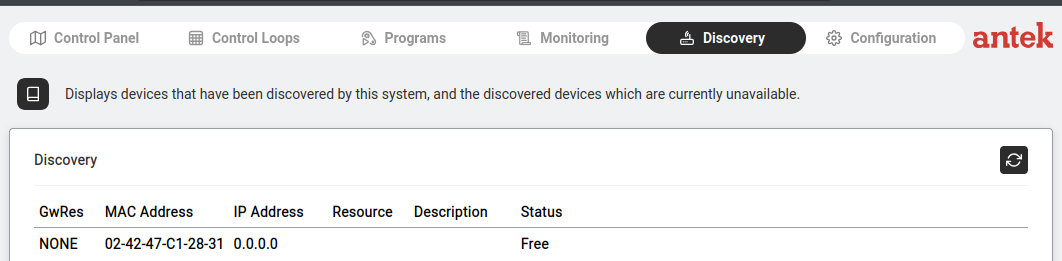
Ricerca — un modulo WIO trovato sulla rete. Stato: Libero (non ancora associato).
Vai a Automazione > Ricerca.
La tabella mostra tutti i dispositivi rilevati sulla rete: GwRes (risorsa gateway), Indirizzo MAC, Indirizzo IP, Risorsa, Descrizione e Stato (Libero = disponibile, Associato = già collegato).
Clicca su un dispositivo Libero per aprirne le impostazioni.
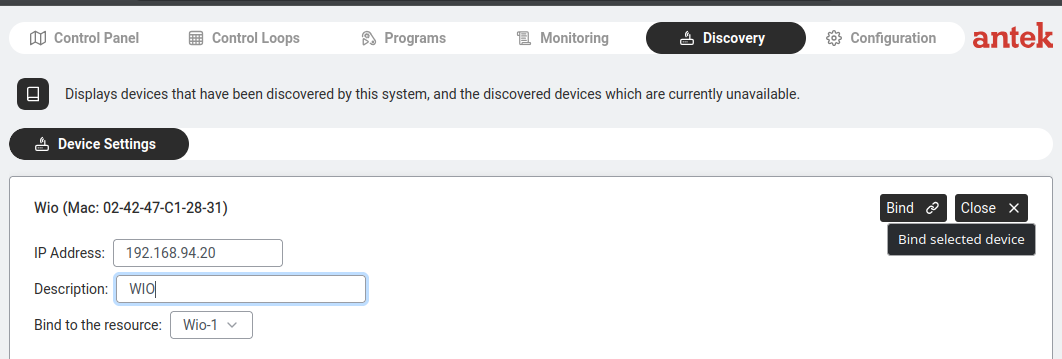
Impostazioni del dispositivo — assegna un IP, una descrizione e associa a una risorsa (Wio-1).
Nel pannello Impostazioni del dispositivo:
Indirizzo IP: assegna un IP fisso al modulo WIO (ad es. 192.168.94.20).
Associa alla risorsa: seleziona Wio-1 (o la prossima risorsa Wio disponibile).
Clicca su Associa per collegare il modulo all'Abilis.
Lo stato del modulo diventa "Associato" e i suoi canali I/O diventano disponibili in Pannelli di controllo, Circuiti di controllo e Monitoraggio.
Creare un pannello di controllo con pulsanti e indicatori di stato
Obiettivo: creare una dashboard visiva dove vedere le letture dei sensori (temperatura, umidità, stato delle porte) e cliccare pulsanti per comandare le uscite (luci, cancelli, riscaldamento) — tutto dal browser, senza scrivere codice.
Pannello di controllo in modalità di modifica — pulsanti Dispositivi, Cambia sfondo, Salva, Fatto.
Vai a Automazione > Pannello di controllo.
Clicca su Nuovo per creare un nuovo pannello (oppure apri uno esistente).
Entri in modalità di modifica con una barra degli strumenti in alto:
Dispositivi — apre il selettore dei dispositivi per scegliere quali canali I/O mostrare nel pannello.
Cambia sfondo — carica come sfondo del pannello una planimetria, una foto o uno schema.
Salva — salva il layout attuale.
Fatto — esce dalla modalità di modifica e mostra il pannello attivo.
Clicca su Dispositivi per selezionare quali ingressi e uscite inserire nel pannello.
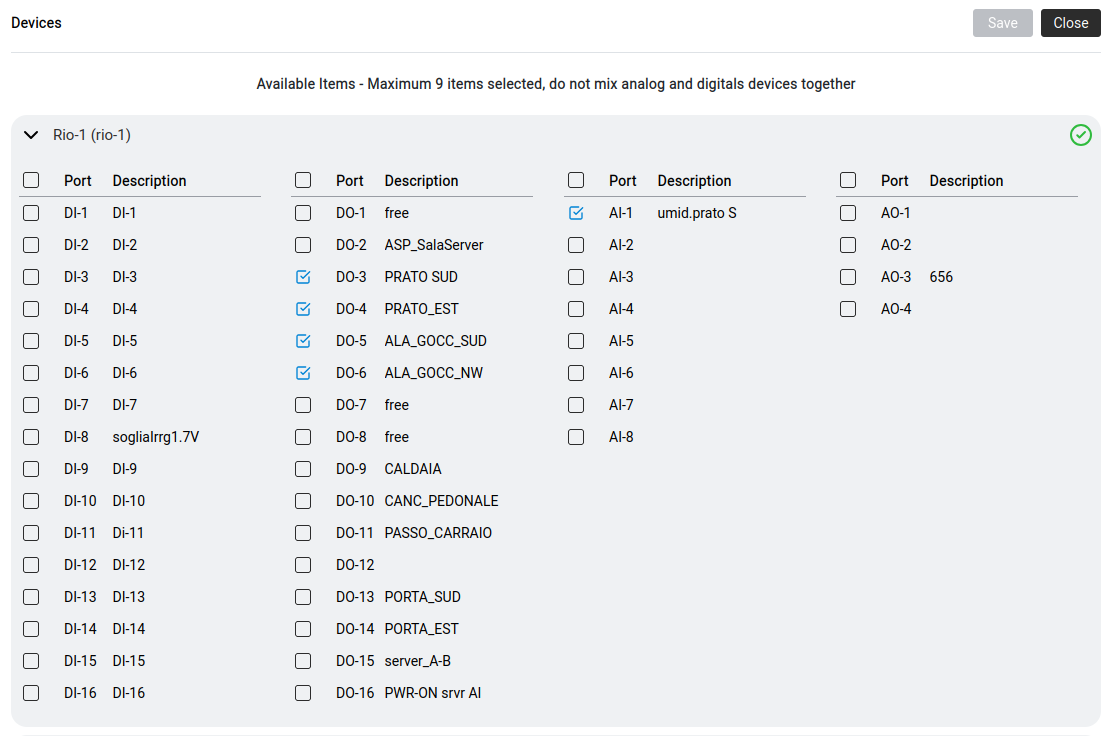
Il selettore dei dispositivi mostra tutti i moduli associati con i loro canali in quattro colonne:
Colonna
Tipo
Cosa fa
DI
Ingresso digitale
Legge lo stato on/off (sensore porta, pulsante, rilevatore di movimento)
DO
Uscita digitale
Comanda on/off (relè per cancello, luce, allarme)
AI
Ingresso analogico
Legge un valore (temperatura, umidità, tensione)
AO
Uscita analogica
Imposta un valore (livello del dimmer, posizione della valvola)
Si possono selezionare al massimo 9 elementi per pannello. Non mescolare dispositivi analogici e digitali nello stesso pannello.
Seleziona i canali che vuoi e clicca su Salva.
Trascina gli elementi sul pannello per posizionarli sopra l'immagine di sfondo.
Clicca su Fatto per vedere il pannello attivo. I valori DI/AI si aggiornano in tempo reale. Clicca su un DO per commutarlo (apre il cancello, accende la luce, ecc.).
Creare un circuito di controllo (se sensore X → allora azione Y)
Obiettivo: creare una regola automatica: quando si verifica una condizione (ad es. la temperatura supera i 30°C, una porta si apre fuori orario, viene rilevato un movimento), l'Abilis esegue automaticamente un'azione (attiva un relè, invia un avviso). Non serve scrivere codice — l'Abilis genera lo script LUA per te.
Circuito di controllo — la lettura di un sensore fa scattare un'azione automatica quando una condizione è soddisfatta.
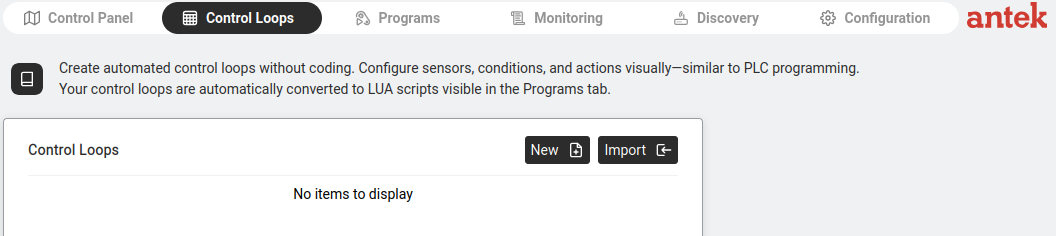
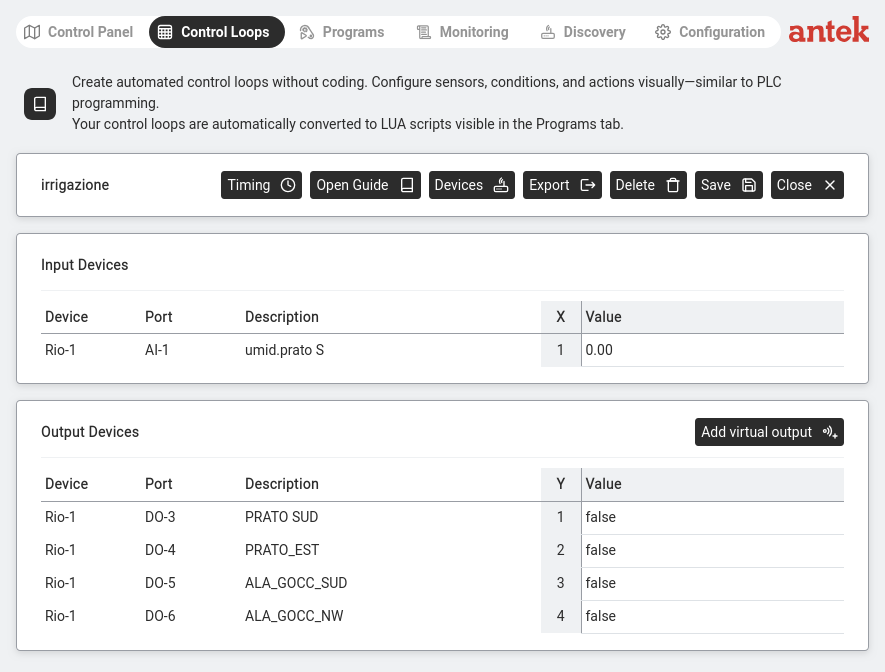
L'Abilis lo descrive così: "Crea circuiti di controllo automatici senza scrivere codice. Configura sensori, condizioni e azioni in modo visivo — in modo simile alla programmazione PLC. I tuoi circuiti di controllo vengono convertiti automaticamente in script LUA visibili nella scheda Programmi."
Circuiti di controllo — pulsanti Nuovo e Importa. Qui sono elencati i circuiti esistenti.
Vai a Automazione > Circuiti di controllo.
Clicca su Nuovo.
Inserisci un Nome per il circuito (ad es. "irrigazione" per un impianto di irrigazione). Clicca su Salva.
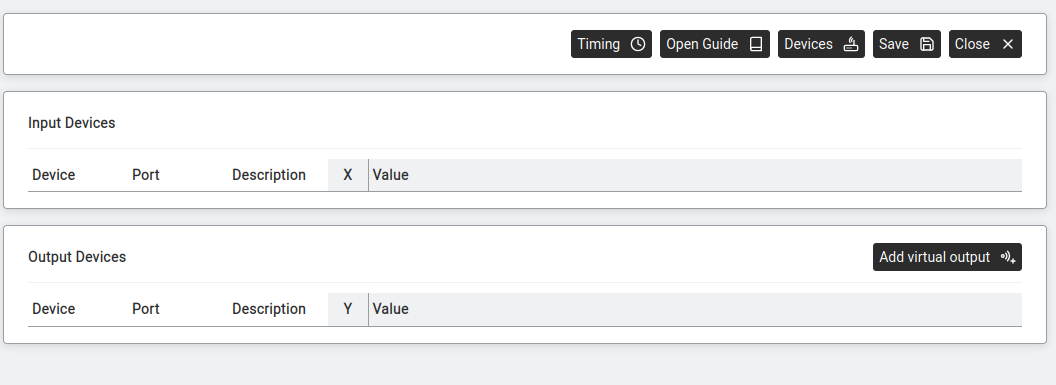
Nuovo circuito — Dispositivi di input (sensori) e Dispositivi di output (azioni) con i pulsanti della barra degli strumenti.
L'editor del circuito ha una barra degli strumenti: Tempi, Apri la guida, Dispositivi, Esporta, Elimina, Salva, Chiudi.
Sotto ci sono due sezioni:
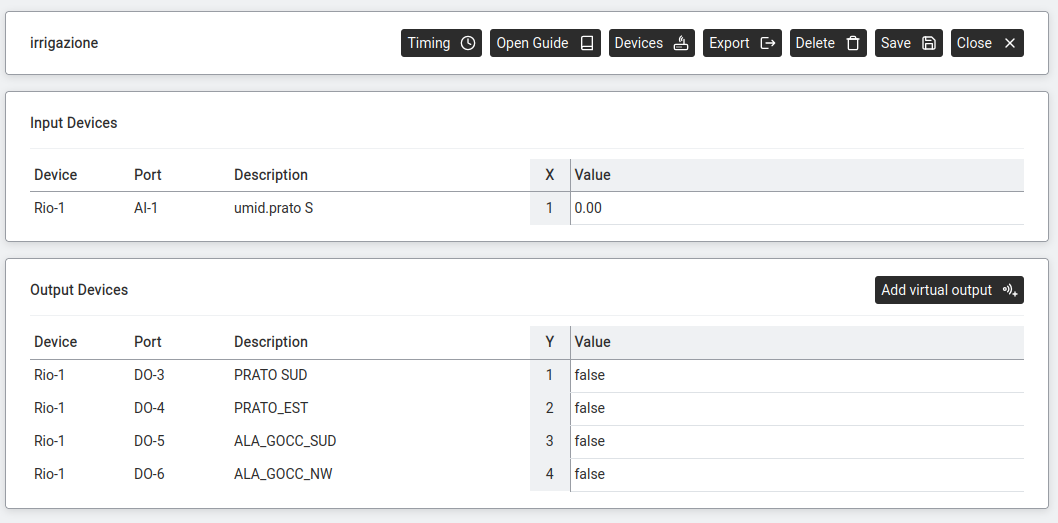
Dispositivi di input — i sensori letti dal circuito. A ogni ingresso viene assegnato un numero di variabile X (X1, X2…) e ne viene mostrato il Valore attuale.
Dispositivi di output — gli attuatori comandati dal circuito. A ogni uscita viene assegnato un numero di variabile Y (Y1, Y2…) e ne viene mostrato il Valore attuale (true/false per i digitali, numerico per gli analogici).
Aggiungere dispositivi al circuito
Clicca su Dispositivi. Si apre il selettore dei dispositivi.
Selettore dei dispositivi — tutti i canali di tutti i moduli associati. Max 9 elementi, senza mescolare analogico e digitale.
Seleziona i canali che servono come ingressi e uscite. Ad esempio:
AI-1 "umid.prato S" (sensore di umidità del terreno) → diventa X1
DO-3 "PRATO SUD" (relè della valvola di irrigazione) → diventa Y1
DO-4 "PRATO_EST" → Y2
Clicca su Salva.
Circuito con ingresso (AI-1, X=1, valore 0.00) e uscite (da DO-3 a DO-6, da Y=1 a Y=4, tutte false).
Impostare i tempi
Clicca su Tempi.
Tempi — Unità di tempo e Ciclo operativo (con quale frequenza viene eseguito il circuito).
Imposta l'Unità di tempo e il Ciclo operativo (ad es. 1 secondo significa che il circuito controlla ogni secondo).
Clicca su Salva.
Scrivere la formula
Clicca su Apri la guida per vedere l'editor delle formule. La formula usa le variabili X e Y che hai assegnato per definire la logica. Ad esempio:
Y1 = X1 < 30 significa "attiva l'uscita Y1 (valvola) quando l'ingresso X1 (umidità) scende sotto 30".
Clicca su Salva. Il circuito si avvia automaticamente.
Il circuito viene convertito automaticamente in uno script LUA e compare nella scheda Programmi. Puoi modificare direttamente il LUA se ti serve una logica più complessa.
Configurare i canali del Gestore degli avvisi (e-mail, SMS, chiamata, uscita digitale)
Obiettivo: prima che una qualsiasi funzione dell'Abilis — IP Ban, Circuiti di controllo, Avviso ARP, monitor VPN, un allarme — possa avvisarti quando succede qualcosa, devi configurare un canale di avviso. Un canale è una ricetta riutilizzabile: "invia un'e-mail a questo indirizzo", "invia un SMS a questo numero", "chiama questo telefono e riproduci questo messaggio", "attiva questo relè". Una volta definito, qualsiasi funzione può collegarsi ad esso.
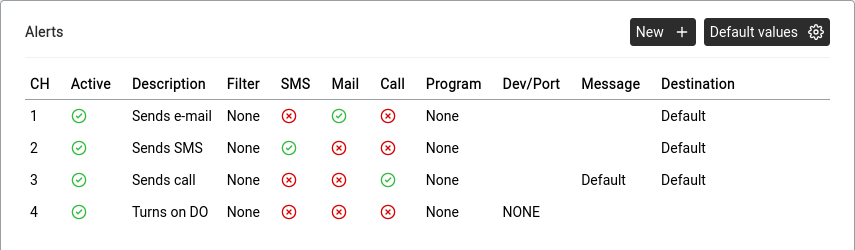
Strumenti > Gestore degli avvisi. Ogni riga è un canale. Le icone verdi mostrano quali tipi di azione sono abilitati per quel canale (e-mail, SMS, telefonata, dispositivo di automazione).
Perché i canali sono separati: per configurare i dati del destinatario una sola volta e puntare molte funzioni allo stesso canale. Quando cambia il numero di cellulare del responsabile, modifichi un solo canale — non ogni regola di allarme che lo richiamava.
Vai a Strumenti > Gestore degli avvisi.
Vedi un elenco dei canali esistenti (CH: 1, CH: 2, …). Clicca su un canale esistente per modificarlo oppure su Nuovo + per crearne uno.
Per il canale, assegna una Descrizione chiara — ad es. SMS al responsabile, Chiama la vigilanza, E-mail al team IT. Vedrai questo nome ovunque il canale venga richiamato.
Seleziona i metodi di output che questo canale deve usare. Puoi selezionarne più di uno — un singolo evento può inviare contemporaneamente un'e-mail all'IT e un SMS al tecnico reperibile.
Metodo
Cosa fa
Cosa configurare
E-mail
Invia un'e-mail a un indirizzo configurato.
E-mail del destinatario. Le impostazioni SMTP devono essere configurate a livello di sistema.
SMS
Invia un SMS tramite il modem SIM dell'Abilis.
Numero di telefono del destinatario. La SIM deve essere installata e registrata.
Chiamata telefonica
L'Abilis chiama un numero e riproduce un messaggio registrato.
Numero di telefono, servizio DISA e messaggio audio da riprodurre.
Dispositivo di automazione
Attiva un'uscita digitale fisica — una sirena, una lampada di segnalazione, una campana.
Quale canale DO attivare e per quanto tempo.
Clicca su Salva.
Collega il canale a una sorgente di eventi. Ad esempio, nelle impostazioni IP Ban il numero del canale si sceglie da un menu a tendina; all'interno di una regola di soglia del sensore il canale è richiamato in Azione. Puoi puntare lo stesso canale a tutte le sorgenti di eventi che vuoi.
Perché e-mail e SMS vengano effettivamente consegnati, il server SMTP (per l'e-mail) e il modem SIM (per gli SMS) devono essere configurati e funzionanti. Il Gestore degli avvisi si limita a decidere quando inviare; il trasporto sottostante deve essere attivo. Puoi provare collegando il canale a un evento innocuo e facendolo scattare.
Mantieni un piccolo insieme di canali con nomi chiari anziché un grande canale per ogni destinatario. Un canale come Critico: chiama tutti i responsabili (e-mail + SMS + chiamata) riutilizzato per tutti gli eventi critici è più facile da gestire di decine di canali per singolo evento.
Agire quando un sensore supera una soglia (temperatura, umidità, luce…)
Obiettivo: un sensore analogico reale invia all'Abilis un numero — una sonda di temperatura, un sensore di umidità, una lettura dell'umidità del terreno, un misuratore di luce ambientale. Vuoi che succeda qualcosa quando il numero supera un valore: accendere una ventola di raffreddamento quando la temperatura della sala server supera i 25°C, avviare l'irrigazione quando l'umidità del terreno scende sotto il 30%, generare un avviso quando un congelatore sale sopra i -16°C.
Automazione > Circuiti di controllo > dettaglio del circuito. Dispositivi di input elenca il sensore (qui AI-1, una sonda di umidità del terreno). Dispositivi di output elenca i relè comandati dal circuito. La logica della condizione è definita nell'editor di sintassi.
Questo è esattamente lo scopo dei Circuiti di controllo. Questa sezione illustra lo schema più comune — un trigger a soglia — con un esempio concreto.
Scenario: una cella frigorifera ha una sonda di temperatura analogica collegata a un modulo WIO (canale AI-1). Un relè di raffreddamento è sul canale DO-1. Quando la temperatura sale sopra −16°C il raffreddamento deve attivarsi e deve essere inviato un avviso; quando scende di nuovo sotto −18°C il raffreddamento si spegne.
Verifica che l'hardware sia collegato e visibile. Vai a Automazione > Monitoraggio e controlla che il sensore di temperatura riporti un valore in tempo reale sensato — se non è così, vedi Rilevare e collegare un modulo WIO.
Vai a Automazione > Circuiti di controllo e clicca su Nuovo.
Dai un nome al circuito (ad es. cold_storage) e clicca su Salva.
Clicca su Dispositivi e seleziona:
AI-1 (la sonda di temperatura) — diventa l'ingresso X1.
DO-1 (il relè di raffreddamento) — diventa l'uscita Y1.
Clicca su Salva.
Clicca su Tempi e imposta il ciclo operativo — ad es. 10 Seconds significa che il circuito si rivaluta ogni 10 s. La cella frigorifera non richiede una valutazione al secondo.
Clicca su Apri la guida (l'editor delle formule) e scrivi la regola. Una semplice soglia on/off è una sola riga:
Y1 = X1 > -16 — raffreddamento attivo quando la temperatura è sopra −16°C.
Per l'isteresi (nessuna commutazione on/off rapida attorno alla soglia), conserva lo stato precedente dell'uscita in una variabile di memoria (M1) e condiziona il confronto ad essa — per la sintassi vedi il riferimento delle formule dei Circuiti di controllo (variabili di memoria e notazione dei valori passati).
Clicca su Salva. Il circuito inizia a funzionare subito — il raffreddamento risponde alla lettura della temperatura in tempo reale.
Collega un avviso. Apri lo stesso circuito, trova il campo Canale di avviso (oppure crea una voce di allarme collegata) e puntalo a uno dei canali creati in Configurare i canali del Gestore degli avvisi. Ora, quando il circuito scatta, ricevi anche un SMS o un'e-mail.
Lo stesso schema funziona per molte applicazioni dei circuiti di controllo — basta adattare il sensore, la soglia e l'uscita. Usi comuni:
Ventilazione: un relè del ventilatore comandato da un sensore di temperatura, umidità o CO₂. Ventilatore acceso sopra il valore impostato, spento sotto un secondo valore (isteresi).
Irrigazione: una valvola dell'acqua comandata da un sensore di umidità del terreno. La valvola si apre quando il terreno è asciutto e si chiude quando è irrigato.
Illuminazione: luci esterne comandate da un sensore del livello di luce. Accese al tramonto, spente all'alba.
Pompe: una pompa di circolazione o di sentina comandata da un sensore di livello dell'acqua o di pressione.
Riscaldamento: una caldaia o una valvola di riscaldamento comandata da un sensore di temperatura. Stessa struttura dell'esempio di raffreddamento qui sopra, con il confronto invertito.
I Circuiti di controllo convertono automaticamente la formula in uno script LUA, visibile in Programmi se vuoi mai estendere la logica.
Far scattare un allarme con più azioni da un ingresso digitale (pulsante antipanico, fumo, perdita d'acqua)
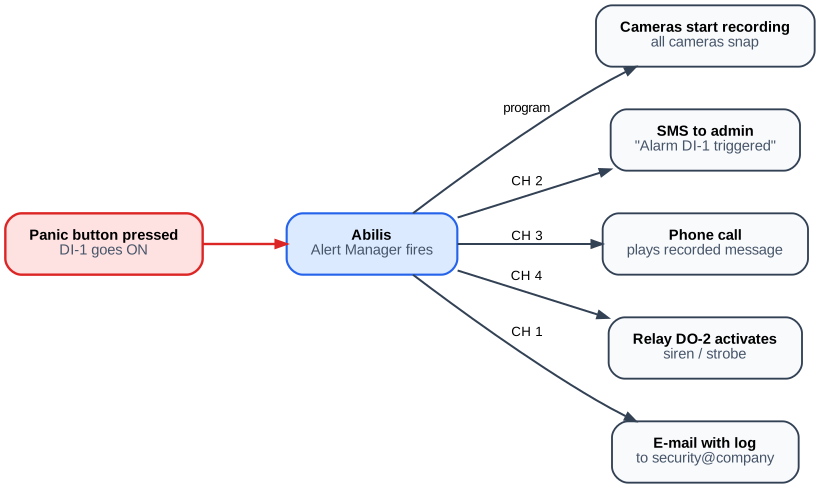
Obiettivo: un contatto fisico si chiude — viene premuto un pulsante antipanico, scatta un sensore di fumo, si attiva un rilevatore di perdite d'acqua, si apre una porta fuori orario. Vuoi che succedano più cose contemporaneamente: tutte le telecamere iniziano a registrare, parte una chiamata alla vigilanza, un SMS al responsabile, si accende una lampada di segnalazione. Non una reazione graduale come quella di un termostato — uno scatto netto.
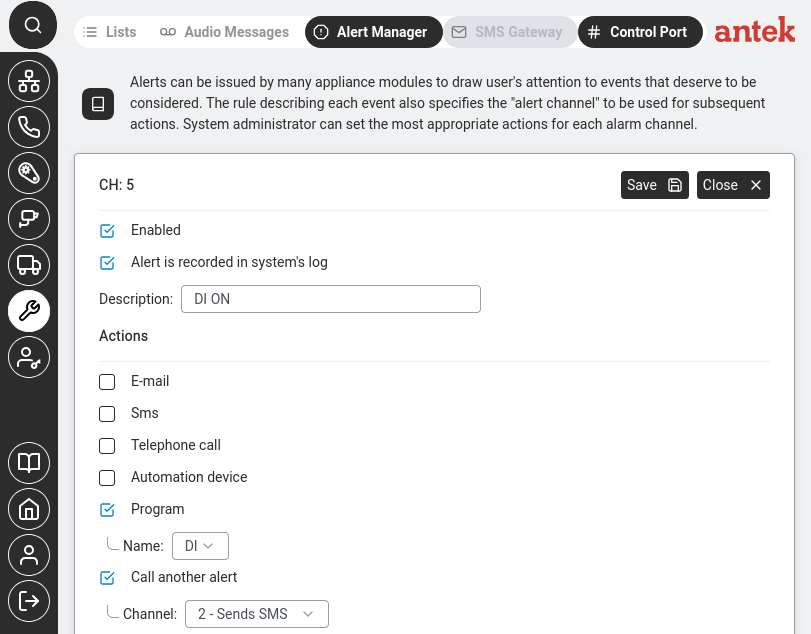
Un solo innesco si diffonde a tutte le azioni configurate. Ogni canale (e-mail, SMS, chiamata, relè, programma) scatta in modo indipendente.Dettaglio del canale del Gestore degli avvisi per un allarme DI. Programma è selezionato (esegue uno script chiamato "DI") e Richiama un altro avviso concatena il canale 2 (invia SMS), così l'amministratore viene avvisato anche con un messaggio di testo.
Questo è diverso da una regola di soglia del sensore. Le soglie girano in continuazione e seguono un valore analogico variabile. Un allarme è un evento singolo: l'ingresso è cambiato, ora esegui queste azioni specifiche.
Scenario: un pulsante antipanico è collegato a DI-2 su un modulo RIO. Quando viene premuto, l'Abilis deve contemporaneamente (1) chiamare la società di vigilanza e riprodurre un annuncio registrato, (2) inviare un SMS al responsabile d'ufficio e (3) accendere una lampada rossa di segnalazione su DO-1.
Crea un canale del Gestore degli avvisi che copra tutte e tre le reazioni insieme. Segui Configurare i canali del Gestore degli avvisi e seleziona Chiamata telefonica, SMS e Dispositivo di automazione sullo stesso canale. Configura ciascuno con il suo destinatario / la sua uscita.
Vai a Strumenti > Gestore degli avvisi (la tabella degli allarmi) e clicca su Aggiungi allarme.
Configura la regola dell'allarme:
Sorgente dell'innesco: la famiglia di dispositivi — RIO, RVS o WIO (per le differenze vedi la Panoramica dell'Automazione) — poi il canale DI-2.
Condizione:on (scatta quando l'ingresso diventa alto).
Azione: richiama il canale a più uscite del punto 2.
Abilitato: sì.
Clicca su Salva.
Prova — premi il pulsante. Entro un secondo o due la lampada deve accendersi, il responsabile deve ricevere l'SMS e il telefono della società di vigilanza deve squillare con l'annuncio registrato.
Lo stesso schema di regola funziona per i comuni ingressi reali: rilevatore di perdite d'acqua su DI, sensore di fumo su DI, contatto della porta su DI, segnale di mancanza di alimentazione dell'UPS su DI, finecorsa di posizione del cancello su DI. Cambia il canale sorgente e il canale dell'azione — la logica è la stessa.
Per chiamare un elenco di numeri anziché uno solo (ad esempio un annuncio di evacuazione antincendio a tutti i cellulari dei dipendenti), vedi Fare una telefonata quando scatta un sensore — quella sezione descrive lo schema di diffusione con richiamata DISA, usato in produzione per far squillare più di 60 telefoni contemporaneamente.
Attivare un relè o un dispositivo da una telefonata (cancello, campanello, porta)
Obiettivo: vuoi che una telefonata funga da interruttore per qualcosa di fisico. Il caso classico: un chiamante compone il numero dell'Abilis, l'Abilis riconosce il numero del chiamante in un elenco di numeri consentiti, attiva un relè per qualche secondo e il cancello si apre — senza app, senza internet, senza telecomando, senza cloud. Altri usi dello stesso schema: far suonare un campanello esterno quando viene chiamato un interno, sbloccare una porta in base al numero chiamante, attivare una sirena componendo un codice interno speciale.
Come funziona: si combinano due funzioni dell'Abilis. Una regola di instradamento CTI riconosce la chiamata in arrivo; la sua uscita non è un altro telefono ma un'azione di automazione — un impulso su un'uscita digitale.
Collega il relè (apricancello, campanello, serratura elettrica, lampada) a un'uscita digitale di un modulo WIO, RIO o RVS. Verifica che l'uscita funzioni manualmente da Automazione > Pannello di controllo o da Monitoraggio — devi poterla commutare e vedere il dispositivo reagire.
Se vuoi limitare chi può attivarlo — il caso tipico per un cancello — crea un elenco dei numeri chiamanti consentiti:
Aggiungi ogni numero di cellulare autorizzato, uno per voce.
Vai a Telefono > Instradamenti CTI e clicca su Nuovo +.
Configura la regola:
Priorità: abbastanza bassa da fare corrispondenza prima di qualsiasi regola generica "instrada ai telefoni".
Numero chiamante (CGI):list:gate_allowed per richiedere un numero autorizzato oppure * se può aprirlo chiunque conosca il numero.
Numero chiamato (CDI): il numero dell'Abilis che vuoi far comporre ai chiamanti. Può essere un DID dedicato, un codice interno o qualsiasi numero su cui riceve il trunk SIM/SIP.
Uscita (azione): seleziona l'uscita di automazione — il tuo canale DO. Imposta la durata dell'impulso (ad es. 3 secondi per una serratura del cancello).
Modalità di risposta: nessuna risposta — la chiamata non ha bisogno di collegarsi per il riconoscimento del numero chiamante. Il chiamante sente alcuni squilli e riattacca; il cancello si è già aperto.
Clicca su Salva.
Prova — da un telefono consentito, chiama il numero. Il relè deve dare un impulso e il cancello (o campanello o porta) deve rispondere. Le chiamate da numeri non presenti nell'elenco devono essere ignorate da questa regola e passare a qualsiasi altro instradamento applicabile.
Il numero chiamante può essere falsificato su alcune reti. Per qualsiasi situazione in cui un accesso non autorizzato ha conseguenze reali (porta d'ingresso, caveau, sala server), combina il riconoscimento del numero chiamante con un secondo fattore — un breve PIN digitato dopo che la chiamata si è collegata, una restrizione a una fascia oraria o un secondo sensore fisico. Non fare affidamento sul solo numero chiamante come misura di sicurezza.
Questo schema è già in uso in produzione per gli affitti brevi: il numero di cellulare dell'ospite viene aggiunto all'elenco per il periodo della prenotazione; il cancello si apre quando arriva; il numero viene rimosso al check-out. Nessuna chiave fisica passa di mano.
Limitare un allarme di automazione a orari o giorni specifici
Obiettivo: hai una regola di allarme che funziona esattamente come previsto — un sensore di movimento sul perimetro fa scattare un avviso e avvia la registrazione delle telecamere — ma vuoi che sia attiva solo fuori dall'orario di lavoro. Di giorno lo stesso movimento è la normale attività del personale e non deve far scattare nulla; di notte conta. Una sola regola con una fascia oraria, non due sistemi di allarme diversi.
È l'equivalente lato automazione della Modalità notte per le chiamate telefoniche. Stessa idea — una condizione di orario sulla regola — ma applicata agli allarmi da ingressi digitali e soglie dei sensori anziché agli instradamenti CTI.
Apri la regola in Strumenti > Gestore degli avvisi (la tabella degli allarmi).
Trova nella regola il campo Orario o Ore di attività. Opzioni tipiche:
Sempre attivo (predefinito).
Fascia oraria — ad es. MON-SUN,22:00-06:00 per un coprifuoco notturno oppure MON-FRI,18:00-08:00 più SAT-SUN,00:00-23:59 per escludere l'orario di lavoro. Stessa grammatica dei Vincoli di ora/data nella pagina Instradamenti CTI.
Fascia esclusa — l'opposto: attivo tranne negli orari specificati.
Salva. La regola ora valuta sia la condizione di innesco sia l'ora corrente. Fuori dalla fascia attiva la regola è inerte — il sensore può scattare senza che avvenga alcuna azione. Dentro la fascia si comporta normalmente.
Prova in entrambi gli orari. Attiva la sorgente dentro la fascia attiva e verifica che l'allarme scatti. Attivala di nuovo fuori dalla fascia e verifica che non succeda nulla.
Per installazioni con più regole di allarme che condividono un orario — ad es. una "modalità notte" completa con sei sensori diversi tutti attivi dalle 22:00 alle 06:00 — configura l'orario una sola volta come fascia oraria denominata nel sistema di pianificazione dell'Abilis, poi richiama quella fascia da ogni regola. Cambiare in seguito gli orari del coprifuoco richiede una modifica in un solo punto.
Le condizioni di orario si applicano all'innesco della regola, non alle reazioni già in corso. Se una regola scatta alle 05:59 e avvia la registrazione di una telecamera configurata per durare 10 minuti, la registrazione si completa normalmente anche se la fascia si chiude durante la registrazione. L'orario condiziona l'innesco, non la risposta.
Caricare e gestire i programmi di automazione (script LUA)
Obiettivo: caricare e gestire gli script LUA che alimentano la tua automazione. I Circuiti di controllo generano questi script automaticamente, ma puoi anche scrivere script personalizzati per logiche avanzate.
Programmi — avvia, ferma, modifica gli script LUA e visualizza i log di esecuzione. Pulsanti Nuovo e Importa.
Vai a Automazione > Programmi.
I programmi esistenti sono elencati con il loro stato (in esecuzione/fermo).
Clicca su un programma per avviarlo/fermarlo o modificarne il codice. Per vedere cosa registra nel log un programma in esecuzione, clicca sul pulsante Output nella sua riga — per la guida completa all'editor vedi la pagina di riferimento Programmi.
Se hai usato i Circuiti di controllo, il codice Lua generato compare qui e può essere ulteriormente personalizzato a mano. L'API Lua specifica dell'Abilis per dialogare con i dispositivi di automazione, i servizi DISA e la CLI è documentata nel manuale di riferimento v9.0 cap. 58.4 — Estensioni Lua di Abilis.
Monitorare in tempo reale i valori dei sensori e lo stato delle uscite
Obiettivo: osservare in tempo reale le letture dei sensori — grafici di temperatura, livelli di umidità, eventi di apertura/chiusura delle porte — e creare preset di monitoraggio per controllare rapidamente i sensori che ti interessano di più.
Monitoraggio — i preset salvati compaiono come righe con nome (ad es. temper, umid_prato, rvs-1, solar_power). Clicca su un nome per aprirne il grafico; clicca su Nuovo + per crearne uno nuovo.
Vai a Automazione > Monitoraggio.
Clicca su Nuovo + per creare un nuovo preset di monitoraggio.
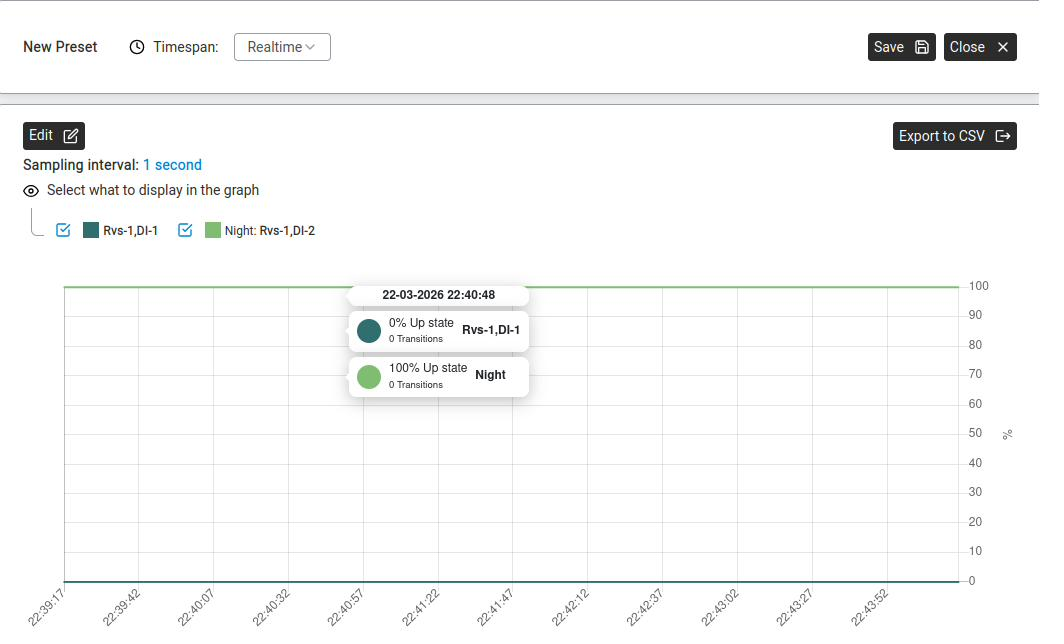
Un preset che rappresenta due canali (Rvs-1,DI-1 e Night: Rvs-1,DI-2). Il suggerimento al passaggio del mouse mostra l'esatta percentuale di stato attivo e il numero di transizioni di ciascun canale in quel momento. Modifica riapre il selettore dei dispositivi; Esporta in CSV salva i dati.
Le etichette dei canali sono Dispositivo,Canale — Rvs-1,DI-1 indica l'ingresso digitale 1 del primo modulo RVS associato a questo Abilis. Qualsiasi prefisso di testo libero che digiti alla creazione del preset (qui Night:) è solo una tua etichetta per distinguere i canali nella legenda del grafico — non fa parte dell'indirizzo del dispositivo.
Il pannello mostra: "Seleziona un dispositivo per iniziare."
Clicca su Modifica per scegliere quali dispositivi e canali rappresentare nel grafico.
Il grafico mostra dati in tempo reale. Usa Esporta in CSV per scaricare i dati per l'analisi.
Clicca su Salva per conservare il preset per usi futuri — compare nell'elenco dei Preset.
Tracciare le ore di funzionamento delle apparecchiature per la manutenzione programmata
Obiettivo: un'apparecchiatura — un motore, un compressore, una pompa, un generatore, una caldaia — richiede manutenzione ogni N ore di funzionamento, non ogni N giorni. Vuoi che l'Abilis tenga traccia di quante ore la macchina ha effettivamente funzionato (non solo di quante è stata accesa) e avvisi la manutenzione quando l'intervallo si avvicina, così nessuno dimentica e nessuna macchina supera la sua scadenza di manutenzione.
Tracciamento delle ore di funzionamento — contare il tempo in cui una macchina è effettivamente in funzione, monitorando un segnale digitale (un'uscita a relè della macchina o un contatto che si chiude quando il motore è acceso) e accumulando i secondi in cui è stato attivo. È diverso da "l'alimentazione è collegata" — molte macchine restano ferme tra un ciclo e l'altro.
Collega il segnale di marcia della macchina a un ingresso digitale di un modulo WIO o RIO. La sorgente del segnale dipende dalla macchina — un controllore di motore ha di solito un relè di uscita RUN pulito; un compressore più vecchio può richiedere un trasformatore di corrente sul cavo di alimentazione, che produce una chiusura di contatto quando passa corrente. In ogni caso l'Abilis vede un semplice on/off digitale su un ingresso.
Rileva l'ingresso — vedi Rilevare e collegare un modulo WIO. Annota il nome del canale (ad es. DI-3) e verifica che commuti correttamente in Automazione > Monitoraggio quando la macchina è in funzione.
Crea un circuito di controllo per il conteggio. Vai a Automazione > Circuiti di controllo e clicca su Nuovo. Dagli il nome della macchina (ad es. pump_runtime).
Apri Dispositivi e aggiungi:
L'ingresso digitale (DI-3) — diventa X1.
Una variabile accumulatore interna (lo stato persistente del circuito) — diventa M1 (oppure M2, M3… se servono più contatori), e conserva il totale dei secondi. I valori M sono variabili di memoria che persistono tra un ciclo e l'altro del circuito — per la sintassi vedi Circuiti di controllo → Variabili di memoria (M).
In Tempi, imposta il ciclo su 1 Second. A ogni secondo di esecuzione, il circuito aggiunge 1 all'accumulatore se e solo se X1 è attivo.
Nella formula (Apri la guida), la logica è:
M1 = M1 + X1 (X1 vale 0 o 1; il ciclo è di 1 s; M1 sono i secondi di funzionamento).
Aggiungi una condizione di soglia che fa scattare un avviso quando M1 raggiunge l'intervallo di manutenzione espresso in secondi — ad es. 500 hours × 3600 = 1,800,000 seconds per una manutenzione ogni 500 ore.
Collega un canale di avviso — vedi Configurare i canali del Gestore degli avvisi. L'avviso scatta una volta quando la soglia viene superata; la manutenzione riceve un'e-mail o un SMS.
Dopo la manutenzione, azzera l'accumulatore. Apri il circuito di controllo, riporta M1 a 0 e salva. Il contatore riparte da zero.
Per un parco di macchine simili (ad es. 10 pompe), duplica il circuito di controllo e cambia solo il canale di ingresso e il nome della macchina. Tutte usano la stessa formula; ognuna tiene traccia delle proprie ore di funzionamento in modo indipendente. La dashboard di manutenzione in Monitoraggio può mostrare tutti i contatori insieme.
I conteggi delle ore di funzionamento proseguono dopo i riavvii dell'Abilis perché la variabile accumulatore è memorizzata nella configurazione persistente dell'unità. Se l'hardware dell'Abilis viene sostituito, ripristina da un backup della configurazione per conservare i contatori — altrimenti si azzerano e l'intervallo di manutenzione successivo si sfasa.