Registrare un telefono SIP o un softphone sull'Abilis
Obiettivo: collegare un telefono SIP (un telefono da tavolo o un'app softphone sul tuo computer) all'Abilis in modo che possa fare e ricevere chiamate attraverso il sistema telefonico dell'Abilis.
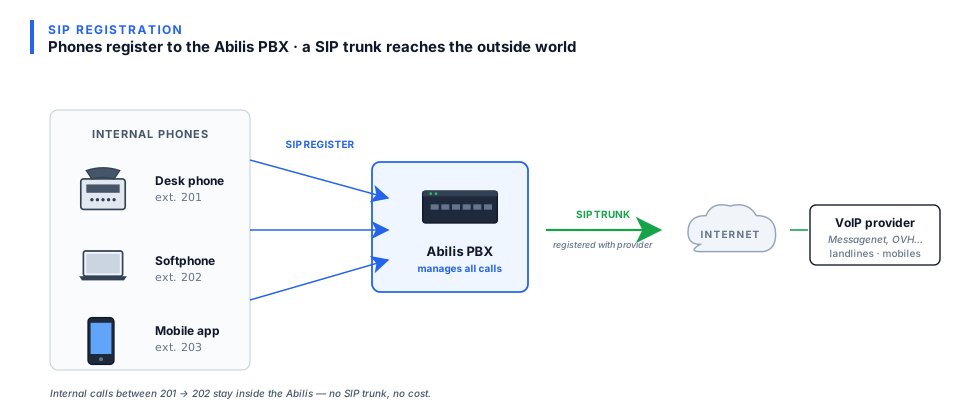
Registrazione SIP — i telefoni si registrano sul PBX Abilis per fare chiamate interne ed esterne.
Prerequisiti: un account utente sull'Abilis con SIP abilitato. Nome utente e password SIP si impostano in Amministrazione > Gestione utenti > [utente] > SIP (distinti dalla password di accesso web dell'utente).
Server / registrar SIP: entrambi i campi lato telefono hanno lo stesso valore — l'indirizzo IP dell'Abilis (ad es. 192.168.1.1). I due termini di solito coincidono su un PBX; sull'Abilis sono un unico indirizzo.
Nome utente: il nome utente SIP del tuo account utente
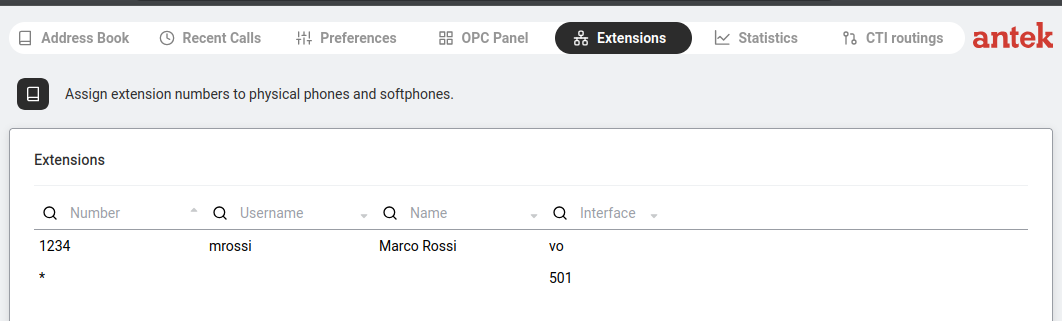
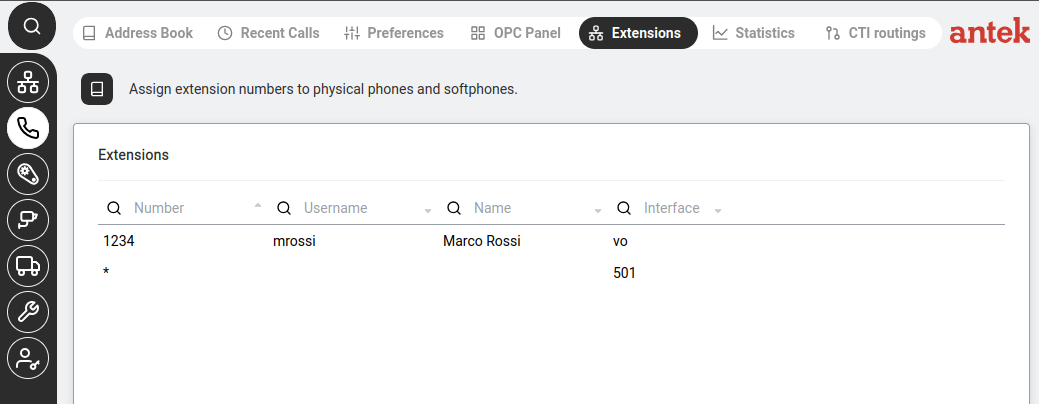
Il telefono dovrebbe registrarsi automaticamente. Controlla in Telefono > Estensioni.
Estensioni — i telefoni registrati compaiono con Numero, Nome utente, Nome e Interfaccia.
Ogni telefono registrato mostra: Numero (interno), Nome utente, Nome e Interfaccia (ad es. vo per VoIP).
Significato degli asterischi nella tabella Estensioni.* seguito da un numero di porta = una connessione trunk SIP. * da solo nella colonna Numero senza nome utente = la voce jolly che accetta tutto (concetto diverso — vedi il riferimento Estensioni).
Usare il tuo interno d'ufficio su un cellulare (Abilisphone)
Obiettivo: il tuo interno da scrivania deve seguirti quando lasci l'ufficio — lo stesso numero, lo stesso caller-ID verso l'esterno, lo stesso piano di numerazione. Dal punto di vista di un cliente, sta chiamando il tuo telefono d'ufficio; tu rispondi per caso da un cellulare. È ciò che fa l'app mobile Abilisphone.
Abilisphone / Virtual Office — il softphone mobile dell'Abilis. Si registra come interno usando la connessione internet aziendale (o i dati mobili del telefono), così il cellulare funziona da telefono d'ufficio.
Prerequisito: Virtual Office deve essere abilitato sull'Abilis. Un amministratore configura una tantum le impostazioni predefinite di sistema — vedi Amministrazione → Virtual Office. Dopodiché aggiungere un utente all'app mobile è rapido.
L'utente ha bisogno di un account utente Abilis. Se non ne ha ancora uno, crealo tramite Creare un nuovo account utente e assegna un numero di interno.
Nel profilo dell'utente (Amministrazione > Gestione utenti → clicca sull'utente), abilita l'opzione Virtual Office / Abilisphone in modo che l'utente possa usare l'app.
Clicca su Salva.
Sul cellulare dell'utente:
Installa l'app Abilisphone da Google Play o dall'App Store.
Apri l'app e inserisci i dettagli del server: Server: l'indirizzo dell'Abilis così come il cellulare lo raggiunge. Dall'esterno dell'ufficio è l'IP WAN o (meglio) un nome host DDNS in modo che l'indirizzo sopravviva ai cambi di IP WAN. Dall'interno dell'ufficio via Wi-Fi funziona anche l'IP LAN. Nome utente: il nome utente dell'utente Abilis; Password: la password dell'utente Abilis.
Il telefono si registra sull'Abilis. Dopo qualche secondo l'app dovrebbe risultare Connesso e pronta a fare e ricevere chiamate.
Prova. Componi l'interno d'ufficio dell'utente da un altro telefono dell'ufficio — il cellulare dovrebbe squillare. Componi un numero esterno dal cellulare — dovrebbe usare il trunk dell'ufficio (il chiamato esterno vede come caller ID il numero dell'ufficio).
Poiché l'interno mobile e l'interno da scrivania condividono lo stesso numero, per impostazione predefinita entrambi i telefoni squillano contemporaneamente alle chiamate in arrivo — il primo che risponde prende la chiamata. Se vuoi che squilli prima il telefono da scrivania e il cellulare solo dopo alcuni secondi, configuralo in Inoltro delle chiamate e Non disturbare usando l'opzione Se non risponde dopo X secondi (squilla prima il telefono da scrivania; dopo il timeout inoltra al cellulare).
Collegare un telefono analogico o un FAX a una porta POTS
Obiettivo: hai un tradizionale telefono analogico da tavolo, un cordless o un FAX d'ufficio che vuoi collegare direttamente all'Abilis in modo che possa fare e ricevere chiamate tramite il PBX proprio come un telefono SIP.
POTS (Plain Old Telephone Service) — lo standard telefonico analogico originale. Una scheda POTS dell'Abilis fornisce porte FXS: ogni porta FXS fornisce il tono di centrale e la tensione di chiamata proprio come la presa a muro di casa tua — il telefono analogico o il fax crede di essere collegato a una vera linea telefonica.
Requisito hardware: una scheda POTS (ad es. POTS 4 / 8 / 16) deve essere installata nell'Abilis e collegata all'alimentazione interna. Senza una scheda POTS le porte FXS non sono disponibili — controlla Telefono > Estensioni; se non compare alcuna porta POTS, la scheda manca.
Collega il telefono analogico (o il FAX) a una delle prese delle porte POTS sul retro dell'Abilis con un normale cavo telefonico RJ-11.
Vai a Telefono > Estensioni.
Individua la riga della porta POTS a cui è collegato il telefono — compare con un'interfaccia come ctip:101, ctip:102 e così via (una voce per ogni presa fisica della scheda POTS). Il prefisso minuscolo ctip: è il valore letterale della GUI; CTIP maiuscolo è il nome della scheda in Telefono → Preferenze — stesso concetto.
Clicca su quella riga e imposta:
Numero: il numero interno a cui questo telefono deve rispondere (ad es. 21 per un tecnico, 35 per un FAX).
Descrizione: qualcosa di chiaro come Technician 1 o Office FAX.
Prova — alza la cornetta del telefono analogico; dovresti sentire il tono di centrale dell'Abilis. Componi un altro interno per confermare che la chiamata interna funzioni.
Avanzato: equivalente da riga di comando (CLI)
La sequenza di comandi CLI per questa attività è documentata nel Capitolo 85.2 — How to configure FXS (POTS) ports del vecchio manuale Abilis. È in preparazione una guida CLI riscritta; questo collegamento sarà aggiornato quando sarà pronta.
Creare un utente PCphone (telefono web nel browser)
Obiettivo: dare a un utente un telefono d'ufficio perfettamente funzionante che gira dentro il suo browser web — nessun telefono da tavolo sulla scrivania, nessuna app da installare. L'utente accede all'interfaccia web dell'Abilis e trova una pagina telefono dove può fare e ricevere chiamate usando il microfono e gli altoparlanti del computer. Abilis lo chiama PCphone.
PCphone — il softphone da browser integrato nell'Abilis. Invece di registrare un dispositivo esterno come fa un telefono SIP, il browser si collega a una delle porte telefono web interne dell'Abilis (una porta CTIP) — il browser diventa un interno del PBX, con un proprio numero come qualsiasi altro telefono.
Prerequisiti: il tuo Abilis deve avere porte telefono web libere e l'accesso HTTPS deve essere attivo (vedi Attivare HTTPS) — i browser consentono l'accesso al microfono solo su una connessione sicura.
Le porte telefono web sono limitate dalla licenza. Ogni utente PCphone ha bisogno di una propria porta e il numero di porte disponibili sulla tua unità è stabilito dalla sua licenza. Se al passo 5 qui sotto non compare nessuna porta libera, la tua unità non ha più capacità di telefono web — aggiungere porte è compito dell'installatore, quindi contatta il tuo installatore o l'assistenza Abilis.
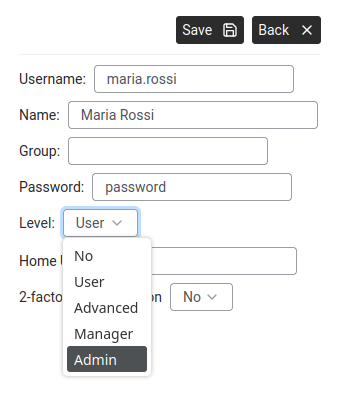
Crea l'account utente. Vai a Amministrazione > Gestione utenti, clicca su Aggiungi utente e compila i dati di accesso di base — vedi Creare un nuovo account utente per il modulo completo. La password deve essere di 6–32 caratteri; il nome utente non ha spazi e non può essere cambiato in seguito, quindi sceglilo con attenzione.
Aggiungi utente — il modulo di creazione chiede solo i dati di accesso di base; le impostazioni del telefono vengono dopo, una volta che l'account esiste.
Apri i privilegi telefono dell'utente. Tornato nell'elenco utenti, clicca sul nuovo utente per aprirne le impostazioni, poi vai alla scheda Privilegi e alla sua sotto-scheda Telefono.
Spunta Accesso alle funzioni Telefono — così la sezione Telefono (compreso il telefono web) diventa visibile all'utente.
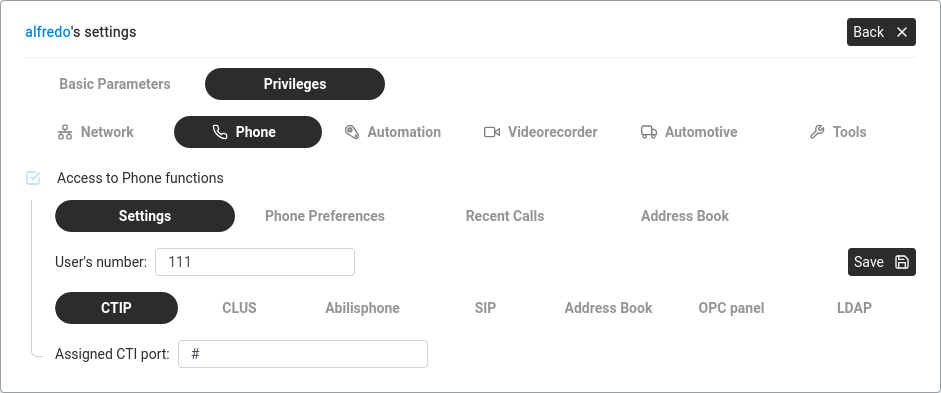
Assegna il numero di interno. Nella sotto-scheda Impostazioni, imposta Numero dell'utente sull'interno che questa persona deve avere (ad es. 111). Clicca su Salva.
Privilegi › Telefono › Impostazioni — "Numero dell'utente" contiene l'interno a cui risponderà il telefono web.
Assegna una porta telefono web. Nella sotto-scheda CTIP, imposta Porta CTI assegnata su una porta libera dell'elenco.
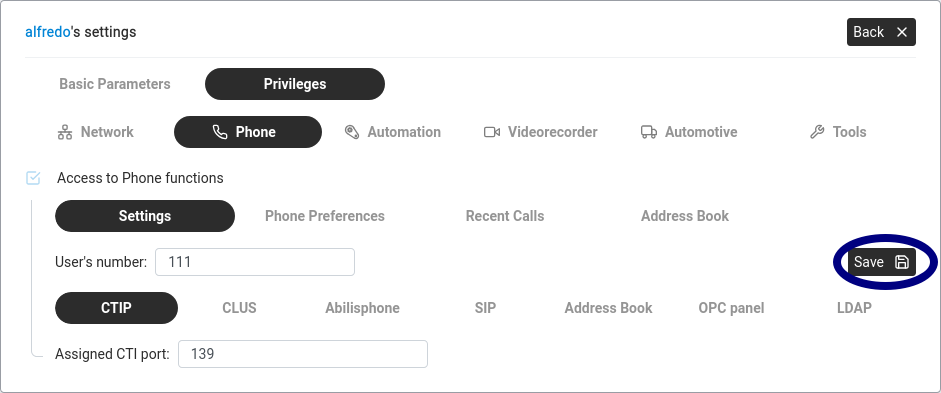
Salva mentre la sotto-scheda CTIP è ancora aperta. Il pulsante Salva del pannello memorizza solo la sotto-scheda che stai guardando — salvare da un'altra sotto-scheda non conserva l'assegnazione della porta. Se cambi scheda prima, sembra tutto configurato ma l'assegnazione viene scartata in silenzio e la pagina telefono dell'utente resta inattiva. Clicca su Salva (cerchiato nella schermata qui sotto) prima di lasciare la sotto-scheda.
Privilegi › Telefono › CTIP — "Porta CTI assegnata" compilata. Clicca su Salva (cerchiato) mentre la sotto-scheda CTIP è ancora aperta.
Abilita il pannello operatore per il telefono web. Nella sotto-scheda Pannello OPC, imposta il pannello su Abilitato e in Servizi monitorati spunta CTIP in modo che il pannello OPC segua lo stato della linea telefono web dell'utente. Clicca su Salva.
Salva la configurazione. Vai a Amministrazione > Sistema > Gestione configurazione e clicca su Salva configurazione in modo che il nuovo utente sopravviva a un riavvio (vedi Eseguire il backup e il ripristino della configurazione).
Accedi come utente e prova. Chiedi all'utente di aprire l'indirizzo dell'Abilis in HTTPS con un browser basato su Chromium e di accedere con le nuove credenziali. Il telefono web compare nella sua pagina telefono. Componi un altro interno per confermare l'audio nei due sensi — alla prima chiamata il browser chiede il permesso di usare il microfono.
Supporto dei browser. Il PCphone funziona solo nei browser basati su Chromium — Chrome, Chromium, Edge oppure Opera. Firefox non è supportato.
Nessuna suoneria o nessun suono nel telefono web? I browser bloccano l'audio di una pagina finché non hai interagito con essa (la “politica di riproduzione automatica” del browser) e una pagina web non può aggirarla. Quindi una chiamata in arrivo può squillare in silenzio. Per permettere all'Abilis di riprodurre suoni in qualsiasi momento, consentilo nel tuo browser come descritto qui sotto. L'impostazione viene salvata per sito, quindi la fai una volta su ogni computer e browser. Poi ricarica la pagina dell'Abilis.
Consentire l'audio nel browser
Chrome
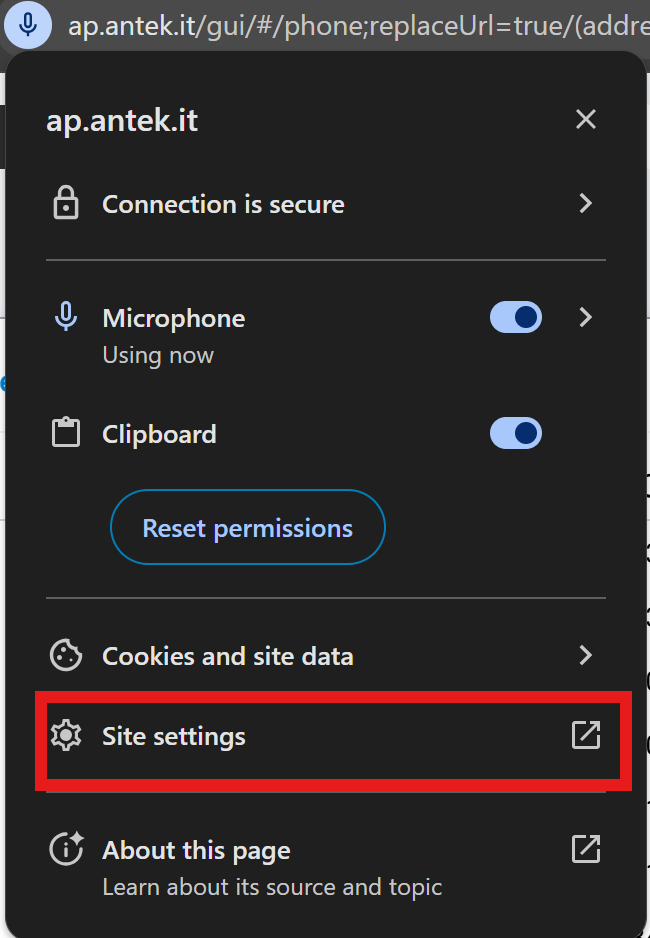
Apri la pagina dell'Abilis, clicca sull'icona a sinistra della barra degli indirizzi e scegli Impostazioni sito.
Chrome: il menu del sito. Clicca su Impostazioni sito.
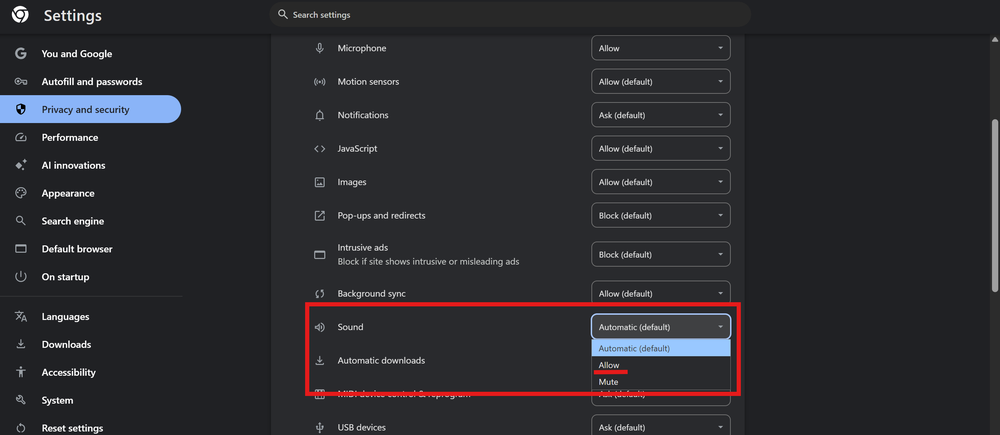
Trova Suono e cambialo da Automatico (predefinito) a Consenti.
Chrome: imposta Suono su Consenti.
Edge
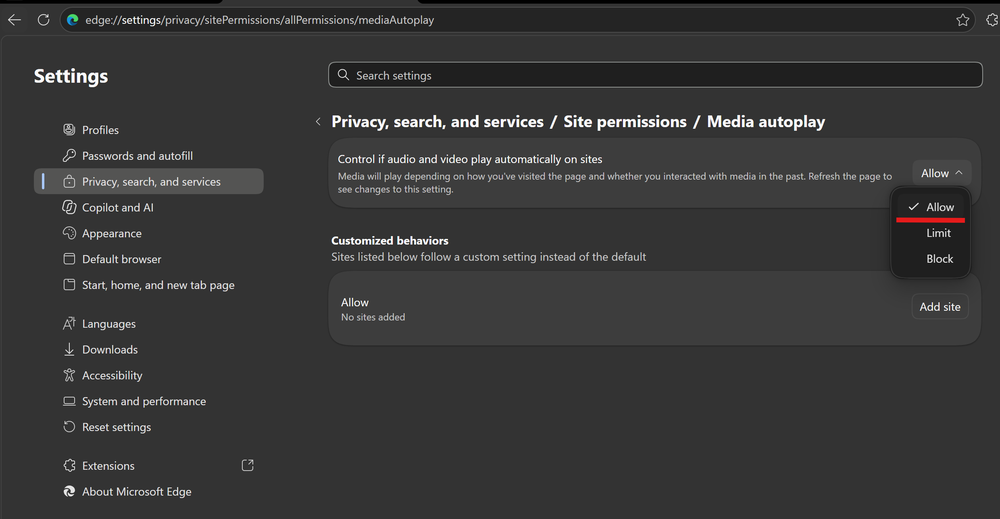
Digita edge://settings/content/mediaAutoplay nella barra degli indirizzi e premi Invio.
Imposta Controlla se l'audio e il video vengono riprodotti automaticamente nei siti su Consenti. Per limitare la modifica all'Abilis, lascia il valore predefinito e usa invece Aggiungi sito sotto Consenti.
Edge: Riproduzione automatica dei contenuti multimediali su Consenti.
Firefox
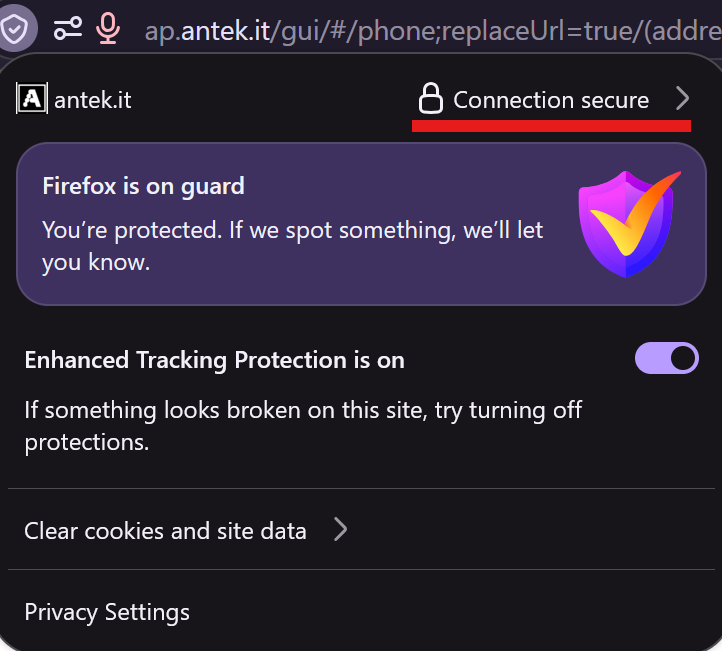
Clicca sull'icona a sinistra della barra degli indirizzi, poi su Connessione sicura.
Firefox: clicca su Connessione sicura.
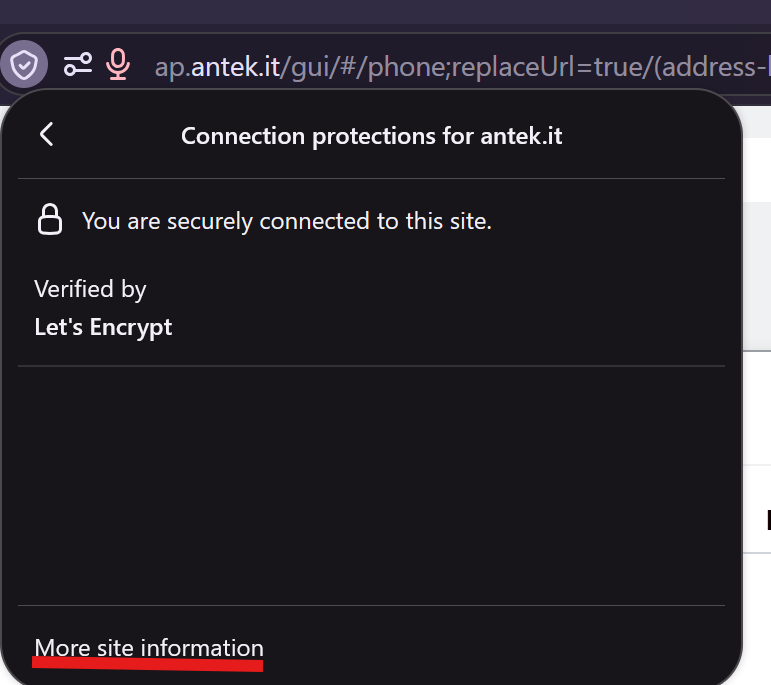
Clicca su Ulteriori informazioni sul sito.
Firefox: clicca su Ulteriori informazioni sul sito.
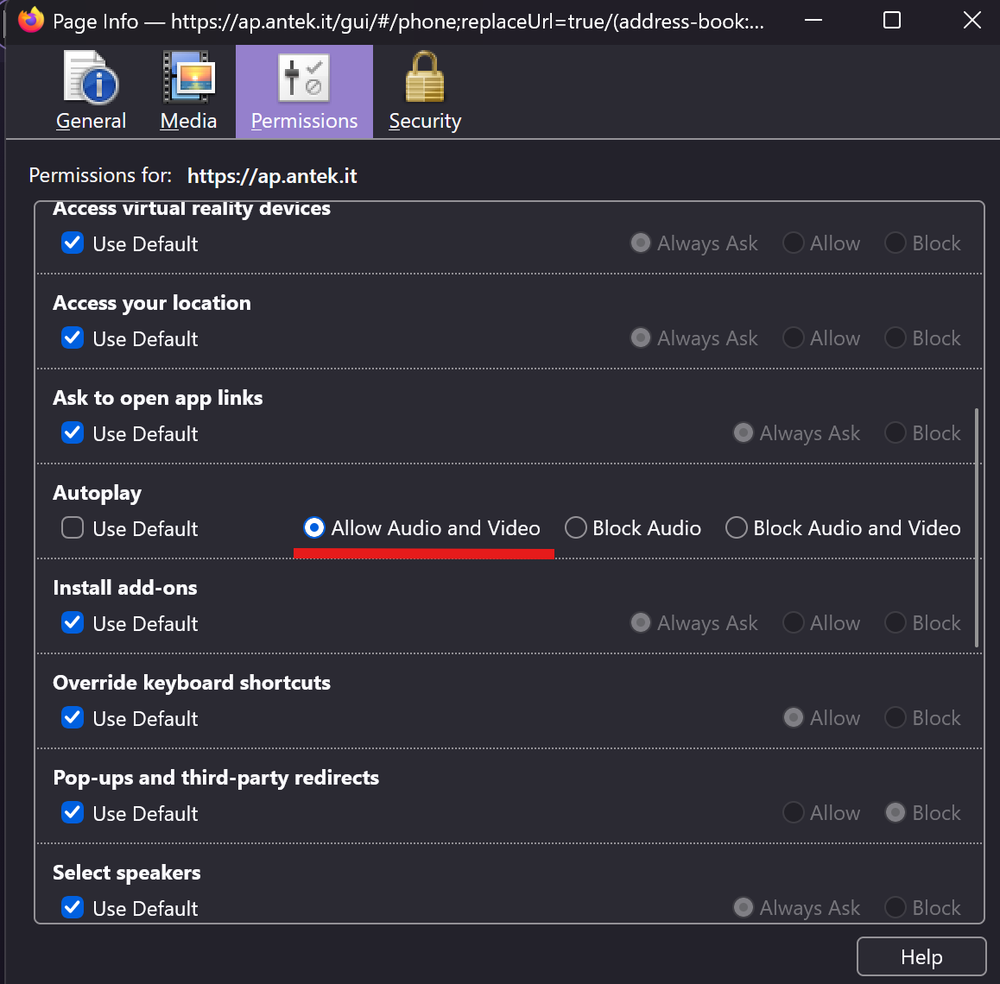
Nella scheda Permessi trova Riproduzione automatica, togli la spunta a Usa predefiniti e seleziona Consenti audio e video.
Firefox: Riproduzione automatica su Consenti audio e video.
La pagina telefono non funziona anche se è tutto configurato? Una porta telefono web appena assegnata viene inizializzata all'avvio dell'Abilis. Se la pagina telefono dell'utente non mostra alcuna linea dopo che hai completato ogni passo (compreso il Salva per singola scheda al passo 5), salva la configurazione e riavvia l'Abilis dall'interfaccia web in un momento comodo — la porta si attiva con il riavvio.
Avanzato: equivalente da riga di comando (CLI)
La sequenza di comandi CLI per questa attività è documentata nel Capitolo 20.1 — WPOTS subsystem activation del vecchio manuale Abilis. È in preparazione una guida CLI riscritta; questo collegamento sarà aggiornato quando sarà pronta.
Aggiungere un contatto alla Rubrica
Obiettivo: salvare un numero di telefono con un nome nella rubrica dell'Abilis in modo che tu e i tuoi colleghi possiate trovare rapidamente i contatti senza ricordare i numeri.
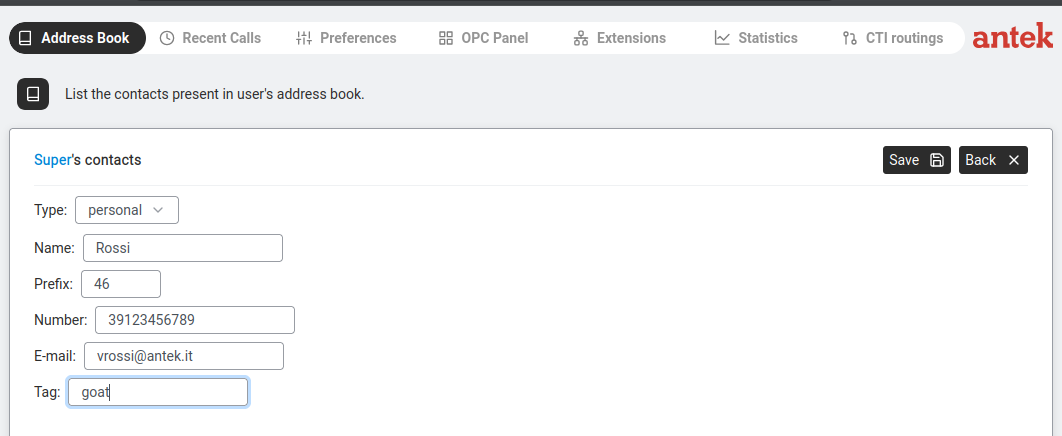
Rubrica — modulo di nuovo contatto con Tipo, Nome, Prefisso, Numero, E-mail, Tag.
Vai a Telefono > Rubrica.
Clicca su Nuovo +.
Compila:
Tipo: personale (i tuoi contatti privati) o pubblico (condiviso con tutti gli utenti).
Nome: il nome del contatto (ad es. "Rossi"). Nota: i nomi dei contatti pubblici non possono contenere spazi.
Prefisso: un breve prefisso di selezione, se necessario (ad es. "46").
Numero: solo cifre (niente + né spazi — stessa regola del campo Numero della Rubrica). Usa il formato internazionale come cifre, ad es. 39123456789 per +39 02 1234567.
E-mail: facoltativa.
Tag: un'etichetta per organizzare i contatti (ad es. "fornitore", "cliente").
Clicca su Salva.
Configurare l'inoltro delle chiamate e Non disturbare
Obiettivo: deviare le chiamate in arrivo verso un altro numero (ad es. il tuo cellulare) quando sei lontano dalla scrivania, oppure attivare Non disturbare in modo che il telefono non squilli affatto.
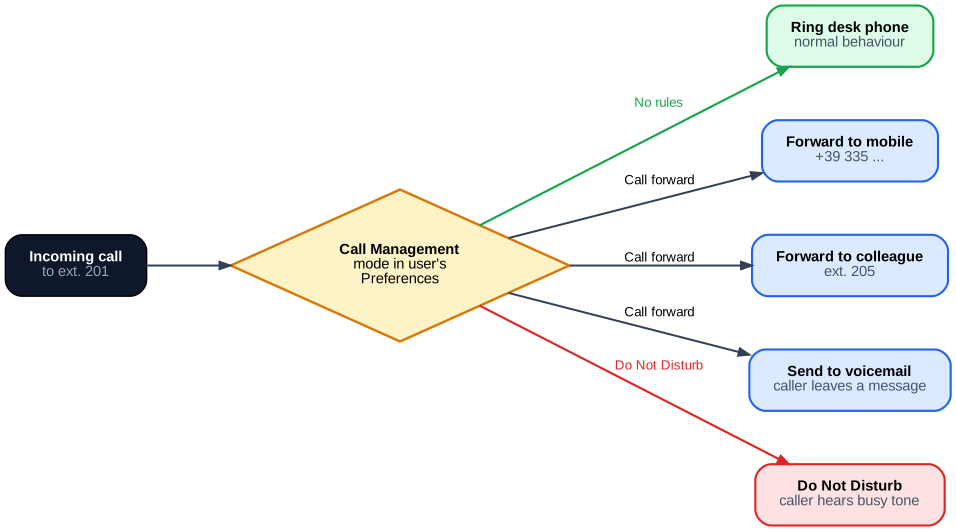
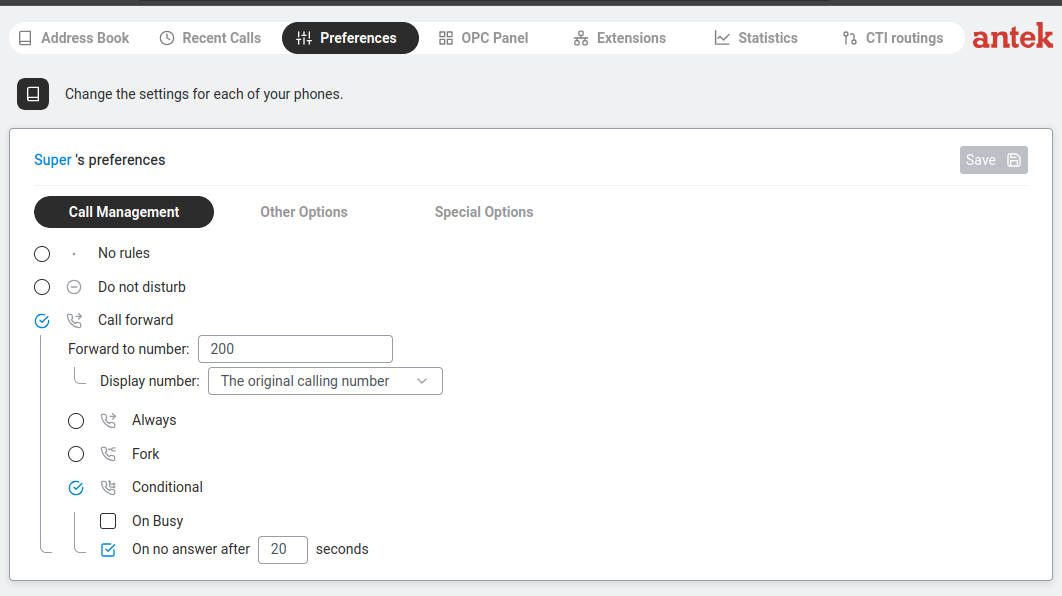
Inoltro delle chiamate — le chiamate in arrivo vengono deviate sul tuo cellulare invece di far squillare il telefono da scrivania.Preferenze > Gestione chiamate — opzioni di inoltro e DND.
Vai a Telefono > Preferenze.
Nella scheda Gestione chiamate scegli una di queste opzioni:
Nessuna regola — il telefono squilla normalmente, nessun inoltro.
Non disturbare — chi chiama sente il segnale di occupato. Il tuo telefono non squilla.
Inoltro di chiamata — devia le chiamate. Quando è selezionato compaiono opzioni aggiuntive:
Inoltra al numero: la destinazione (ad es. 200 per la segreteria telefonica o un numero di cellulare).
Numero visualizzato: ciò che vede la destinazione — "Il numero chiamante originale" (consigliato) oppure un numero fisso.
Sempre — ogni chiamata va direttamente al numero di inoltro. Il tuo telefono non squilla mai.
Fork — divide la chiamata in arrivo in modo che squillino contemporaneamente sia il tuo telefono SIA il numero di inoltro. Il primo che risponde prende la chiamata. (Il nome deriva dalla segnalazione telefonica — pensa alla chiamata che si ramifica in due destinazioni che squillano.)
Condizionato — inoltra solo in situazioni specifiche:
Se occupato — inoltra solo se sei già in conversazione.
Se non risponde dopo X secondi — il tuo telefono squilla per primo, poi inoltra dopo il timeout (ad es. 20 secondi).
In tutti gli altri casi — tutto ciò che non è coperto da Sempre / Se occupato / Se non risponde (tipicamente: telefono non registrato, rete irraggiungibile, stati di errore).
Clicca su Salva.
Instradare le chiamate in modo diverso fuori orario (modalità notte)
Obiettivo: durante l'orario d'ufficio le chiamate fanno squillare l'interno della reception. Fuori orario vanno direttamente a un messaggio di segreteria per il fuori orario o a un cellulare di reperibilità. Fine settimana e festivi vanno trattati come "fuori orario". Nessuno deve azionare manualmente un interruttore ogni sera.
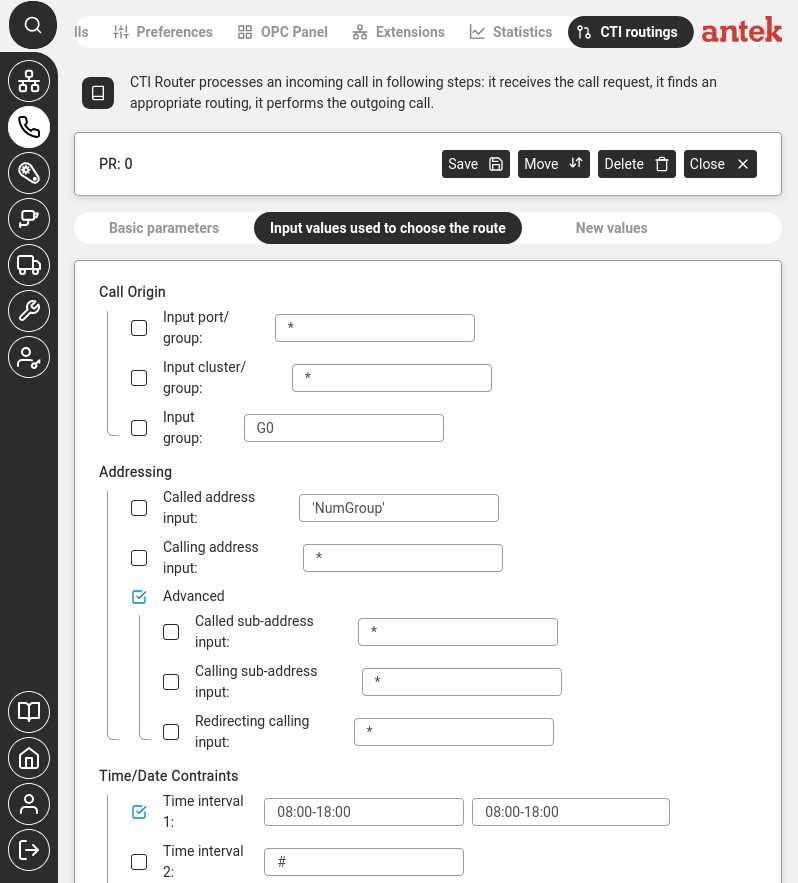
Telefono > Instradamenti CTI > scheda Valori di ingresso. La sezione Vincoli di ora/data in fondo stabilisce quando questa regola di instradamento è attiva (qui: 08:00–18:00). Crea una seconda regola senza il vincolo di orario per le chiamate notturne e del fine settimana.
L'instradamento si fa in Telefono > Instradamenti CTI usando finestre orarie associate a ciascuna regola. Hai due regole per lo stesso numero in ingresso: una attiva durante l'orario d'ufficio, una attiva il resto del tempo.
Vai a Telefono > Instradamenti CTI e trova la regola che gestisce attualmente le chiamate in arrivo — quella che instrada il numero in ingresso verso la reception.
Modifica quella regola e aggiungi una condizione di orario:
Ore attive: ad es. MON-FRI,09:00-18:00 — vedi la pagina Instradamenti CTI per la grammatica completa dei Vincoli di ora/data.
La regola corrisponde solo quando l'ora corrente rientra in questa finestra.
Salva.
Aggiungi una seconda regola con priorità leggermente inferiore con:
Lo stesso numero in ingresso (numero chiamato / CDI).
Uscita: la destinazione per il fuori orario — un servizio DISA che riproduce il messaggio, un numero di cellulare o la segreteria telefonica.
Nessuna condizione di orario oppure una finestra complementare.
L'idea è che durante l'orario d'ufficio vince la prima regola; fuori orario questa non corrisponde e la regola di ripiego gestisce la chiamata.
Salva.
Prova chiamando dall'esterno in entrambe le finestre — il cellulare di un collega è un modo rapido — e confermando il comportamento corretto.
Per i giorni festivi l'approccio più semplice è una terza regola con una finestra specifica per data (ad es. 24–26 dicembre) e la priorità più alta. In quelle date ha la precedenza sulla normale regola dell'orario d'ufficio. Dopo ogni festività, eliminala oppure tieni una piccola libreria di regole festive con nome da abilitare/disabilitare secondo necessità.
Configurare un risponditore automatico / menu vocale (risponditore DISA)
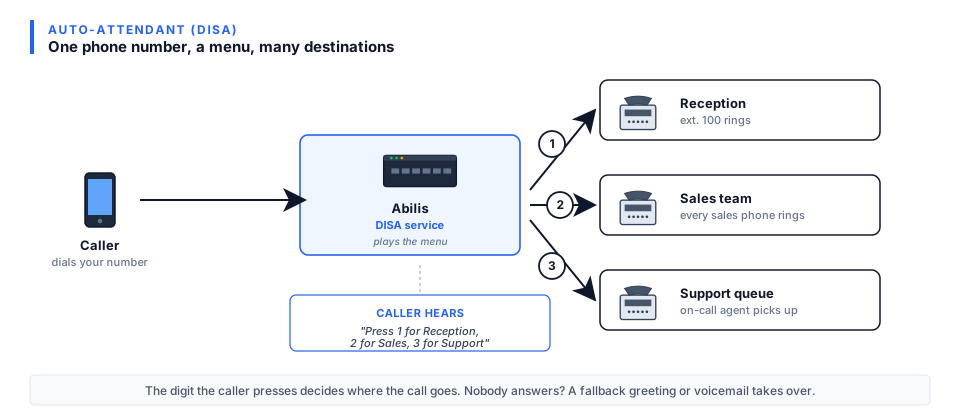
Obiettivo: configurare un menu vocale automatico che risponde alle chiamate in arrivo e permette a chi chiama di scegliere dove andare — ad esempio: "Premi 1 per Vendite, premi 2 per Assistenza."
Flusso di chiamata DISA — chi chiama sente un menu e viene instradato alla persona o al reparto giusto.
DISA (Direct Inward System Access) — la funzione dell'Abilis che riproduce messaggi preregistrati e instrada i chiamanti in base ai tasti premuti sul tastierino.
Numero di ripiego chiamato dopo il timeout INITDIAL/LOOPDIAL, quando il chiamante non inserisce nulla.
Max cicli
Numero massimo di cicli del menu consentiti (0–99). Se DISA è configurato come distributore automatico di chiamate, viene forzato a 99 ed è di sola lettura.
Numero chiamato in ingresso usato per la preidentificazione. Impostalo su # per usare invece il numero chiamante.
Passo 2: crea regole di instradamento CTI per collegare le chiamate al servizio DISA
Il servizio DISA da solo non riceve chiamate — servono regole di instradamento CTI che dirigano le chiamate in arrivo al servizio DISA e regole per ogni cifra del tastierino che instradino all'interno o al gruppo giusto.
Per inviare le chiamate in arrivo al tuo servizio DISA, aggiungi una regola di instradamento CTI con il nome del servizio DISA come Porta di uscita. Vedi gli esempi pratici nella pagina Instradamenti CTI per la struttura della regola — ti serve uno schema simile all'Esempio 1, ma con il servizio DISA come destinazione al posto di PBX.
La catena completa da CTI a DISA comprende più regole: una regola in ingresso per inviare le chiamate al servizio DISA, più una regola per ogni opzione del menu (Premi 1 / Premi 2 / ecc.) che instrada all'interno o al gruppo giusto. Una volta predisposte le regole, puoi gestire i messaggi audio in autonomia (vedi Registrare un messaggio audio).
Configurare una coda di chiamate con musica d'attesa
Obiettivo: quando un cliente chiama il tuo ufficio e tutti i dipendenti sono occupati in altre chiamate, non vuoi che senta il segnale di occupato e riattacchi. Deve invece sentire della musica (o un messaggio come "Attenda in linea, un operatore la risponderà a breve"), restare in coda e venire collegato automaticamente appena qualcuno si libera.
Coda di chiamate — i chiamanti attendono con la musica d'attesa finché un operatore si libera.
Come funziona: una coda di chiamate è collegata a un servizio DISA. Quando arriva una chiamata, il risponditore DISA verifica se c'è un operatore disponibile. Se sì, fa squillare quell'operatore. Se tutti gli operatori sono occupati, il chiamante entra in coda e sente la musica d'attesa.
Nella terminologia delle code dell'Abilis, un operatore (agent) = un interno assegnato a gestire le chiamate della coda. Il telefono, non la persona — lo stesso interno può essere risposto da chiunque sia seduto lì.
Vai a Strumenti → DISA → scheda Code. Qui compaiono tutte le code configurate e il loro stato attuale (quanti chiamanti attendono, quanti operatori sono disponibili).
Configura le impostazioni della coda per il tuo servizio DISA. Apri il tuo servizio DISA da Strumenti > DISA, clicca sul servizio per vederne il dettaglio e passa alla sotto-scheda delle impostazioni della coda. Ogni servizio DISA può avere parametri di coda:
Impostazione
Cosa controlla
Operatori
Quali interni telefonici fanno parte di questa coda. Quando arriva una chiamata, questi telefoni squillano.
Tempo massimo di attesa
Per quanto tempo un chiamante attende prima di essere inviato a una destinazione di overflow (ad es. la segreteria telefonica).
Destinazione di overflow
Dove va la chiamata se nessuno risponde entro il tempo massimo di attesa — tipicamente la segreteria telefonica o un'altra coda.
Imposta la musica d'attesa. Vai a Strumenti → Messaggi audio. Nella riga Musica d'attesa seleziona o carica il file audio che vuoi far sentire ai chiamanti durante l'attesa. Vedi Caricare un file audio se devi aggiungere la tua musica.
Annuncia la posizione del chiamante e l'attesa stimata. Nelle impostazioni della coda abilita Annunci di posizione. L'Abilis riproduce periodicamente un messaggio ai chiamanti in attesa — tipicamente "La sua chiamata è importante per noi, è il numero 3 in coda" — così le persone non pensano di essere state dimenticate. Se è disponibile l'opzione dell'attesa stimata, spuntala: il messaggio includerà allora un tempo di attesa approssimativo basato sul tempo medio di gestione recente della coda.
Registra (o carica) la traccia vocale dell'annuncio di posizione. L'annuncio usa come modello un messaggio audio dell'Abilis — vedi Registrare un nuovo messaggio audio oppure Creare un messaggio tramite sintesi vocale. Il messaggio di solito dice "È il numero <N> in coda", dove il numero viene inserito automaticamente al momento della riproduzione. L'Abilis fornisce un messaggio predefinito; personalizzalo per adattarlo alla voce della tua azienda (la stessa voce del resto del tuo IVR, lo stesso tono).
Provalo. Chiama il numero del tuo ufficio da un cellulare. Mentre un collega è già in chiamata (così tutti gli operatori sono occupati), la tua chiamata dovrebbe entrare in coda e dovresti sentire la musica d'attesa. Quando il collega riattacca, la tua chiamata dovrebbe far squillare automaticamente il suo telefono. Se l'annuncio di posizione è abilitato, dovresti sentire anche l'aggiornamento di posizione all'intervallo configurato (tipicamente ogni 30–60 secondi).
Costruire un IVR a più livelli per un piccolo call center
Obiettivo: quando i clienti chiamano il tuo numero principale, sentono un menu che li instrada verso l'operatore o la coda giusta. "Premi 1 per le vendite, 2 per l'assistenza, 3 per l'amministrazione." All'interno di ogni opzione possono esserci ulteriori scelte — l'assistenza potrebbe offrire "1 per gli ordini esistenti, 2 per l'aiuto tecnico." Le chiamate finiscono in code con musica d'attesa e posizione annunciata. È il pane quotidiano di qualsiasi piccolo contact center.
Strumenti > DISA > Servizi > dettaglio del servizio. Il pulsante Sotto-servizio in fondo permette di creare un menu annidato — chi preme un tasto in questo menu può essere inviato a un altro servizio DISA con le sue opzioni.
Pianifica prima l'albero su carta. Scrivi ogni livello del menu, le sue scelte e cosa fa ciascuna scelta. Un albero tipico per un piccolo centro:
Livello 1: "Premi 1 per le vendite, 2 per l'assistenza, 3 per l'amministrazione, 0 per l'operatore"
Livello 2 (assistenza): "Premi 1 per gli ordini esistenti, 2 per l'assistenza tecnica, 0 per tornare indietro"
Ogni foglia terminale è una coda o uno specifico telefono/gruppo.
Farlo prima di toccare la configurazione fa risparmiare un'enorme quantità di rifacimenti.
Registra tutti i messaggi — vedi Registrare un nuovo messaggio audio. Registrarli tutti insieme con la stessa voce mantiene l'esperienza coerente. Punta a messaggi brevi e chiari. Dai loro nomi sistematici: ivr_main.wav, ivr_support.wav, ecc.
Crea ogni coda — vedi Configurare una coda di chiamate con musica d'attesa. Una coda per ogni foglia terminale. Configura gli operatori (le persone che risponderanno alle chiamate) e la traccia di musica d'attesa di ciascuna.
Costruisci il DISA di primo livello — vedi Configurare un risponditore automatico. Riproduce il messaggio principale e resta in ascolto di un tasto. Per ogni tasto la destinazione è:
Direttamente una coda (per un instradamento semplice di primo livello come "premi 3 per l'amministrazione").
Un DISA di secondo livello (per i menu annidati — "premi 2 per l'assistenza, poi scegli…").
Per ogni livello annidato crea un altro risponditore DISA che punta al proprio messaggio, con destinazioni per ogni tasto. Questi possono a loro volta richiamare un terzo DISA, ma tieni l'albero poco profondo — i clienti rinunciano ai menu con più di due livelli.
Collega il numero in ingresso al DISA di primo livello in Telefono > Instradamenti CTI. Le chiamate in arrivo ora atterrano sul menu principale.
Gestisci l'overflow. Aggiungi regole per:
Fuori orario: instrada verso una segreteria telefonica o un cellulare di reperibilità usando l'instradamento a finestre orarie.
Nessun operatore disponibile in una coda: configurabile all'interno della coda (overflow su un'altra coda, sulla segreteria telefonica o di nuovo sul menu principale).
Il chiamante non preme alcun tasto: comportamento di timeout predefinito nell'editor DISA — di solito "instrada all'operatore" oppure "riproduci il messaggio e riattacca."
Prova ogni ramo, compresi i percorsi di ritorno al menu precedente e del tasto non valido. I clienti trovano combinazioni che non avevi previsto il primo giorno in cui va in produzione.
Aggiungi informazioni identificative a ogni coda, non un generico "attenda in linea." Un chiamante che sente "Hai raggiunto l'assistenza — Tecnica" è rassicurato di aver fatto la scelta giusta. Gli errori di instradamento emergono prima.
Le statistiche delle code (attesa media, tasso di abbandono, utilizzo degli operatori) sono visibili in Visualizzare le statistiche del traffico telefonico. Usale per mettere a punto l'albero — se una coda è sempre vuota e un'altra sempre sovraccarica, la struttura del menu sta indirizzando male i chiamanti.
Registrare e caricare un messaggio audio personalizzato
Obiettivo: registrare un messaggio personalizzato che i chiamanti sentiranno — ad esempio "Benvenuti in ABC Company" — usando il microfono del browser oppure caricando un file audio.
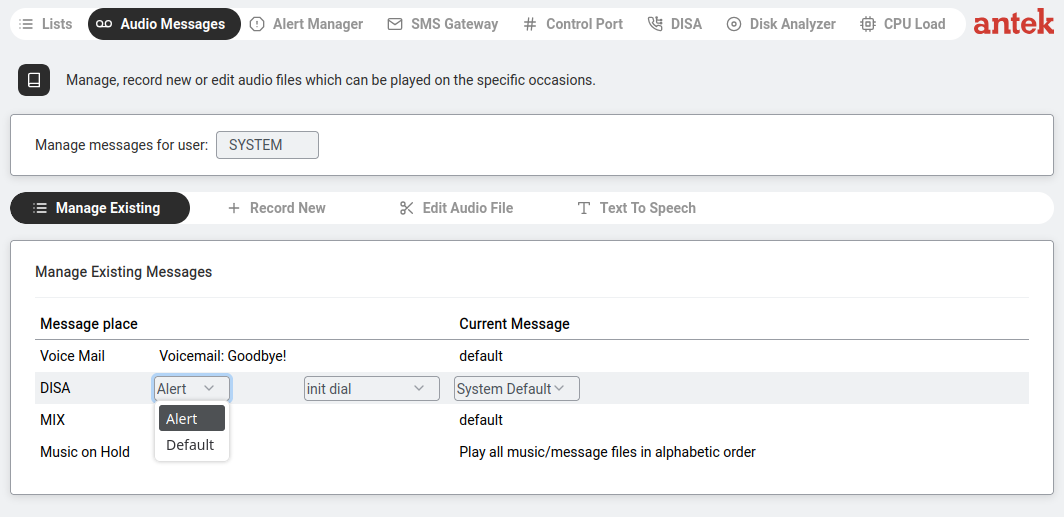
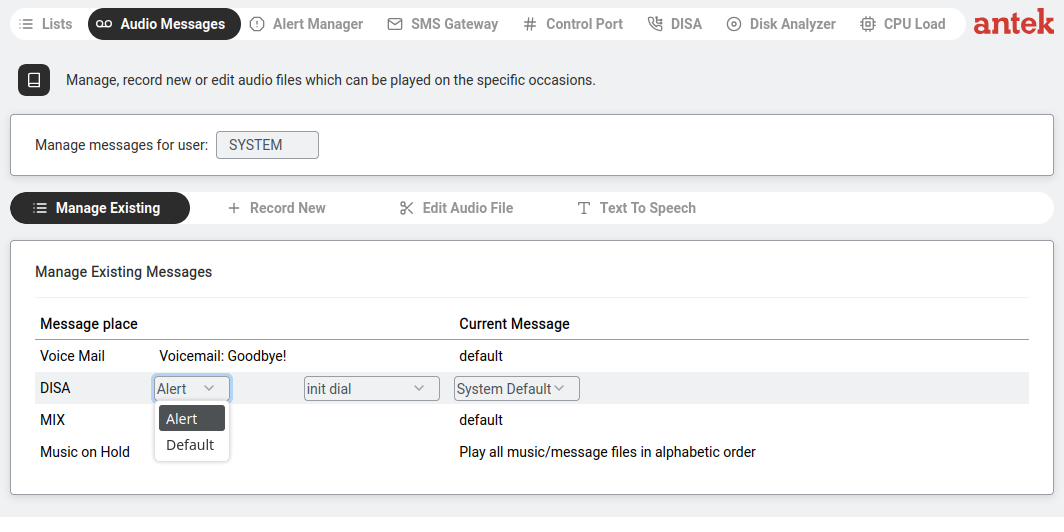
Messaggi audio — Gestisci esistenti mostra tutte le posizioni dei messaggi: Segreteria, DISA, MIX, Musica d'attesa.
Vai a Strumenti > Messaggi audio.
In alto seleziona Gestisci i messaggi per l'utente: (SYSTEM per i messaggi di sistema oppure un utente specifico per la segreteria personale).
La scheda Gestisci esistenti mostra quattro posizioni dei messaggi:
Segreteria telefonica — il messaggio della segreteria (ad es. "Voicemail: Goodbye!").
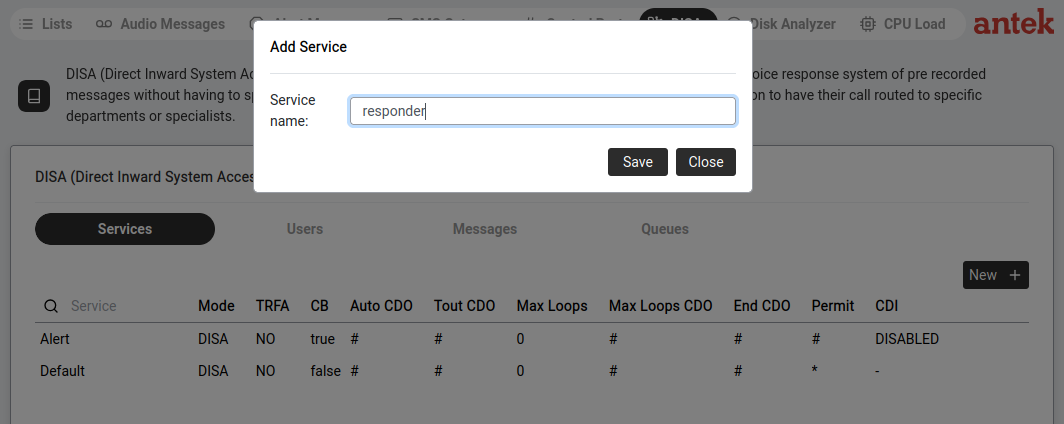
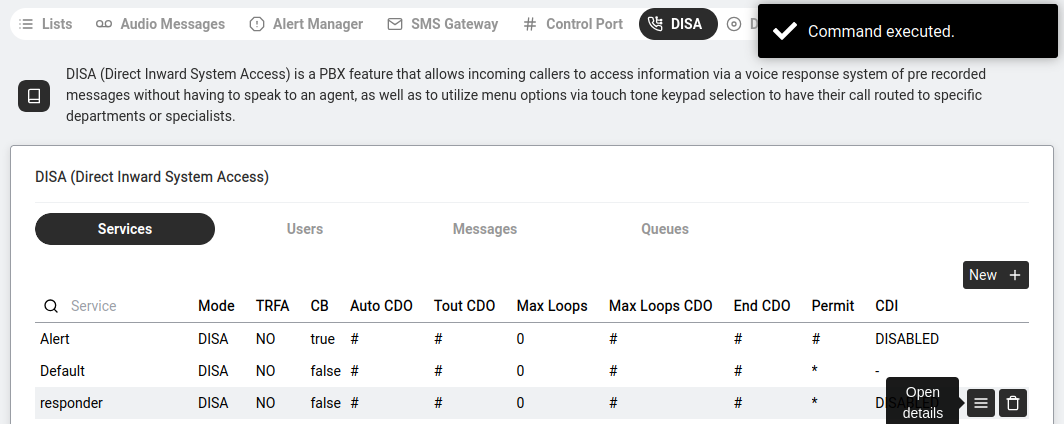
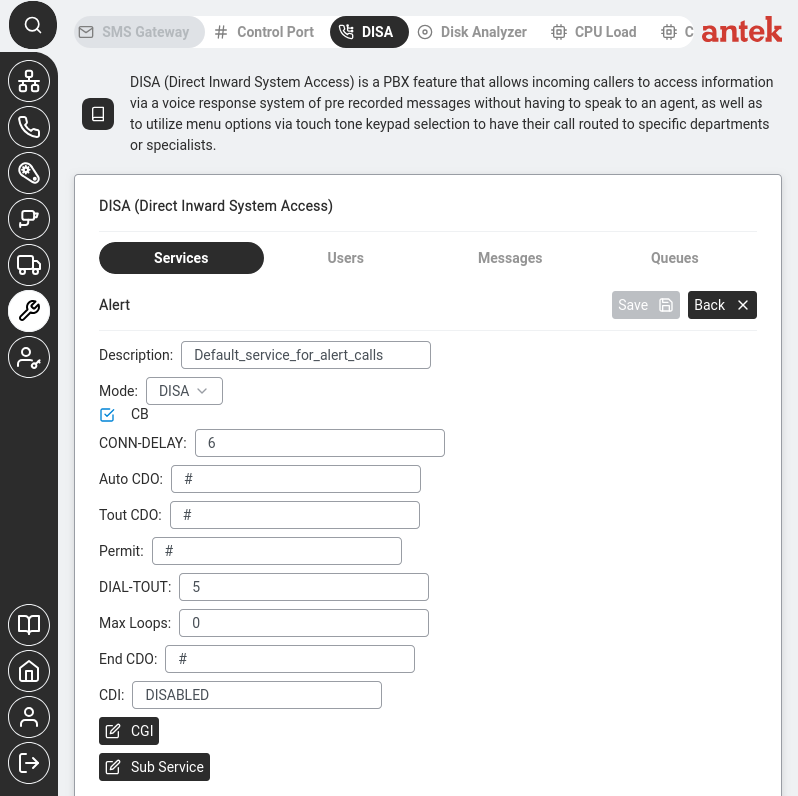
DISA — il messaggio per il risponditore automatico. Seleziona quale servizio DISA (ad es. "Alert" o "Default") e il tipo di messaggio (ad es. "init dial"). Il menu a tendina permette di scegliere "Predefinito di sistema" oppure un file personalizzato.
MIX — messaggi combinati/misti.
Musica d'attesa — ciò che i chiamanti sentono mentre attendono. Predefinito: "Riproduci tutti i file musicali/messaggi in ordine alfabetico."
Per creare una nuova registrazione usa le altre schede:
Registra nuovo — l'Abilis chiama il tuo telefono. Tu pronunci il messaggio. Viene salvato automaticamente.
Creare un gruppo di telefoni che squillano insieme
Obiettivo: far squillare più telefoni contemporaneamente quando qualcuno chiama un numero specifico — in modo che, in un team, qualsiasi persona disponibile possa rispondere. Ad esempio vuoi che gli interni 201, 202 e 203 (il team vendite) squillino tutti quando qualcuno chiama il numero delle vendite.
Come funziona: assegni gli interni a un gruppo (ad es. G3), poi crei una regola di instradamento CTI che dice "quando arriva una chiamata per il gruppo G3, fai squillare tutti i telefoni di G3." La prima persona che risponde prende la chiamata.
Per prima cosa assegna gli interni al gruppo. Vai a Amministrazione → Gestione utenti. Apri ogni utente che deve far parte del gruppo, vai alle sue impostazioni Telefono e imposta il suo gruppo su G3 — va bene qualsiasi identificatore nell'intervallo G1–G32. (G0 è riservato alle risorse di sistema ed è di sola lettura.)
Vai a Telefono → Instradamenti CTI. Clicca su Nuovo + per creare una nuova regola di instradamento.
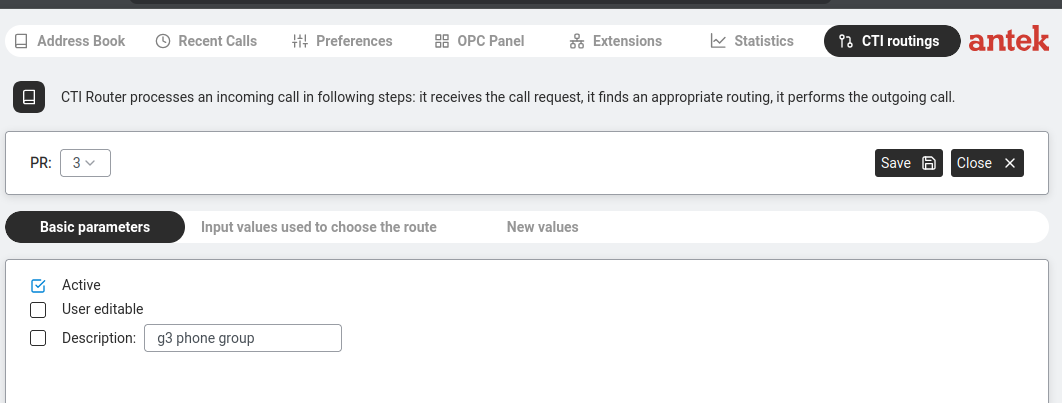
Scheda Parametri di base: spunta Attivo e inserisci una descrizione per riconoscerla in seguito (ad es. "Gruppo di squillo team vendite").
Parametri di base — spunta Attivo e dai alla regola una descrizione significativa.
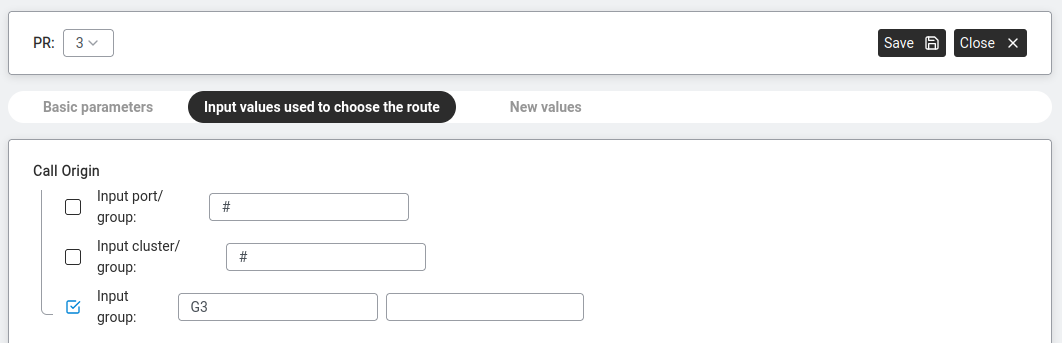
Scheda Valori di ingresso: spunta Gruppo di ingresso e inserisci l'identificatore del gruppo (ad es. G3). Questo dice all'Abilis "questa regola si applica quando una chiamata è diretta al gruppo G3." Lascia Porta/gruppo di ingresso e Cluster/gruppo di ingresso su # (significa "qualsiasi" — non filtrare per questi).
Valori di ingresso — spunta "Gruppo di ingresso" e inserisci l'identificatore del gruppo. I campi # significano "qualsiasi valore" (nessun filtro).
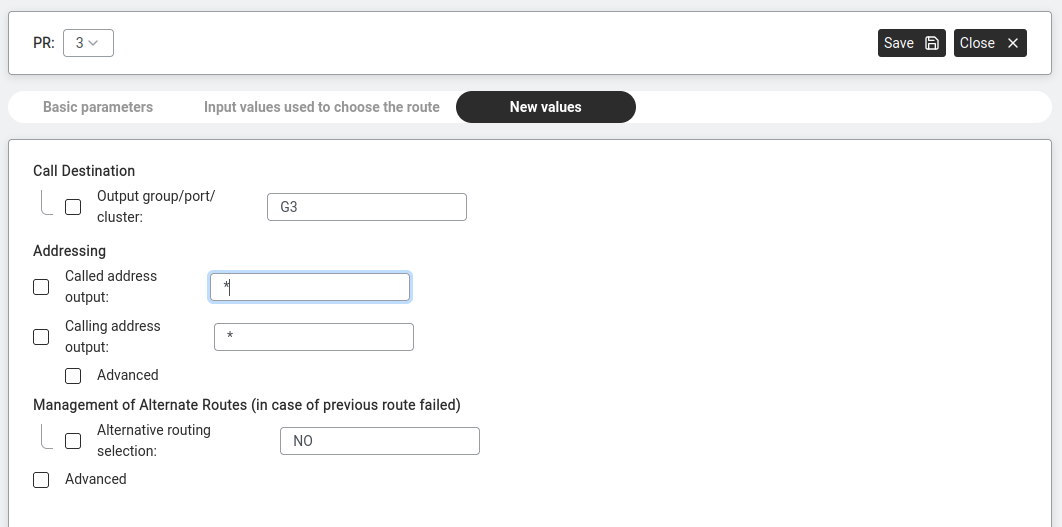
Scheda Nuovi valori: imposta Gruppo/porta/cluster di uscita sullo stesso identificatore di gruppo (G3). Lascia Indirizzo chiamato in uscita e Indirizzo chiamante in uscita su * (significa "passa invariato" — il caller ID originale e il numero composto vengono mantenuti così come sono).
Nuovi valori — uscita su G3. I campi * significano "non modificare il numero" (passa invariati il caller ID originale e il numero composto).
Clicca su Salva.
Suggerimento: per provarlo, chiama il numero che instrada verso questo gruppo. Tutti i telefoni assegnati a G3 dovrebbero squillare contemporaneamente. La prima persona che risponde prende la chiamata — gli altri smettono di squillare.
L'appartenenza al gruppo si imposta per utente — non esiste uno strumento batch per assegnare molti utenti a un gruppo in una volta. Per gruppi numerosi, pianifica le assegnazioni al momento della creazione degli utenti oppure applica le modifiche in blocco con i comandi CLI del manuale di riferimento v9.0.
Usare telefoni SIP o altoparlanti per gli annunci in tutto l'edificio (PA)
Obiettivo: un membro del personale solleva un qualsiasi telefono da scrivania, compone un codice breve (ad es. *55), parla e la sua voce viene trasmessa simultaneamente da ogni altoparlante dell'edificio — oppure da zone specifiche come "reparto vendita", "magazzino", "uffici". Si usa per i cambi turno, la chiamata dei visitatori, gli annunci di evacuazione e gli avvisi di fine giornata. Non serve un impianto PA separato.
Multicast paging — la tecnica in cui un telefono invia l'audio e molti telefoni (o altoparlanti a soffitto) lo ricevono e lo riproducono nello stesso momento, sfruttando la capacità multicast della rete. I telefoni agiscono come un impianto PA unidirezionale per la durata dell'annuncio.
Decidi le zone. Le installazioni semplici hanno una sola zona ("tutti gli altoparlanti"); quelle più grandi si dividono per piano o per funzione. Ogni zona ha il proprio gruppo di paging.
Configura gli endpoint compatibili con il paging. Possono essere:
Telefoni da scrivania SIP con altoparlante integrato (la maggior parte dei moderni telefoni aziendali supporta il multicast paging — l'opzione pertinente di solito è Multicast Listening nell'interfaccia web del telefono stesso).
Altoparlanti a soffitto SIP — dispositivi monoblocco che si montano a soffitto, si collegano via PoE e si registrano come un telefono SIP.
Altoparlanti analogici pilotati tramite un adattatore da SIP a uscita di linea (per adattare un amplificatore PA esistente).
Configura ogni endpoint in modo che resti in ascolto sull'indirizzo e sulla porta multicast della zona. Scegli un indirizzo qualsiasi nell'intervallo multicast amministrativo IPv4 239.0.0.0/8 (ad es. 239.0.1.10:5000 per "tutti gli altoparlanti") — questi indirizzi sono riservati all'uso nella rete locale. Usa un numero di porta diverso per ogni zona (ad es. 5000 per "tutti", 5001 per "reparto vendita"). L'ascolto di più zone si configura per endpoint (nell'interfaccia web di ciascun telefono SIP o altoparlante — le etichette esatte dei campi variano a seconda della marca). L'Abilis invia l'audio a un solo indirizzo multicast per regola; sono gli endpoint a decidere su quali indirizzi restare in ascolto e quali privilegiare — ad es. un altoparlante del reparto vendita può ascoltare sia "reparto vendita" sia "tutti gli altoparlanti", dando a "tutti" la priorità più alta così che un annuncio per tutto l'edificio interrompa uno specifico di zona.
Sull'Abilis crea un codice breve o un interno che attivi il gruppo di paging. Vai a Telefono > Instradamenti CTI e aggiungi una regola che corrisponda al codice composto (ad es. *55) con destinazione il target multicast della zona di paging.
Prova. Da un telefono da scrivania componi il codice. Parla. Verifica che la voce arrivi a ogni endpoint della zona. Se la voce è in ritardo, metallica o con eco, il problema di solito sta nelle impostazioni audio dell'endpoint, non nella rete.
Per l'evacuazione collega il codice anche a un allarme multi-azione — componendo il codice si attiva contemporaneamente l'annuncio e si sbloccano le uscite di emergenza, si accendono le luci di guida o qualsiasi altra azione di sicurezza delle persone collegata all'Abilis. Un solo codice, una risposta completa.
Per le evacuazioni di sicurezza delle persone verifica le normative locali — molte giurisdizioni richiedono un impianto PA di evacuazione certificato e verificato secondo standard specifici, indipendente dal normale sistema telefonico. Un PA basato su Abilis è ideale per gli annunci operativi, ma potrebbe non sostituire un PA regolamentato per l'allarme antincendio.
Programmare un gruppo di linee telefoniche
Obiettivo: hai più linee telefoniche esterne (ad es. due trunk SIP di provider diversi) e vuoi controllare quale linea l'Abilis usa per le chiamate in uscita — ad esempio usare sempre il provider più economico per le chiamate internazionali oppure distribuire le chiamate sulle linee in modo che un provider non venga sovraccaricato.
Come funziona: i gruppi di linee telefoniche si definiscono tramite regole di instradamento CTI. Assegni a ogni linea esterna un identificatore di gruppo (G1, G2, G3…), poi crei regole di instradamento che dirigono le chiamate verso uno specifico gruppo in base allo schema del numero composto.
Vai a Telefono → Instradamenti CTI. Clicca sull'icona Telefono nella barra laterale, poi seleziona Instradamenti CTI.
Individua le tue linee esterne. Guarda prima Telefono → Estensioni — le tue linee esterne (trunk SIP) compaiono con un asterisco (*) seguito da un numero di porta come Numero. (Vedi la nota sul significato dell'asterisco nel §1 per i due diversi usi di * in questa tabella.) Annota i loro identificatori di interfaccia.
Crea una regola di instradamento. Tornato in Instradamenti CTI, clicca su Nuovo +.
Imposta lo schema del numero composto. Ad esempio, per instradare tutte le chiamate internazionali (che iniziano con 00) attraverso uno specifico gruppo di linee, inserisci 00* come schema del numero chiamato. (L'* finale è un carattere jolly che significa "qualsiasi cifra dopo 00", quindi corrisponde a qualsiasi numero composto con il prefisso 00.)
Assegna il gruppo di linee. Nelle impostazioni della regola di instradamento specifica quale gruppo di linee (G1–G32) deve gestire le chiamate corrispondenti.
Salva e prova. Fai una chiamata di prova che corrisponda allo schema e verifica che passi dalla linea corretta.
Suggerimento: se vuoi solo che tutti i tuoi telefoni squillino insieme quando qualcuno chiama (un gruppo di squillo), è un'altra funzione — vedi Creare un gruppo di telefoni che squillano insieme sopra.
I gruppi di linee e i gruppi di squillo degli utenti condividono lo stesso spazio di identificatori G0–G32. Usa identificatori distinti per scopi diversi — ad es. G1–G5 per i gruppi di squillo, G10–G15 per i gruppi di linee — in modo che non entrino in conflitto per errore.
Collegare un citofono di porta o cancello (DoorPhone)
Obiettivo: un visitatore preme il pulsante al cancello o alla porta d'ingresso. Squillano specifici telefoni all'interno; quando qualcuno risponde, parla con il visitatore attraverso il microfono del citofono. Se il visitatore è autorizzato, chi ha risposto preme un tasto sul telefono e il cancello si sblocca. Facoltativamente, una telecamera all'ingresso mostra il volto del visitatore mentre la chiamata squilla.
La sequenza completa del doorphone: chiamata SIP dal citofono → PBX Abilis → telefono della reception → la receptionist preme # → l'Abilis dà un impulso al relè → il cancello si apre.
Dai alla postazione esterna un interno con un nome chiaro — ad es. gate_front oppure il numero di interno 99. È il numero che verrà mostrato come chiamante quando qualcuno preme il pulsante.
Configura la postazione esterna stessa in modo che, premendo il suo pulsante, chiami un gruppo di interni. La maggior parte delle postazioni esterne ha un campo "chiama questo numero alla pressione" nella propria interfaccia web. Puntalo a un gruppo di chiamata dell'Abilis (ad es. reception + cucina + ufficio) in modo che squillino più telefoni insieme.
Configura lo sblocco del cancello. Il relè che sblocca il cancello è di solito un'uscita digitale su un modulo WIO (vedi Rilevare e collegare un modulo WIO). Configura la postazione esterna (o una regola dell'Abilis) in modo che, quando la persona che risponde preme un tasto specifico — tipicamente * oppure una cifra DTMF configurata — il relè dia un impulso di alcuni secondi e il cancello si apra. Molte postazioni esterne SIP hanno per questo un campo "codice di sblocco DTMF".
Facoltativamente abbina la telecamera d'ingresso. Quando si preme il pulsante della porta, una piccola regola di automazione può portare una telecamera PTZ su un preset — vedi Portare una telecamera PTZ su un preset in caso di evento — così chi risponde vede il visitatore su un monitor o sull'interfaccia web.
Prova. Premi il pulsante della porta. Il gruppo configurato dovrebbe squillare. Rispondi da uno dei telefoni, controlla che la voce funzioni nei due sensi, premi il DTMF di sblocco e verifica che il cancello si apra.
Per case vacanza o uffici senza personale permanente, abbinalo all'instradamento fuori orario in modo che le pressioni fuori orario vadano a un cellulare invece che all'ufficio vuoto. Il visitatore riceve comunque una risposta umana; il proprietario sblocca il cancello da qualsiasi luogo con una cifra DTMF sul suo cellulare.
La qualità del canale vocale dipende dalla postazione esterna. Sceglierne una con protezione IP contro gli agenti atmosferici (IP54 o superiore), PoE integrato e una funzione di sblocco DTMF documentata. Risparmiare 100€ sull'hardware tende a costare molto di più in interventi di assistenza.
Controllare chi ha chiamato mentre eri assente
Obiettivo: eri lontano dalla scrivania (in riunione, in pausa, fuori ufficio) e vuoi vedere se qualcuno ha provato a chiamarti, chi era e quando ha chiamato — così puoi richiamarlo.
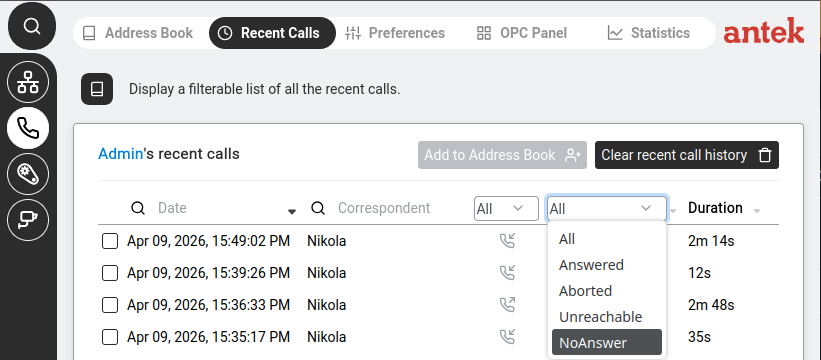
Chiamate recenti — il menu a tendina del filtro permette di mostrare solo le chiamate senza risposta (NoAnswer).
Vai a Telefono → Chiamate recenti. Clicca sull'icona Telefono nella barra laterale, poi seleziona Chiamate recenti.
Guarda l'elenco delle chiamate. Vedrai una tabella con le colonne: Data, Corrispondente (il nome del chiamante, se noto), un'icona di direzione e Durata.
Filtra per mostrare solo le chiamate perse. Usa il secondo menu a tendina del filtro in alto a destra nella tabella e seleziona NoAnswer. La tabella mostra ora solo le chiamate che hanno fatto squillare il tuo telefono ma a cui non è stata data risposta. Altri filtri utili: Answered, Aborted (il chiamante ha riattaccato), Unreachable (il tuo telefono era offline).
Richiamali. Annota il nome o il numero dalla colonna Corrispondente. Puoi anche cliccare su Aggiungi alla Rubrica sulla riga per salvare il numero per il futuro (vedi le azioni della pagina Chiamate recenti per tutte le azioni disponibili sulle righe).
Usare il pannello OPC (centralino della receptionist)
Obiettivo: usare il Pannello operatore per vedere in tempo reale tutte le chiamate attive, trasferire le chiamate tra interni e gestire le chiamate in arrivo — il centralino di una receptionist nel tuo browser.
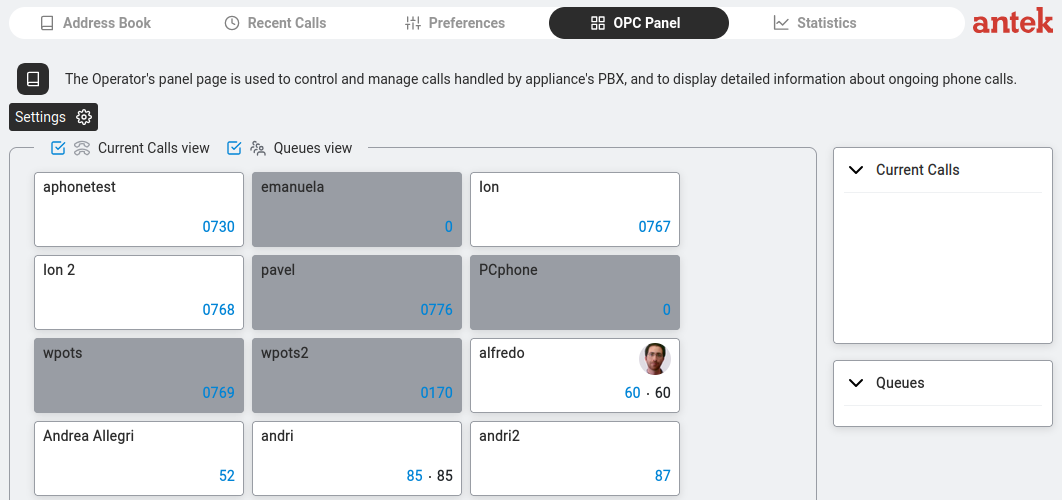
Pannello OPC — tessere degli interni con nomi e numeri. Tessera scura = in chiamata.
Vai a Telefono > Pannello OPC.
Ogni interno compare come una tessera che mostra il nome e il numero di interno.
Il colore della tessera indica lo stato:
Chiaro/bianco — disponibile, non in chiamata.
Scuro/grigio — attualmente in chiamata.
Due interruttori in alto: Vista Chiamate correnti e Vista Code — abilitali per vedere le chiamate attive e lo stato delle code nella barra laterale destra.
Clicca su Impostazioni (icona a ingranaggio) per personalizzare quali interni mostrare.
Clicca su una tessera di interno per avviare una nuova chiamata verso quell'interno. Per trasferire una chiamata attiva, trascinala sulla tessera di destinazione (il manuale v9.0 la descrive come "clicca con il tasto sinistro del mouse sulla casella dell'utente OPC e tienilo premuto mentre la trascini sulla casella dell'utente di destinazione"). Vedi il riferimento del Pannello OPC per il gesto completo.
Visualizzare le statistiche del traffico telefonico
Obiettivo: vedere quante chiamate gestisce il tuo ufficio, con quale rapidità ricevono risposta, quante vanno perse e quali interni sono più occupati — utile per individuare le ore di punta, i problemi di organico o di qualità.
Vai a Telefono → Statistiche.
Clicca su Nuovo preset per creare un nuovo report.
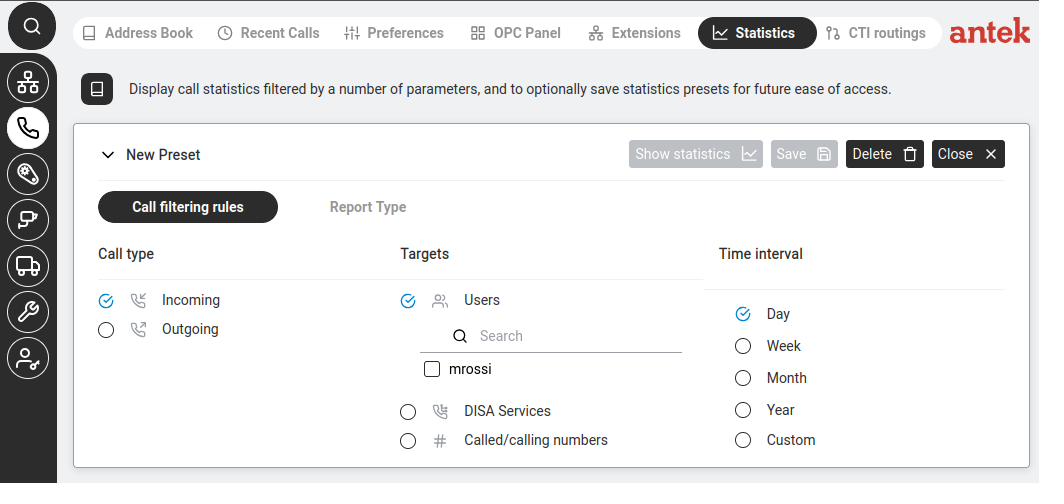
Nella scheda Regole di filtro delle chiamate scegli cosa analizzare:
Regole di filtro delle chiamate — scegli In ingresso o In uscita, seleziona quali utenti includere e scegli un intervallo di tempo.
Tipo di chiamata: In ingresso, In uscita o entrambe.
Destinatari: seleziona utenti specifici dall'elenco (con ricerca), Servizi DISA oppure specifici numeri chiamati/chiamanti.
Intervallo di tempo: Giorno, Settimana, Mese, Anno oppure un intervallo di date personalizzato.
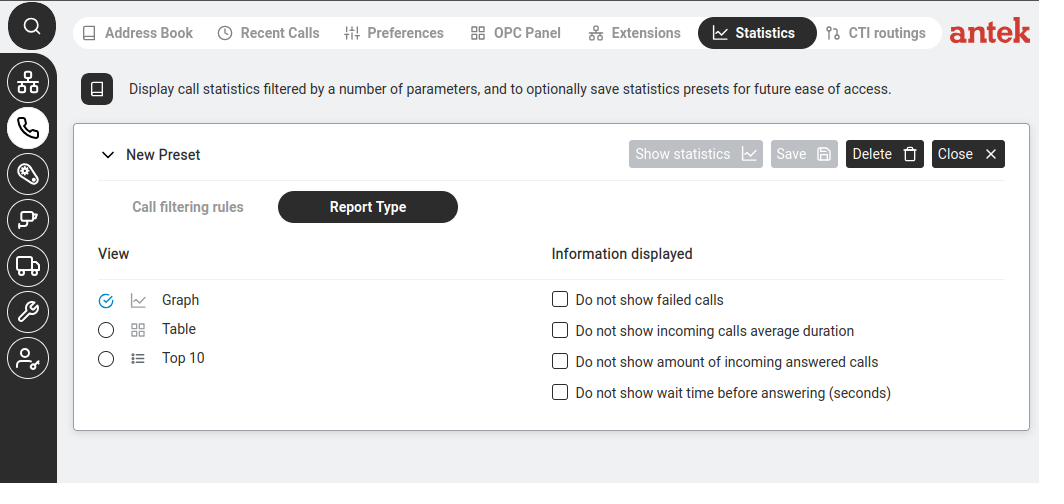
Passa alla scheda Tipo di report per scegliere come mostrare i risultati:
Tipo di report — scegli Grafico (diagramma visivo), Tabella (numeri grezzi) oppure Top 10 (interni più occupati). Togli la spunta alle metriche che non ti servono.
Vista: Grafico (diagramma visivo nel tempo), Tabella (numeri grezzi) oppure Top 10 (interni più occupati).
Informazioni mostrate: togli la spunta a qualsiasi metrica che non ti serve — chiamate fallite, durata media, numero di chiamate risposte, tempo di attesa prima della risposta.
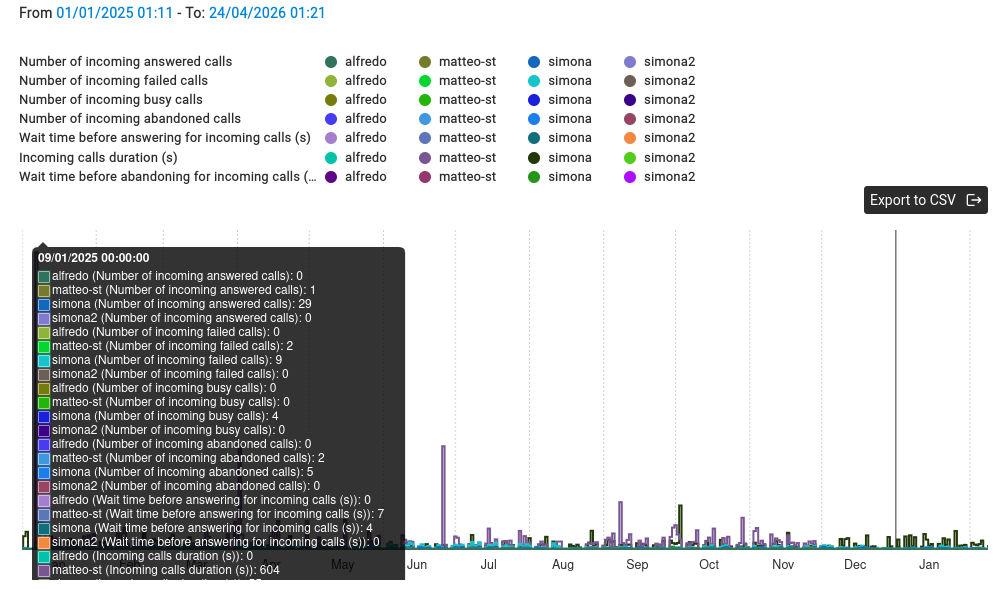
Clicca su Mostra statistiche per generare il report.
Risultati delle statistiche — barre impilate per giorno nell'intervallo selezionato. Ogni utente ha un colore in ogni categoria di metrica (risposte, fallite, occupato, abbandonate, tempo di attesa, durata). Clicca su una barra qualsiasi per vedere i conteggi esatti per utente di quel giorno. Esporta in CSV salva i dati grezzi.
La vista grafico mostra una legenda a colori (un colore per metrica per utente) e un grafico nel tempo. Puoi cliccare su Esporta in CSV per scaricare i dati grezzi da analizzare in Excel. Clicca su Salva per conservare il preset in modo da rieseguire rapidamente lo stesso report in seguito.
Inviare un SMS dall'interfaccia web
Obiettivo: inviare un SMS direttamente dall'interfaccia web dell'Abilis a qualsiasi numero di cellulare — senza bisogno del tuo cellulare.
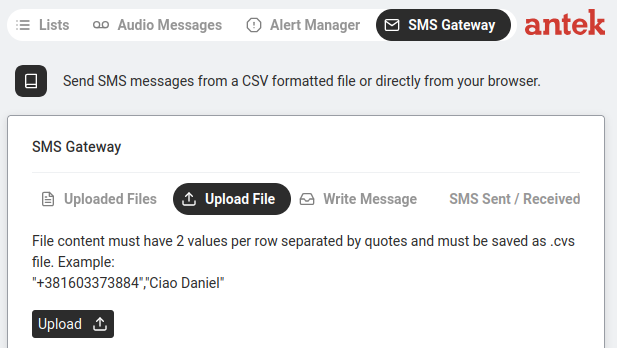
File caricati — file CSV caricati in precedenza per l'invio massivo di SMS.
Carica file — carica un CSV con numeri e messaggi per l'invio in batch.
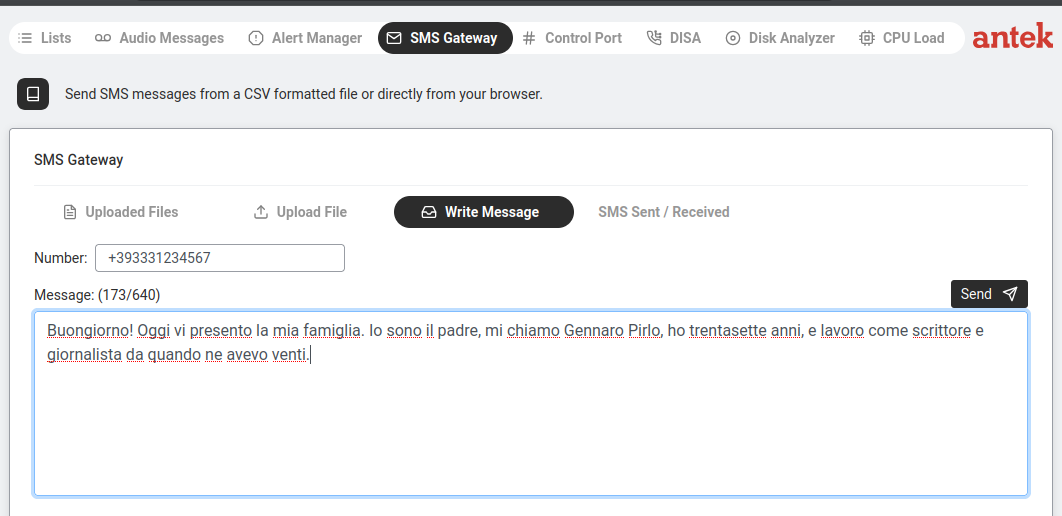
Scrivi messaggio — componi un singolo SMS.
SMS inviati / ricevuti — cronologia di tutti i messaggi.
Clicca su Scrivi messaggio.
Scrivi messaggio — inserisci numero e testo. Il contatore dei caratteri mostra 173/640.
Inserisci il Numero (con il prefisso internazionale, ad es. +393331234567).
Scrivi il tuo Messaggio. Il contatore mostra i caratteri usati / il massimo. L'SMS standard è di 160 caratteri; i messaggi più lunghi vengono suddivisi automaticamente in fino a 4 parti concatenate lato operatore (4 × 160 = 640), che il destinatario vede come un unico messaggio.
Clicca su Invia.
Fatturazione. Ogni segmento di 160 caratteri di un SMS concatenato viene fatturato separatamente dall'operatore. Un messaggio di 200 caratteri = 2 SMS fatturabili; uno di 600 caratteri = 4. Controlla la tariffa della tua SIM prima di inviare messaggi lunghi in blocco.
Richiede una scheda SIM attiva con capacità SMS nell'hardware UMTS-BOX o LTE-BOX (CELLKEY) collegato a questo Abilis.
Registrare l'Abilis come client di un provider SIP (VoIP esterno)
Obiettivo: vuoi che l'Abilis faccia e riceva chiamate verso normali numeri di telefono (fissi, cellulari) via internet, usando un provider VoIP esterno come Messagenet, OVH o Vodafone Business. Una volta collegato, tutti i telefoni interni dell'Abilis possono comporre numeri esterni attraverso questo provider.
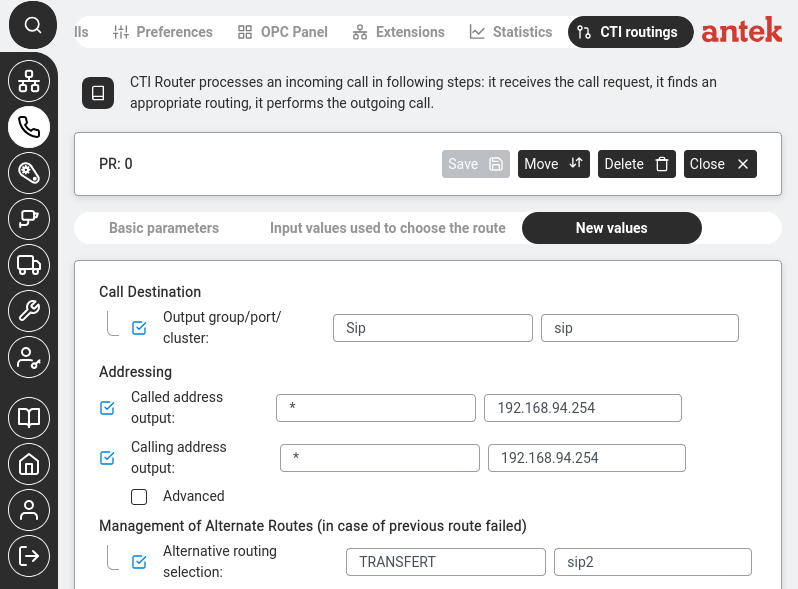
Telefono > Instradamenti CTI > dettaglio della regola (scheda Nuovi valori). Il Gruppo/porta/cluster di uscita è impostato su Sip, che instrada le chiamate in uscita attraverso il trunk SIP verso il provider.
Cosa ti serve dal tuo provider VoIP: prima di iniziare, chiedi al provider una scheda di configurazione. Ti serviranno l'indirizzo del suo registrar SIP (ad es. sip.provider.com), il nome utente del tuo account, la password del tuo account e quali codec audio supporta (G.711, G.729, ecc.).
Vai a Rete → Impostazioni → Porte. È qui che si configurano le connessioni esterne.
Trova la risorsa SIP. Cerca una voce di porta SIP esistente oppure creane una nuova se il tuo sistema non ne ha ancora una.
Inserisci le impostazioni del tuo provider. Compila l'indirizzo del registrar, il nome utente e la password dalla scheda di configurazione che ti ha fornito il provider. Imposta le preferenze dei codec in modo che corrispondano a quanto supporta il provider.
Applica le modifiche. L'Abilis tenterà di registrarsi presso il provider.
Verifica la registrazione. Vai a Telefono → Estensioni. Un trunk SIP registrato correttamente compare come una voce con un asterisco (*) come Numero e un numero di porta come Interfaccia (ad es. 501).
Nota: la configurazione del trunk SIP dipende molto dai requisiti del tuo specifico provider — alcuni richiedono impostazioni STUN, alcuni intervalli di porte specifici, alcuni usano metodi di autenticazione diversi. Se la registrazione fallisce, verifica che l'indirizzo del registrar, le credenziali e le impostazioni dei codec corrispondano esattamente a quanto specificato dal provider. Se hai dubbi, contatta il supporto Anteklab con la scheda di configurazione del tuo provider e ti aiuteremo a configurarlo.
Collegare due PBX Abilis in modo che gli interni possano chiamarsi
Obiettivo: la tua azienda ha due sedi, ciascuna con il proprio Abilis. Vuoi che le persone della sede A compongano gli interni della sede B come se fossero sullo stesso sistema telefonico — nessun gateway esterno, nessuna fatturazione a lunga distanza, solo chiamate interne a quattro cifre che viaggiano sulla VPN.
Come funziona: l'Abilis trasporta la voce tra due sedi associando un cluster con nome a un tunnel inter-sede esistente. Il tunnel può essere un tunnel AIPT2 (VPN, trasporta dati + voce) oppure un tunnel vocale dedicato; è l'associazione vocale a rendere gli interni di entrambi i lati visibili all'instradamento CTI dell'altro.
Sull'Abilis 1 vai a Telefono > Instradamenti CTI (o dove la tabella dei Cluster CTI è esposta nella tua GUI). Aggiungi un nuovo cluster:
Nome del cluster: un breve identificatore per la sede remota, ad es. Abilis2.
Prefisso del numero: il prefisso di selezione usato per raggiungere la sede remota (ad es. 05555667701 oppure un breve prefisso interno come 2).
Descrizione: chiara, ad es. to_Abilis_2.
Associa il cluster al tunnel inter-sede: aggiungi una voce CTI Link che punti alla risorsa IP usata dal tunnel (ad es. Ip-7 per un tunnel AIPT2 (VPN) o una risorsa di tunnel vocale dedicato).
Clicca su Salva.
Sull'Abilis 2 ripeti con valori speculari — il nome del cluster è qualcosa come Abilis1, il prefisso del numero è quello usato per raggiungere la sede 1 e il CTI Link punta alla stessa risorsa tunnel.
Salva anche sul secondo lato.
Prova — da un telefono della sede A componi un interno della sede B. La chiamata dovrebbe passare attraverso il tunnel con la qualità di una chiamata interna. Se le due sedi condividono gli intervalli di interni, potrebbe servire una regola di rimozione del prefisso di selezione negli Instradamenti CTI.
Gli interni che attraversano un tunnel compaiono in Telefono > Chiamate recenti proprio come le chiamate interne — non c'è alcuna marcatura speciale per "arrivata dall'altra sede". Se vuoi vedere quali chiamate hanno usato il tunnel, filtra per nome del cluster in Telefono > Statistiche.
Avanzato: equivalente da riga di comando (CLI)
La sequenza di comandi CLI per questa attività è documentata nel Capitolo 85.7 — How to create a VoIP tunnel del vecchio manuale Abilis. È in preparazione una guida CLI riscritta; questo collegamento sarà aggiornato quando sarà pronta.
Abilitare la risposta per conto di un collega (call pickup)
Obiettivo: il telefono di un collega squilla sulla sua scrivania, ma lui non c'è. Vuoi rispondere alla sua chiamata dal tuo telefono senza andare fin lì — componendo un codice breve.
Come funziona: l'Abilis supporta due metodi di pickup:
Metodo
Cosa componi
Quando usarlo
Pickup diretto
*8 + il numero dell'interno che sta squillando (ad es. *8201 per rispondere all'interno 201)
Vedi o senti quale telefono specifico sta squillando e vuoi rispondere a quello.
Pickup di gruppo
**8
Qualsiasi telefono del tuo gruppo di pickup sta squillando — non ti serve sapere quale. L'Abilis ti collega alla chiamata in attesa da più tempo.
Provalo. Quando senti squillare il telefono di un collega, solleva il tuo telefono e componi *8 seguito dal suo numero di interno. Dovresti essere collegato al suo chiamante.
Se non funziona: i codici di pickup potrebbero essere diversi sul tuo sistema oppure la funzione potrebbe non essere abilitata. Vai a Telefono → Instradamenti CTI e cerca le regole di instradamento che contengono *8 — così vedi i codici di pickup configurati.
Se non esistono regole di pickup: vanno aggiunte in Telefono → Instradamenti CTI. Clicca su Nuovo + e aggiungi una regola che associ lo schema di selezione (*8 + interno) all'azione di pickup. Se non hai accesso agli Instradamenti CTI, si tratta di una modifica di configurazione dell'intera unità che può eseguire per te un tecnico Anteklab.
Trasferire una chiamata con consultazione (trasferimento assistito)
Obiettivo: sei in una chiamata che deve andare a un collega. Vuoi parlare prima con il collega — "Ho il signor Rossi per la fattura, puoi prenderlo?" — e solo dopo passare il chiamante originale. Se il collega non può prenderlo, vuoi tornare dal chiamante originale e fare qualcos'altro.
Trasferimento assistito (detto anche trasferimento consultativo) — un trasferimento in due passi: prima metti il chiamante in attesa e componi il terzo interlocutore, gli parli, poi colleghi. Il contrario è il trasferimento cieco, in cui il chiamante viene inviato direttamente al terzo senza preavviso.
Durante la chiamata, di' al chiamante che lo stai trasferendo e chiedigli di attendere.
Premi il pulsante trasferisci sul tuo telefono (oppure usa il tasto software etichettato Transfer, Xfer o con un'icona di trasferimento). Il chiamante originale viene messo in attesa.
Componi l'interno del collega. Attendi che risponda.
Parlagli — presenta il chiamante e conferma che prenderà la chiamata.
Completa il trasferimento:
Il collega la prende — premi di nuovo trasferisci (oppure il tasto software completa). Le due parti vengono collegate e tu esci dalla conversazione.
Il collega non può prenderla — riattacca la chiamata di consultazione. Sulla maggior parte dei telefoni torni poi dal chiamante originale, che è rimasto in attesa per tutto il tempo.
Le etichette esatte dei pulsanti dipendono dal telefono. Sulla maggior parte dei telefoni da scrivania SIP la sequenza è: Transfer → componi l'interno → attendi → Transfer. Sul softphone web e su alcuni telefoni più vecchi la seconda pressione è etichettata Connect o Complete. Consulta il manuale del tuo telefono se i tasti non corrispondono — il flusso è lo stesso, cambiano solo le etichette.
Per i trasferimenti semplici in cui non hai bisogno di parlare prima con il destinatario, usa il trasferimento cieco: premi trasferisci, componi l'interno, riattacca subito. Più veloce quando sai che il destinatario prenderà la chiamata.
Configurare una chiamata in conferenza
Obiettivo: configurare una conferenza telefonica in cui più persone possono unirsi alla stessa chiamata componendo un numero e inserendo un PIN — ospitata interamente sull'Abilis, senza bisogno di servizi esterni. L'Abilis supporta due modalità di conferenza:
Modalità
Come funziona
Conferenza semplificata
Una persona (il "proprietario") crea la conferenza unendo le chiamate attive. Quando il proprietario riattacca, la conferenza termina. Non serve alcun numero di accesso.
Conferenza di base
I partecipanti compongono un numero di conferenza e inseriscono un codice stanza di 4 cifre. La prima persona che inserisce un codice crea la stanza; gli altri si uniscono inserendo lo stesso codice.
La conferenza richiede che la risorsa CTIMIX sia attiva sul sistema. Se i passi seguenti non hanno effetto, CTIMIX potrebbe non essere ancora abilitato — è un'attivazione di sistema una tantum che non si può eseguire tramite l'interfaccia web.
Conferenza semplificata — da un telefono analogico (POTS)
Chiama normalmente il primo partecipante.
Premi FLASH (R) per mettere la chiamata in attesa.
Componi il secondo partecipante.
Quando la seconda persona risponde, premi FLASH (R) poi 5 per unire le due chiamate in una conferenza.
Per aggiungere altre persone: premi FLASH (R), componi la persona successiva e quando risponde premi di nuovo FLASH (R) + 5.
Conferenza semplificata — da PCphone o AbilisPhone
Fai la tua prima chiamata.
Fai una seconda chiamata (la prima viene parcheggiata automaticamente).
Con entrambe le chiamate attive/parcheggiate si abilita il pulsante conferenza — cliccalo per unirle.
Ripeti per ulteriori partecipanti.
I telefoni SIP e IAX al momento non supportano la Conferenza semplificata. Usa invece un telefono analogico (POTS), PCphone o AbilisPhone.
Conferenza di base — accesso con codice stanza
Componi il numero di conferenza (ad es. 0555555555 — il tuo sistema può usare un numero diverso). Per trovare il tuo numero di accesso, cerca in Telefono → Instradamenti CTI una regola la cui Porta di uscita sia Mix. Lo Schema del numero chiamato di quella regola è il tuo numero di accesso. Se non esiste una regola simile, un amministratore deve crearla.
Senti un messaggio che chiede il codice della stanza di conferenza.
Inserisci un codice di 4 cifre (ad es. 1234). Se non esiste alcuna conferenza con quel codice, viene creata una nuova stanza.
Gli altri partecipanti compongono lo stesso numero di conferenza e inseriscono lo stesso codice per unirsi.
La durata massima della conferenza è di 60 minuti per impostazione predefinita (configurabile 15–300 min). Per impostazione predefinita la risorsa CTIMIX supporta 3 partecipanti simultanei per sessione; un amministratore può aumentarli fino a 255.
Abilitare la registrazione delle chiamate su richiesta
Obiettivo: durante una telefonata vuoi avviare la registrazione della conversazione — ad esempio per conservare traccia di un accordo, di un reclamo di un cliente o di istruzioni da ricordare in seguito. Premi un tasto sul telefono, la registrazione parte e il file audio viene salvato sull'Abilis.
Sull'Abilis coesistono due funzioni di registrazione: (1) la registrazione automatica di ogni chiamata per gli utenti che spuntano Videoregistratore in Telefono → Preferenze — trattata lì. (2) la registrazione su richiesta tramite un codice DTMF durante una chiamata specifica — trattata qui. Possono essere usate insieme (registrare automaticamente tutti, più un tasto manuale di avvio/arresto per i singoli utenti nelle situazioni particolari).
Controlla che l'opzione Registratore vocale sia visibile per il tuo utente. Vai a Telefono → Preferenze. Se è mostrata una sezione Registratore vocale o Registrazione chiamate, la registrazione su richiesta è disponibile sul tuo account e puoi passare al passo successivo. Se la sezione non è mostrata, mancano le licenze necessarie: CTIVR per il registratore stesso, la licenza SoftPBX (con OPC) per abilitare il comando di registrazione del pannello operatore e la licenza SMTP se le registrazioni devono essere recapitate via e-mail. Contatta Anteklab per confermare e, se necessario, aggiungere le licenze mancanti.
Durante una chiamata premi *# sul tastierino del telefono. L'Abilis inizia a registrare entrambi i lati della conversazione. Potresti sentire un breve bip o tono che conferma l'avvio della registrazione (a seconda del modello di telefono).
Premi di nuovo *# per interrompere la registrazione. Oppure riattacca semplicemente — la registrazione si ferma automaticamente al termine della chiamata.
Trova la tua registrazione. Vai a Telefono → Chiamate recenti. La chiamata che hai registrato avrà accanto un'icona di riproduzione o un link di download. Cliccalo per ascoltare o salvare il file.
Nota: il tasto di registrazione predefinito è *# (configurabile tramite il parametro OD-CODE con qualsiasi sequenza di uno o due caratteri in [DISABLED, 0–9, A–D, *, #]). Se premere *# durante una chiamata non ha effetto, il codice potrebbe essere stato cambiato sul tuo sistema — controlla in Telefono → Instradamenti CTI la regola che attiva la registrazione. Tieni inoltre presente che in molti paesi registrare una chiamata senza informare l'altra parte è illegale. Verifica le normative locali prima di usare questa funzione.
Avanzato: equivalente da riga di comando (CLI)
La sequenza di comandi CLI per questa attività è documentata nel Capitolo 85.23 — On-demand call recording del vecchio manuale Abilis. È in preparazione una guida CLI riscritta; questo collegamento sarà aggiornato quando sarà pronta.
Registrare automaticamente specifici tipi di chiamata per conformità
Obiettivo: alcune chiamate devono essere sempre registrate, a prescindere da chi risponde — chiamate da/verso numeri specifici (consulenti finanziari, linee legali), chiamate su interni specifici (una linea reclami) oppure ogni chiamata in arrivo dall'esterno su un determinato numero. La differenza rispetto alla registrazione su richiesta è che questa è automatica — nessuno deve ricordarsi di premere Registra; e nessuno può dimenticarla o saltarla di proposito.
Conferma che la registrazione su richiesta funzioni — vedi Abilitare la registrazione delle chiamate su richiesta. La registrazione automatica usa lo stesso spazio di archiviazione, la stessa denominazione dei file e la stessa infrastruttura di riproduzione; se quella su richiesta non funziona, non funzionerà nemmeno quella automatica.
Aggiungi una regola alla tabella CTIVR (è la tabella di regole dedicata alla registrazione automatica, separata dagli Instradamenti CTI). Ogni regola individua le chiamate in base a criteri come la direzione in ingresso/in uscita, il numero chiamato (CDI), il numero chiamante (CGI) o la porta di origine; le chiamate corrispondenti vengono registrate automaticamente. Schemi comuni:
Per numero chiamato: ad es. ogni chiamata in ingresso verso 0476123456 (la linea reclami) viene registrata.
Per numero chiamante: ad es. ogni chiamata di uno specifico cliente il cui contratto lo richiede.
Per interno: ogni chiamata verso o dall'interno 205 (la postazione del consulente finanziario).
Imposta la conservazione. Le registrazioni si accumulano in fretta su una linea trafficata. Usa la finestra di conservazione integrata (elimina dopo N giorni) oppure pianifica un'esportazione periodica verso un archivio a lungo termine — vedi Esportare i log e i dati delle chiamate.
Informa gli utenti. Nella maggior parte delle giurisdizioni le chiamate registrate automaticamente richiedono un avviso all'inizio — "questa chiamata può essere registrata per finalità di qualità e conformità." Usa un messaggio audio (registrato come descritto in Registrare un nuovo messaggio audio) riprodotto dal DISA prima di collegare il chiamante all'operatore. Alcune norme richiedono anche un tono periodico durante la chiamata — configurabile nelle impostazioni di registrazione.
Prova. Chiama il numero corrispondente. Conferma che la chiamata compaia in Telefono > Chiamate recenti con un'icona di registrazione. Riproducila.
I requisiti legali sulla registrazione delle chiamate variano enormemente da una giurisdizione all'altra — consenso di entrambe le parti o di una sola, obblighi di conservazione, diritto alla cancellazione, cifratura dei dati a riposo. Prima di abilitare la registrazione automatica su una qualsiasi linea che raggiunge chiamanti esterni, verifica che cosa richiede la legge nella tua regione. Un sistema configurato male può creare una responsabilità legale invece di ridurla.
Nei contesti finanziari e legali abbina la registrazione automatica al logging centralizzato in modo che l'esistenza della registrazione sia registrata in modo indipendente — utile quando un audit deve dimostrare che una specifica chiamata è stata registrata, non solo che esistono alcune registrazioni.
Avanzato: equivalente da riga di comando (CLI)
La sequenza di comandi CLI per questa attività è documentata nel Capitolo 85.23 — On-demand call recording del vecchio manuale Abilis. È in preparazione una guida CLI riscritta; questo collegamento sarà aggiornato quando sarà pronta.
Automatizzare le chiamate in uscita verso un elenco (sondaggi, notifiche, indagini)
Obiettivo: vuoi che l'Abilis componga un elenco di numeri di telefono, uno dopo l'altro, e riproduca a ciascuno un messaggio o un avviso preregistrato. Non un allarme di emergenza (per quello c'è Allarme tramite telefonata) ma un'attività in uscita di routine — conferme di inventario di fine giornata da un elenco di fornitori, telefonate settimanali di soddisfazione clienti, promemoria di eventi a un gruppo di clienti, check-in programmati.
Usa lo stesso motore di chiamate in uscita del sistema di allarme, ma guidato da un timer o da un avvio manuale anziché da un evento. Il destinatario sente un messaggio preregistrato; facoltativamente può premere dei tasti e l'Abilis registra quale tasto è stato premuto.
Crea l'elenco dei numeri da chiamare. Usa Creare un elenco con i numeri in formato internazionale (ad es. +39348...). Dai all'elenco un nome come weekly_customers.
Vai a Telefono > Allarmi CTI. Il nome fa pensare solo agli allarmi, ma questa pagina configura qualsiasi campagna di chiamate in uscita programmata o manuale — gli allarmi sono solo un caso d'uso.
Clicca su Nuovo + e configura:
Attivazione:Programmata (ogni giorno/settimana a un'ora specifica) oppure Manuale (premi un pulsante nell'interfaccia web per avviarla).
Numeri da chiamare: l'elenco che hai creato.
Azione:Riproduci messaggio audio, puntando alla registrazione che hai fatto.
Comportamento alla risposta / segreteria: puoi saltare le segreterie (attendere una voce umana) oppure recapitare il messaggio anche alla segreteria.
Nuovi tentativi: quante volte richiamare un numero che non risponde e il ritardo tra un tentativo e l'altro.
Se vuoi raccogliere le risposte, abilita la raccolta DTMF. Il destinatario può premere 1 per sì, 2 per no e l'Abilis registra il tasto premuto per ogni numero.
Salva. Se l'attivazione è Programmata, la campagna parte automaticamente all'ora configurata. Se Manuale, clicca su Avvia quando sei pronto.
Segui l'avanzamento in Telefono > Chiamate recenti — ogni tentativo di chiamata compare con il suo stato (risposta / senza risposta / occupato / segreteria) e, dove applicabile, la cifra DTMF premuta dal destinatario.
Le campagne in uscita sono limitate dal numero di linee in uscita simultanee di cui dispone il tuo Abilis (canali ISDN, chiamate concorrenti del trunk SIP). Gli elenchi lunghi vengono smistati in serie o in piccoli lotti paralleli, non tutti insieme. Un elenco di 200 numeri su una linea a 2 canali richiede circa 10–15 minuti per essere elaborato.
Le normative locali sulle chiamate automatiche non richieste variano — alcune giurisdizioni richiedono il consenso preventivo, limiti di orario o un meccanismo semplice di opt-out. Assicurati che il tuo caso d'uso sia conforme prima di lanciare una campagna verso numeri esterni.
Avanzato: equivalente da riga di comando (CLI)
La sequenza di comandi CLI per questa attività è documentata nel Capitolo 85.24 — Sending an alarm through a call del vecchio manuale Abilis. È in preparazione una guida CLI riscritta; questo collegamento sarà aggiornato quando sarà pronta.
Configurare le notifiche di allarme tramite SMS o telefonata
Obiettivo: quando succede qualcosa di importante — scatta un sensore, cade una connessione internet, qualcuno tenta di introdursi nel sistema — vuoi ricevere subito una notifica sul telefono, anche se non sei davanti al computer. L'Abilis può inviarti un SMS, fare una telefonata con un messaggio registrato oppure inviare un'e-mail.
Come funziona: l'Abilis usa i Canali di avviso (configurati in Strumenti → Gestore degli avvisi) per definire come vieni avvisato. Poi le singole funzioni (IP Ban, Monitor ARP, Control Loop, ecc.) fanno riferimento a questi canali per definire quando vieni avvisato.
Vai a Strumenti → Gestore degli avvisi. Clicca sull'icona Strumenti, poi su Gestore degli avvisi. Vedrai un elenco di canali di avviso (CH: 1, CH: 2, ecc.).
Clicca su un canale (o creane uno nuovo) per configurarlo.
Spunta i metodi di notifica che vuoi:
Le azioni disponibili sono:
Casella
Cosa fa
E-mail
Invia un'e-mail a un indirizzo configurato.
Sms
Invia un SMS a un numero di telefono configurato.
Chiamata telefonica
L'Abilis chiama un numero di telefono e riproduce un messaggio audio registrato.
Dispositivo di automazione
Attiva un'uscita fisica (ad es. accende una sirena o una luce di segnalazione).
Dai una descrizione al canale (ad es. "SMS al responsabile" o "Chiama la guardia giurata") in modo da poterlo riconoscere in seguito.
Clicca su Salva.
Ora collega questo canale a un evento. Vai alla funzione per cui vuoi gli avvisi:
Ad esempio, per ricevere un SMS quando qualcuno viene bloccato da IP Ban: vai alle impostazioni di IP Ban e seleziona questo canale di avviso. Per gli avvisi basati su sensori: configuralo nel tuo Control Loop. Per gli avvisi di nuovo dispositivo: impostalo in Avviso ARP.
Importante — E-mail e SMS hanno prerequisiti separati:
L'e-mail richiede un server SMTP configurato (il relay della posta in uscita) — attualmente una configurazione CLI una tantum gestita dal tuo amministratore. Verifica: invia un avviso di prova e controlla la posta in arrivo del destinatario (e la cartella spam).
L'SMS richiede una SIM attiva nell'hardware UMTS-BOX o LTE-BOX. Verifica: controlla lo stato di recapito in Strumenti → Gateway SMS → SMS inviati.
Avanzato: equivalente da riga di comando (CLI)
La sequenza di comandi CLI per questa attività è documentata nel Capitolo 85.25 — Sending an alarm through SMS del vecchio manuale Abilis. È in preparazione una guida CLI riscritta; questo collegamento sarà aggiornato quando sarà pronta.
Fare una telefonata quando scatta un sensore (chiamata di allarme)
Obiettivo: i tuoi clienti nel mondo reale: un magazzino frigorifero vuole essere chiamato quando la temperatura del congelatore sale; una fabbrica vuole che qualcuno venga chiamato quando il cancello principale si apre fuori orario; un piano di evacuazione prevede che l'Abilis chiami il cellulare di ogni dipendente con un messaggio preregistrato di incendio. Quando un sensore supera una soglia o un ingresso digitale va alto, l'Abilis compone un numero di telefono e riproduce un messaggio — automaticamente, senza che nessuno sia seduto al computer.
Risorsa ALARM — la parte dell'Abilis che sorveglia gli ingressi e attiva le azioni. CTIDISA — il motore del risponditore automatico che riproduce un messaggio registrato e, in modalità "call-back", compone un numero esterno e riproduce il messaggio a chi risponde.
Il sensore collegato all'Abilis: un ingresso digitale su un dispositivo RIO (modulo di automazione cablato, RS-485), RVS (modulo cablato orientato all'integrazione di video/sensori) oppure WIO (gateway di automazione senza fili su collegamento radio a bassa potenza) — vedi Rilevare e collegare un modulo WIO per il caso senza fili; i moduli cablati usano lo stesso pannello Automazione.
Il numero di telefono che vuoi far chiamare all'Abilis.
Vai a Strumenti > DISA.
Nella scheda Servizi clicca su Aggiungi + e crea un servizio di richiamata:
Nome: ad es. alarm_call.
Abilita richiamata (Call Back): sì.
Messaggio iniziale: l'audio che hai registrato (o creato con la sintesi vocale).
Nella scheda Utenti aggiungi un utente DISA (ad es. alarm_user) con la richiamata abilitata. Il campo PIN è obbligatorio nel record utente ma non viene richiesto durante le chiamate di richiamata in uscita (serve solo per la preidentificazione DISA in ingresso). Per un utente solo-richiamata, imposta un valore segnaposto (ad es. 0000) oppure imposta il PIN su #, che secondo il manuale v9.0 significa "l'utente è identificato dal numero chiamante, nessun PIN necessario".
Vai a Strumenti > Gestore degli avvisi (oppure alla tabella Allarmi, a seconda del firmware). Aggiungi un nuovo allarme:
Attivazione: seleziona il sensore — ad es. RIO (oppure RVS, WIO), poi il numero dell'ingresso digitale (ad es. DI-2), poi la condizione (attivo oppure sopra soglia).
Numero chiamato (CDO): il numero di telefono da chiamare.
Numero chiamante (CGO): un numero che verrà mostrato come chiamante — scegline uno che il destinatario riconosca.
Clicca su Salva.
Prova — attiva il sensore (chiudi una porta, apri una valvola, porta una temperatura nell'intervallo di allarme). In pochi secondi il tuo telefono dovrebbe squillare e, quando rispondi, il messaggio registrato dovrebbe essere riprodotto.
Per chiamare più persone quando scatta un allarme — ad esempio un'evacuazione antincendio che fa squillare 60 cellulari — configura un elenco telefonico invece di un singolo numero: l'Abilis comporrà ogni voce dell'elenco, riproducendo lo stesso messaggio. Vedi Creare un elenco. Questo schema è in uso in produzione con elenchi di decine di destinatari.
Avanzato: equivalente da riga di comando (CLI)
La sequenza di comandi CLI per questa attività è documentata nel Capitolo 85.24 — Sending an alarm through a call del vecchio manuale Abilis. È in preparazione una guida CLI riscritta; questo collegamento sarà aggiornato quando sarà pronta.
Recapitare la segreteria telefonica come allegato e-mail
Obiettivo: quando qualcuno lascia un messaggio nella segreteria del tuo interno, l'Abilis ti invia un'e-mail con la registrazione allegata (come WAV o MP3). Puoi ascoltarla sul portatile, sul telefono oppure archiviarla — senza dover accedere all'interfaccia web dell'Abilis per controllare la casella.
Quando nessuno risponde, la chiamata finisce in segreteria. La registrazione viene salvata e inoltrata come allegato .wav tramite il mittente SMTP.
Clicca sull'utente la cui segreteria deve essere inoltrata via e-mail.
Nelle impostazioni dell'utente trova la sezione Segreteria telefonica (Voicemail).
Configura:
Indirizzo e-mail: dove devono essere inviate le registrazioni.
Allega registrazione: spunta per allegare il file audio (non solo una notifica che esiste un messaggio).
Elimina dopo l'invio (facoltativo) — rimuove la registrazione dall'Abilis dopo che è stata inviata via e-mail, risparmiando spazio su disco. Lascia senza spunta se vuoi che anche la casella nell'interfaccia web ne conservi una copia.
Clicca su Salva.
Prova — chiama l'interno dell'utente, lascia che vada in segreteria, lascia un breve messaggio. Entro un minuto dovrebbe arrivare l'e-mail con il messaggio come allegato riproducibile. Alla prima prova controlla la cartella spam; alcuni provider di posta segnalano i mittenti sconosciuti.
Per una casella condivisa (reception, vendite) configura la segreteria-via-e-mail sull'utente condiviso e imposta l'Indirizzo e-mail su una lista di distribuzione. Ogni membro della lista riceve ogni messaggio — nessuno perde una segreteria perché quel giorno è fuori.
Impostare un messaggio temporaneo di segreteria per ferie o chiusura
Obiettivo: quando il tuo ufficio è chiuso per ferie, fine settimana o qualsiasi periodo temporaneo, vuoi che i chiamanti sentano un messaggio come "Il nostro ufficio è chiuso per le festività. Torneremo il 7 gennaio." invece del messaggio normale. Quando torni, ripristini il messaggio normale.
Vai a Strumenti → Messaggi audio. Nella barra laterale clicca sull'icona Strumenti, poi seleziona Messaggi audio.
Trova la riga DISA. In Gestisci messaggi esistenti vedrai una tabella con le righe Segreteria telefonica, DISA, MIX e Musica d'attesa. La riga DISA controlla ciò che sentono i chiamanti quando chiamano il tuo numero principale.
Cambia il messaggio DISA. Nella riga DISA usa i menu a tendina per selezionare il tuo messaggio per le ferie al posto di quello predefinito. Se hai registrato un messaggio chiamato "holiday-closed", selezionalo qui.
Applica. Clicca su Applica per salvare. Da questo momento tutte le chiamate in arrivo sentiranno il tuo messaggio per le ferie.
Quando le ferie sono finite: torna in questa stessa pagina e rimetti il messaggio DISA sul messaggio originale. Clicca di nuovo su Applica.
Suggerimento: prepara il messaggio per le ferie qualche giorno prima della chiusura in modo da dover solo cambiare il menu a tendina l'ultimo giorno lavorativo. Puoi avere più messaggi pronti (ferie estive, Natale, giornata di formazione, festività) e passare dall'uno all'altro.
Bloccare le chiamate in arrivo da uno specifico numero di telefono
Obiettivo: ricevi chiamate indesiderate da un numero specifico (spam, molestie) e vuoi che l'Abilis le rifiuti automaticamente, in modo che i tuoi telefoni non squillino mai per esse.
Per prima cosa crea un elenco di numeri bloccati. Vai a Strumenti → Elenchi. Clicca su Nuovo + per creare un nuovo elenco. Dagli un nome chiaro come blocked-callers. Aggiungi i numeri di telefono che vuoi bloccare — uno per riga, solo cifre (stesso formato del campo Numero della Rubrica; ad es. 393351234567 per un numero italiano — lo 00 o il + iniziale è il prefisso di selezione, non fa parte del numero memorizzato). Vedi Creare un elenco per i passi dettagliati.
Poi crea una regola di instradamento CTI. Vai a Telefono → Instradamenti CTI. Clicca su Nuovo + per aggiungere una nuova regola di instradamento.
Imposta la condizione: nel campo Numero chiamante fai riferimento al tuo elenco dei bloccati digitandone il nome tra apici singoli (ad es. 'blocked-callers') — stessa sintassi dei riferimenti agli elenchi nelle ACL. Significa: "se il numero del chiamante è in questo elenco..."
Imposta l'azione: nel menu a tendina Azione seleziona Reject oppure Busy. Questo dice all'Abilis di rifiutare la chiamata.
Salva. Clicca su Applica. D'ora in poi qualsiasi chiamata da un numero del tuo elenco blocked-callers verrà rifiutata automaticamente.
Per aggiungere altri numeri in seguito: torna semplicemente a Strumenti → Elenchi, apri il tuo elenco blocked-callers e aggiungi il nuovo numero. Non serve modificare la regola di instradamento — legge dall'elenco automaticamente.
Suggerimento: puoi vedere quali numeri ti hanno chiamato guardando Telefono → Chiamate recenti. Copia il numero direttamente da lì nel tuo elenco dei bloccati per evitare errori di battitura.
Cambiare il numero di interno assegnato a un telefono interno
Obiettivo: il telefono da scrivania di un collega ha attualmente l'interno 301, ma vuoi cambiarlo in 450 (ad esempio dopo una riorganizzazione dell'ufficio o quando un nuovo dipendente prende una scrivania).
Telefono > Estensioni. Ogni riga associa un numero di interno a un nome utente e a un'interfaccia fisica o virtuale.
Vai a Amministrazione → Gestione utenti. Clicca sull'icona Amministrazione nella barra laterale, poi seleziona Gestione utenti.
Trova l'utente. Nell'elenco utenti clicca sull'utente di cui vuoi cambiare l'interno.
Apri Parametri di base. Nelle impostazioni dell'utente cerca la scheda Parametri di base.
Trova il campo del numero di interno. Cerca il campo con l'etichetta Interno (Extension). Mostrerà il numero attuale (ad es. 301).
Digita il nuovo numero. Sostituisci il vecchio interno con quello nuovo (ad es. 450). Assicurati che nessun altro utente abbia già questo numero — l'Abilis non ti avvisa al Salva se il numero è già occupato, quindi devi controllare manualmente l'elenco completo degli utenti prima di salvare. Altrimenti la modifica fallirà in silenzio (o, peggio, si impadronirà dell'interno di qualcun altro).
Salva. Clicca su Applica modifiche. Il telefono dovrà registrarsi di nuovo (di solito avviene automaticamente in pochi secondi). Da quel momento il telefono dell'utente squillerà quando qualcuno compone il nuovo numero di interno.
Nota: per i telefoni da scrivania SIP fisici (non softphone), molto probabilmente il telefono stesso avrà bisogno che il numero/nome utente del suo account sia aggiornato nel proprio menu delle impostazioni per corrispondere al nuovo interno — finché non lo fai, il telefono non si registrerà e le chiamate in arrivo non lo raggiungeranno. I softphone che recuperano automaticamente le credenziali di solito si aggiornano da soli.